
Einstellungen
So stellst du Soundeffekte und Vibration ein
Schalte die kurzen Trainingstöne ein oder aus, stell ihre Lautstärke ein und wähl, ob Gym+ nur vibriert.
- Plan
- Athlet
- Coach
- Verfügbar auf
- iPhone
- Android
Gym+ spielt kurze Töne, wenn du ein Training startest, einen Satz beendest und einen Erfolg feierst. Jeder Moment hat außerdem eine eigene Vibration. Du kannst die Lautstärke senken, die Töne ausschalten oder nur die Vibration behalten.
Schritt für Schritt
Tippe auf dem Startbildschirm oben auf die Einstellungen-Schaltfläche neben der Suche. Du kommst auch über den Tab Profil unter Einstellungen dorthin.
Tippe in der Gruppe Erinnerungen und Töne auf Soundeffekte. Neben dem Namen siehst du die aktuelle Lautstärke, Aus oder Nur Vibration.
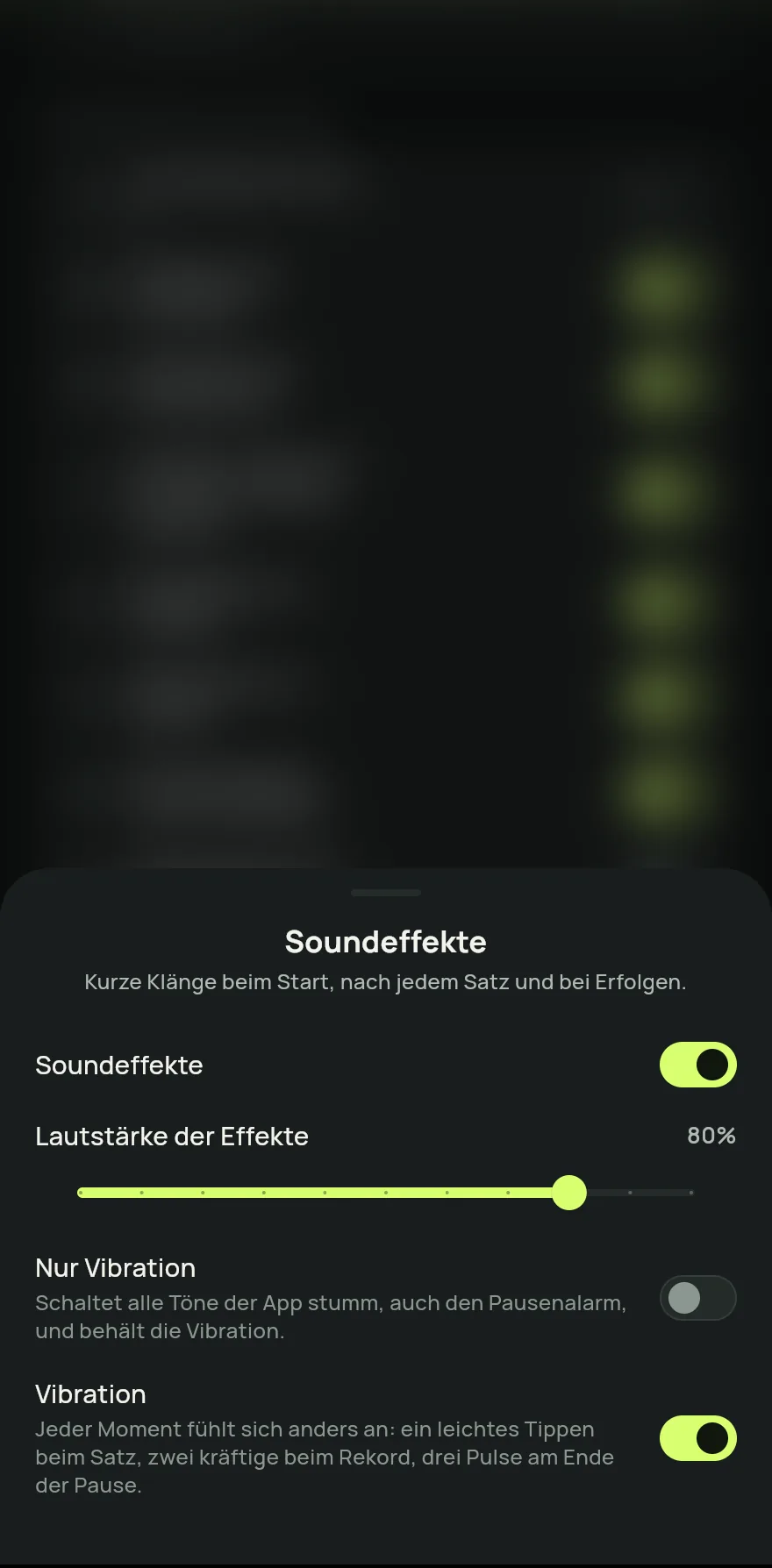
Schritt 2 Schalte die Töne mit dem Schalter Soundeffekte ein oder aus. Wenn du ihn einschaltest, spielt Gym+ einen Beispielton.
Zieh Lautstärke der Effekte, um die Töne lauter oder leiser zu machen. Wenn du loslässt, hörst du, wie es klingt.
Schalte Nur Vibration ein, um jeden Ton der App stummzuschalten und die Vibration zu behalten.
Schalte die Impulse mit dem Schalter Vibration ein oder aus. Jeder Moment hat seinen eigenen: ein leichtes Tippen für einen Satz, zwei Klopfer für einen Rekord und drei Impulse, wenn die Pause vorbei ist.
Häufige Probleme
- Die Lautstärke ändert sich nicht
- Der Lautstärkeregler funktioniert nur, wenn Soundeffekte eingeschaltet und Nur Vibration ausgeschaltet ist.
- Der Pausenalarm klingelt trotz ausgeschalteter Effekte
- Der Alarm hat eigene Einstellungen, unter Alarmton und Wenn die Pause endet. Siehe So stellst du die Pause zwischen Sätzen und den Alarm ein.
In der App öffnen
Tippe in Gym+ auf dem Startbildschirm auf das Fragezeichen, um das Hilfe-Center zu öffnen, und such nach „Soundeffekte“. Die Schaltfläche Jetzt öffnen bringt dich direkt zum Bildschirm.
Ähnliche Artikel
- So änderst du die Sprache der AppGym+ folgt der Sprache deines Telefons. So wählst du eine andere Sprache nur für die App oder kehrst zur automatischen zurück.
- So änderst du die Einheiten für Gewicht und LängeWähl Kilogramm oder Pfund für deine Gewichte und Zentimeter oder Zoll für deine Körpermaße.
- So stellst du die Pause zwischen Sätzen und den Alarm einLeg die Standardpause zwischen Sätzen fest, pass sie im Training an und wähl, wie dir der Alarm das Ende der Pause meldet.
Aktualisiert am 26.10.2026, App-Version 1.3.6