
Einstellungen
So änderst du die Einheiten für Gewicht und Länge
Wähl Kilogramm oder Pfund für deine Gewichte und Zentimeter oder Zoll für deine Körpermaße.
- Plan
- Athlet
- Coach
- Verfügbar auf
- iPhone
- Android
Gym+ zeigt Gewichte in Kilogramm oder Pfund und Körpermaße in Zentimetern oder Zoll. Die Änderung gilt für die ganze App und verändert nicht, was du schon erfasst hast: Ältere Werte erscheinen umgerechnet in der neuen Einheit.
Schritt für Schritt
Tippe auf dem Startbildschirm oben auf die Einstellungen-Schaltfläche neben der Suche. Du kommst auch über den Tab Profil unter Einstellungen dorthin.
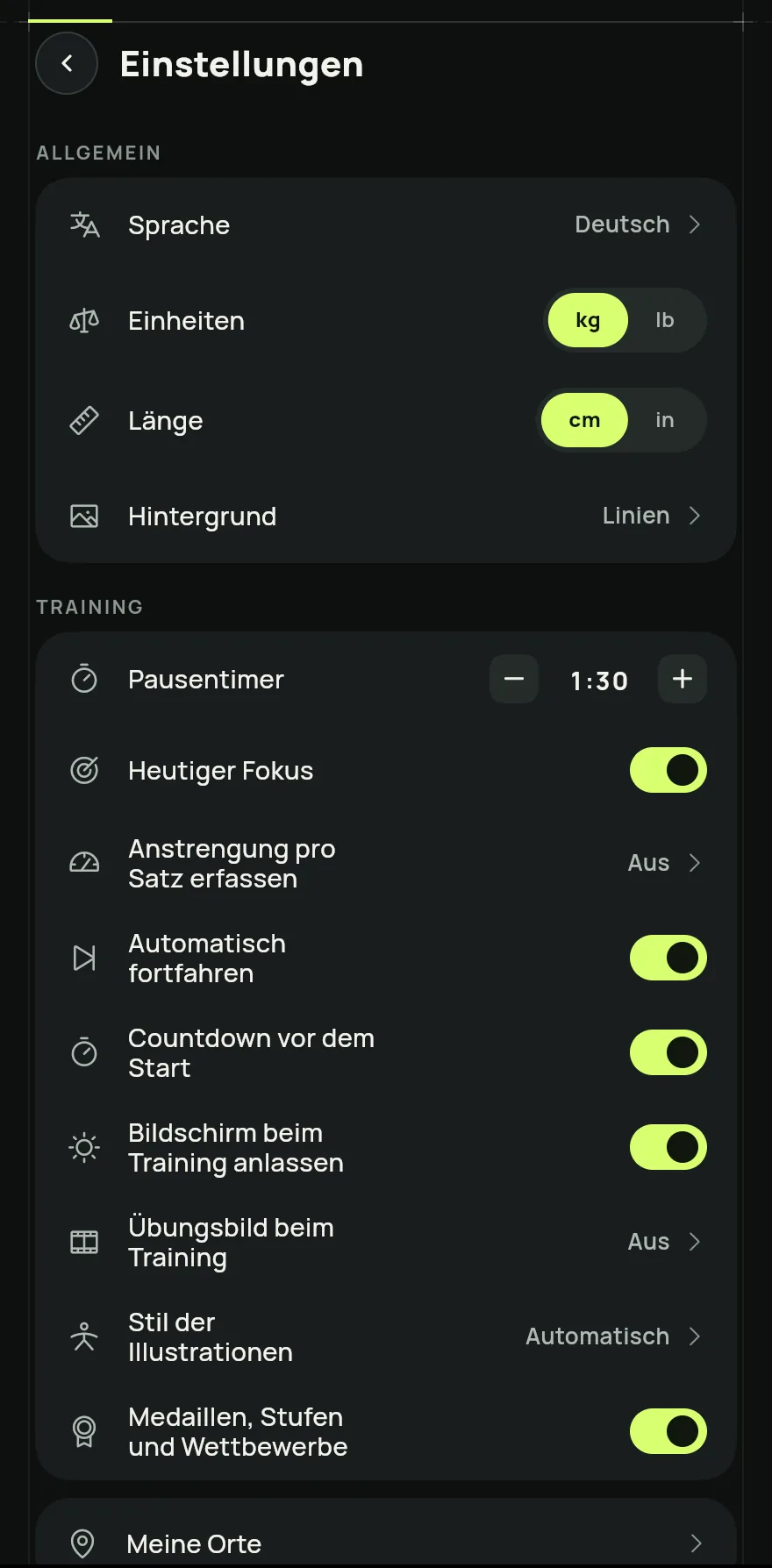
Schritt 1 Tippe in der Gruppe Allgemein unter Einheiten auf kg oder lb.
Tippe direkt darunter, unter Länge, auf cm oder in.
Kehr zu deinem Training oder deinem Fortschritt zurück. Gewichte, Volumen und Maße erscheinen schon in der gewählten Einheit.
Häufige Probleme
- Meine älteren Gewichte haben andere Zahlen
- Es ist dasselbe Gewicht, nur in die neue Einheit umgerechnet. Wechsle zurück zur vorherigen Einheit, und die Zahlen sind wie vorher.
- Die Maße bleiben nach dem Wechsel zu Pfund in Zentimetern
- Du hast früher schon eine Länge gewählt. Stell sie ebenfalls auf in um.
In der App öffnen
Tippe in Gym+ auf dem Startbildschirm auf das Fragezeichen, um das Hilfe-Center zu öffnen, und such nach „Einheiten“. Die Schaltfläche Jetzt öffnen bringt dich direkt zum Bildschirm.
Ähnliche Artikel
- So änderst du die Sprache der AppGym+ folgt der Sprache deines Telefons. So wählst du eine andere Sprache nur für die App oder kehrst zur automatischen zurück.
- So stellst du die Pause zwischen Sätzen und den Alarm einLeg die Standardpause zwischen Sätzen fest, pass sie im Training an und wähl, wie dir der Alarm das Ende der Pause meldet.
- So stellst du Soundeffekte und Vibration einSchalte die kurzen Trainingstöne ein oder aus, stell ihre Lautstärke ein und wähl, ob Gym+ nur vibriert.
Aktualisiert am 26.10.2026, App-Version 1.3.6