
Einstellungen
So stellst du die Pause zwischen Sätzen und den Alarm ein
Leg die Standardpause zwischen Sätzen fest, pass sie im Training an und wähl, wie dir der Alarm das Ende der Pause meldet.
- Plan
- Athlet
- Coach
- Verfügbar auf
- iPhone
- Android
Wenn du einen Satz als erledigt markierst, beginnt Gym+ von selbst, die Pause zu zählen. Ist die Zeit um, sagt dir der Alarm, dass der nächste Satz wartet. Du wählst die Standardzeit, den Alarmton und ob er klingelt, den Lautlos-Modus beachtet oder nur vibriert.
Schritt für Schritt
Tippe auf dem Startbildschirm oben auf die Einstellungen-Schaltfläche neben der Suche. Du kommst auch über den Tab Profil unter Einstellungen dorthin.
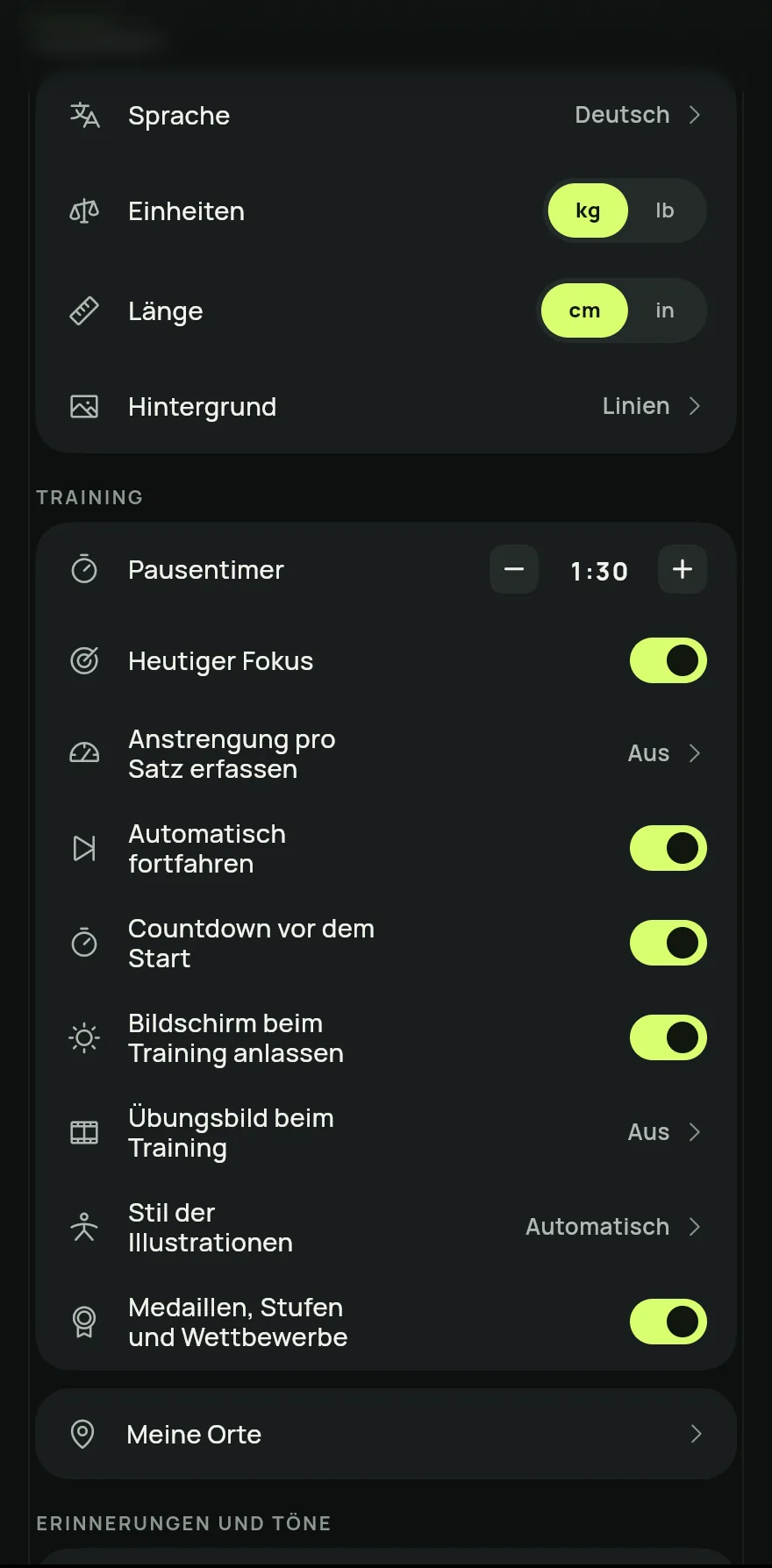
Schritt 1 Ändere in der Gruppe Training die Zeit beim Pausentimer mit den Minus- und Plus-Schaltflächen in Schritten von 15 Sekunden. Tippe auf die Zeit, um auf der Skala einen genauen Wert bis zu 10 Minuten zu wählen.
Um ganz ohne Pause zu trainieren, verringere die Zeit, bis Aus erscheint. Dann erscheint der Timer nach deinen Sätzen nicht.
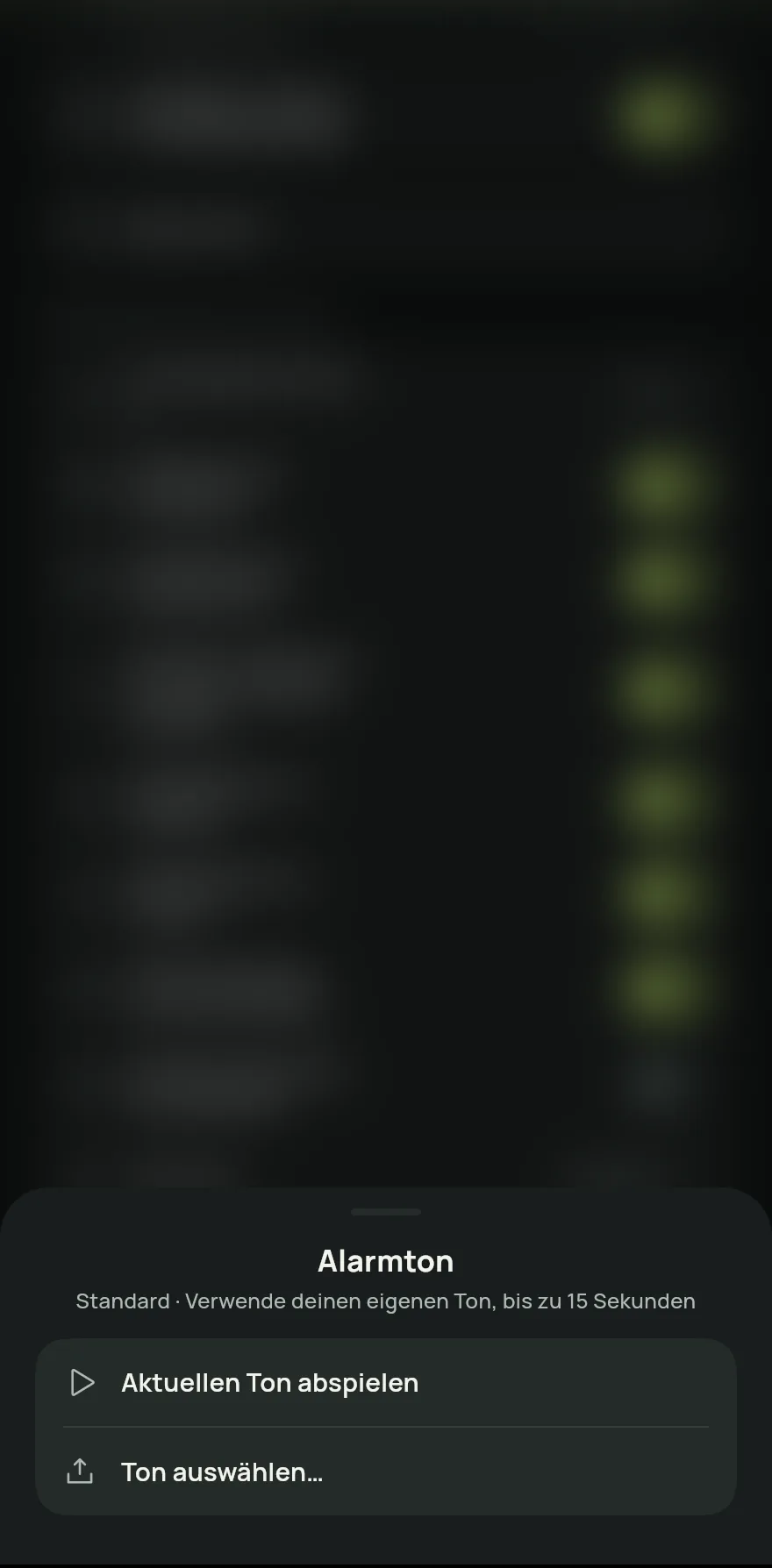
Tippe in der Gruppe Erinnerungen und Töne auf Alarmton. Mit Aktuellen Ton abspielen hörst du ihn, mit Ton auswählen… nutzt du eigenes Audio von bis zu 15 Sekunden, und mit Auf Standard zurücksetzen kehrst du zum ursprünglichen Ton zurück.
Schritt 4 Wähl unter Wenn die Pause endet die Option Immer klingeln, Lautlos beachten oder Nur vibrieren.
Tippe während eines Trainings auf +15 oder −15, um die laufende Pause anzupassen, oder überspring die Pause, um direkt zum nächsten Satz zu gehen.
Häufige Probleme
- Der Alarm hat im Lautlos-Modus nicht geklingelt
- Wähl unter Wenn die Pause endet die Option Immer klingeln. Sie nutzt die Weckerlautstärke, auch im Lautlos-Modus.
- Der Alarm klingelt nicht und vibriert nicht
- Prüf, ob Nur Vibration unter Soundeffekte eingeschaltet ist: Das schaltet jeden Ton der App stumm, auch den Pausenalarm. Siehe So stellst du Soundeffekte und Vibration ein.
- Der gewählte Ton wurde nicht akzeptiert
- Das Audio muss 15 Sekunden oder kürzer sein und ein gängiges Format haben, etwa MP3, M4A oder WAV.
In der App öffnen
Tippe in Gym+ auf dem Startbildschirm auf das Fragezeichen, um das Hilfe-Center zu öffnen, und such nach „Pause und Alarm“. Die Schaltfläche Jetzt öffnen bringt dich direkt zum Bildschirm.
Ähnliche Artikel
- So änderst du die Sprache der AppGym+ folgt der Sprache deines Telefons. So wählst du eine andere Sprache nur für die App oder kehrst zur automatischen zurück.
- So änderst du die Einheiten für Gewicht und LängeWähl Kilogramm oder Pfund für deine Gewichte und Zentimeter oder Zoll für deine Körpermaße.
- So stellst du Soundeffekte und Vibration einSchalte die kurzen Trainingstöne ein oder aus, stell ihre Lautstärke ein und wähl, ob Gym+ nur vibriert.
Aktualisiert am 26.10.2026, App-Version 1.3.6