
Einstellungen
So änderst du die Sprache der App
Gym+ folgt der Sprache deines Telefons. So wählst du eine andere Sprache nur für die App oder kehrst zur automatischen zurück.
- Plan
- Athlet
- Coach
- Verfügbar auf
- iPhone
- Android
Standardmäßig nutzt Gym+ dieselbe Sprache wie dein Telefon. Wenn du die App lieber in einer anderen Sprache möchtest, kannst du eine der verfügbaren wählen, ohne sonst etwas am Gerät zu ändern.
Schritt für Schritt
Tippe auf dem Startbildschirm oben auf die Einstellungen-Schaltfläche neben der Suche. Du kommst auch über den Tab Profil unter Einstellungen dorthin.
Tippe in der Gruppe Allgemein auf Sprache. Die aktuelle Sprache steht daneben.
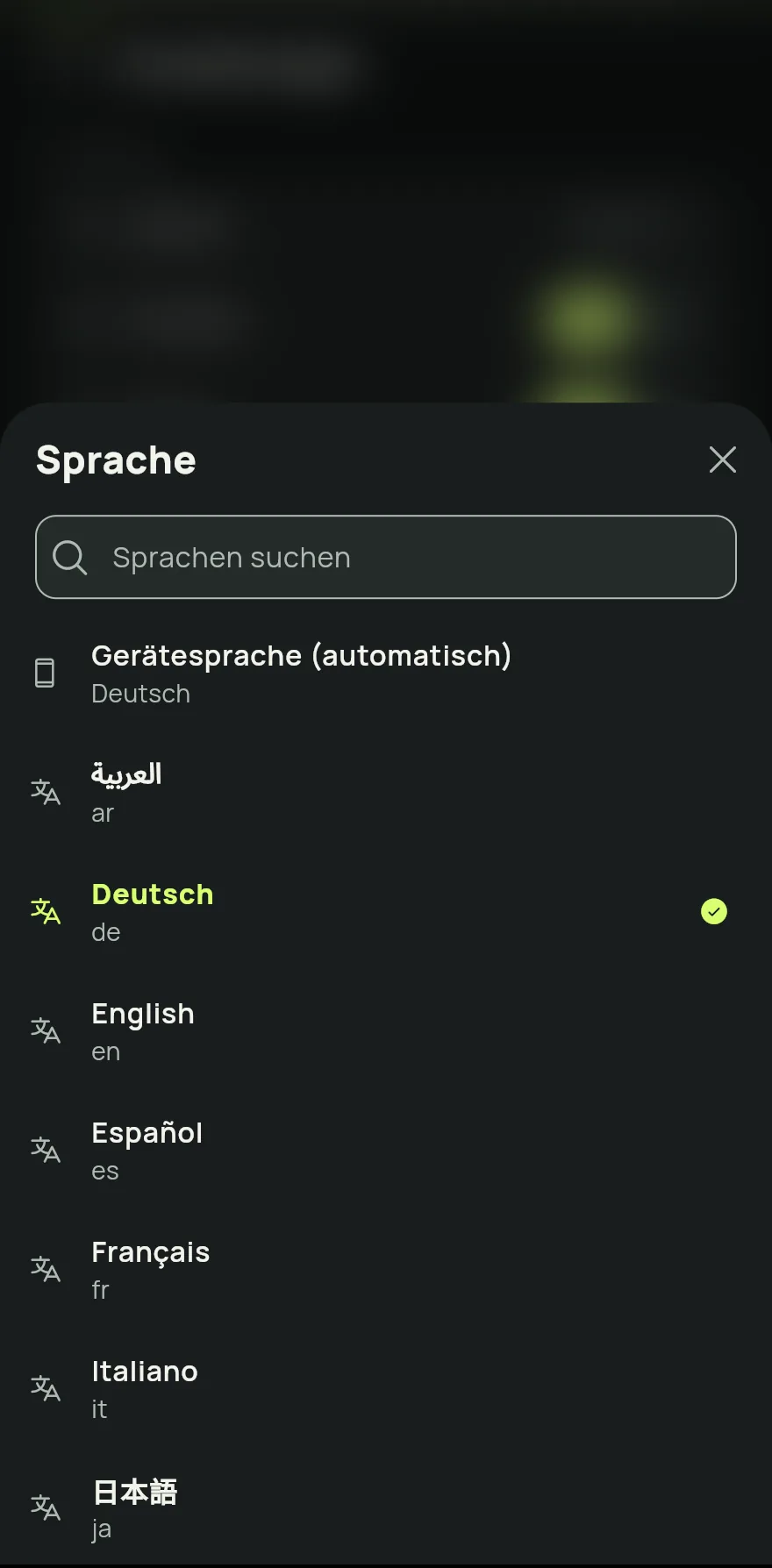
Schritt 2 Tippe in der Liste auf die gewünschte Sprache. Die App wechselt sofort und die Liste schließt sich.
Um wieder der Sprache deines Telefons zu folgen, öffne Sprache erneut und tippe auf Gerätesprache (automatisch).
Häufige Probleme
- Die App ist in einer Sprache, die ich nicht gewählt habe
- Gym+ folgt der Sprache deines Telefons. Wähl unter Sprache die gewünschte aus.
- Meine Sprache steht nicht in der Liste
- Gym+ zeigt nur die Sprachen, in die die App übersetzt wurde. Im automatischen Modus zeigt ein Telefon mit einer Sprache außerhalb der Liste die App auf Englisch.
In der App öffnen
Tippe in Gym+ auf dem Startbildschirm auf das Fragezeichen, um das Hilfe-Center zu öffnen, und such nach „Sprache“. Die Schaltfläche Jetzt öffnen bringt dich direkt zum Bildschirm.
Ähnliche Artikel
- So änderst du die Einheiten für Gewicht und LängeWähl Kilogramm oder Pfund für deine Gewichte und Zentimeter oder Zoll für deine Körpermaße.
- So stellst du die Pause zwischen Sätzen und den Alarm einLeg die Standardpause zwischen Sätzen fest, pass sie im Training an und wähl, wie dir der Alarm das Ende der Pause meldet.
- So stellst du Soundeffekte und Vibration einSchalte die kurzen Trainingstöne ein oder aus, stell ihre Lautstärke ein und wähl, ob Gym+ nur vibriert.
Aktualisiert am 26.10.2026, App-Version 1.3.6