
Impostazioni
Come impostare effetti sonori e vibrazione
Attiva o disattiva i brevi suoni dell’allenamento, regola il volume e scegli se Gym+ deve solo vibrare.
- Piano
- Atleta
- Coach
- Funziona su
- iPhone
- Android
Gym+ riproduce brevi suoni quando inizi un allenamento, concludi una serie e festeggi un traguardo. Ogni momento ha anche la sua vibrazione. Puoi abbassare il volume, spegnere i suoni o tenere solo la vibrazione.
Passo dopo passo
Nella schermata Home, tocca il pulsante delle impostazioni in alto, accanto alla ricerca. Ci arrivi anche dalla sezione Profilo, in Impostazioni.
Nel gruppo Promemoria e suoni, tocca Effetti sonori. Accanto al nome vedi il volume attuale, Spento o Solo vibrazione.
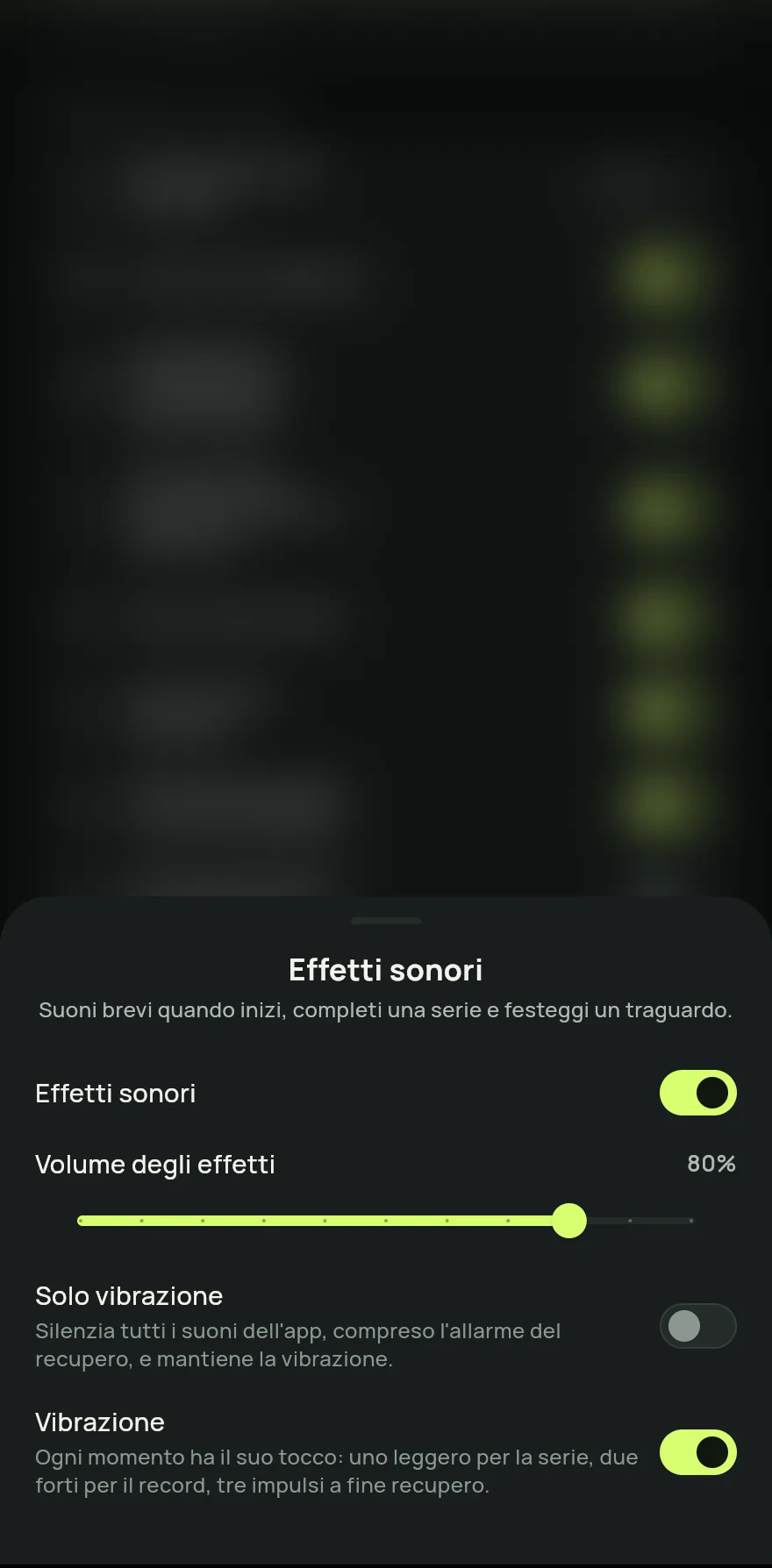
Passo 2 Usa l’interruttore Effetti sonori per attivare o disattivare i suoni. Quando lo attivi, Gym+ riproduce un suono di prova.
Trascina Volume degli effetti per alzare o abbassare i suoni. Quando lasci, senti il risultato.
Attiva Solo vibrazione per silenziare tutti i suoni dell’app e mantenere la vibrazione.
Usa l’interruttore Vibrazione per attivare o disattivare i tocchi. Ogni momento ha il suo: un tocco leggero per una serie, due colpi per un record e tre impulsi quando finisce il recupero.
Problemi comuni
- Il volume non cambia
- Il controllo del volume funziona solo con Effetti sonori attivo e Solo vibrazione disattivato.
- L’allarme del recupero suona ancora con gli effetti spenti
- L’allarme ha impostazioni proprie, in Suono allarme e A fine recupero. Vedi Come impostare il recupero tra le serie e l’allarme.
Apri nell’app
In Gym+, tocca il punto interrogativo nella schermata Home per aprire il Centro assistenza e cerca “Effetti sonori”. Il pulsante Apri ora ti porta direttamente alla schermata.
Articoli correlati
- Come cambiare la lingua dell’appGym+ segue la lingua del telefono. Scopri come scegliere un’altra lingua solo per l’app, o tornare all’automatico.
- Come cambiare le unità di peso e lunghezzaScegli chilogrammi o libbre per i carichi, e centimetri o pollici per le misure del corpo.
- Come impostare il recupero tra le serie e l’allarmeImposta il recupero predefinito tra le serie, regolalo durante l’allenamento e scegli come l’allarme ti avvisa della fine.
Aggiornato il 26/10/2026, versione 1.3.6 dell’app