
Impostazioni
Come impostare il recupero tra le serie e l’allarme
Imposta il recupero predefinito tra le serie, regolalo durante l’allenamento e scegli come l’allarme ti avvisa della fine.
- Piano
- Atleta
- Coach
- Funziona su
- iPhone
- Android
Quando segni una serie come fatta, Gym+ inizia da solo a contare il recupero. Quando il tempo finisce, l’allarme ti avvisa che la serie successiva ti aspetta. Scegli tu il tempo predefinito, il suono dell’allarme e se suona, rispetta il silenzioso o vibra soltanto.
Passo dopo passo
Nella schermata Home, tocca il pulsante delle impostazioni in alto, accanto alla ricerca. Ci arrivi anche dalla sezione Profilo, in Impostazioni.
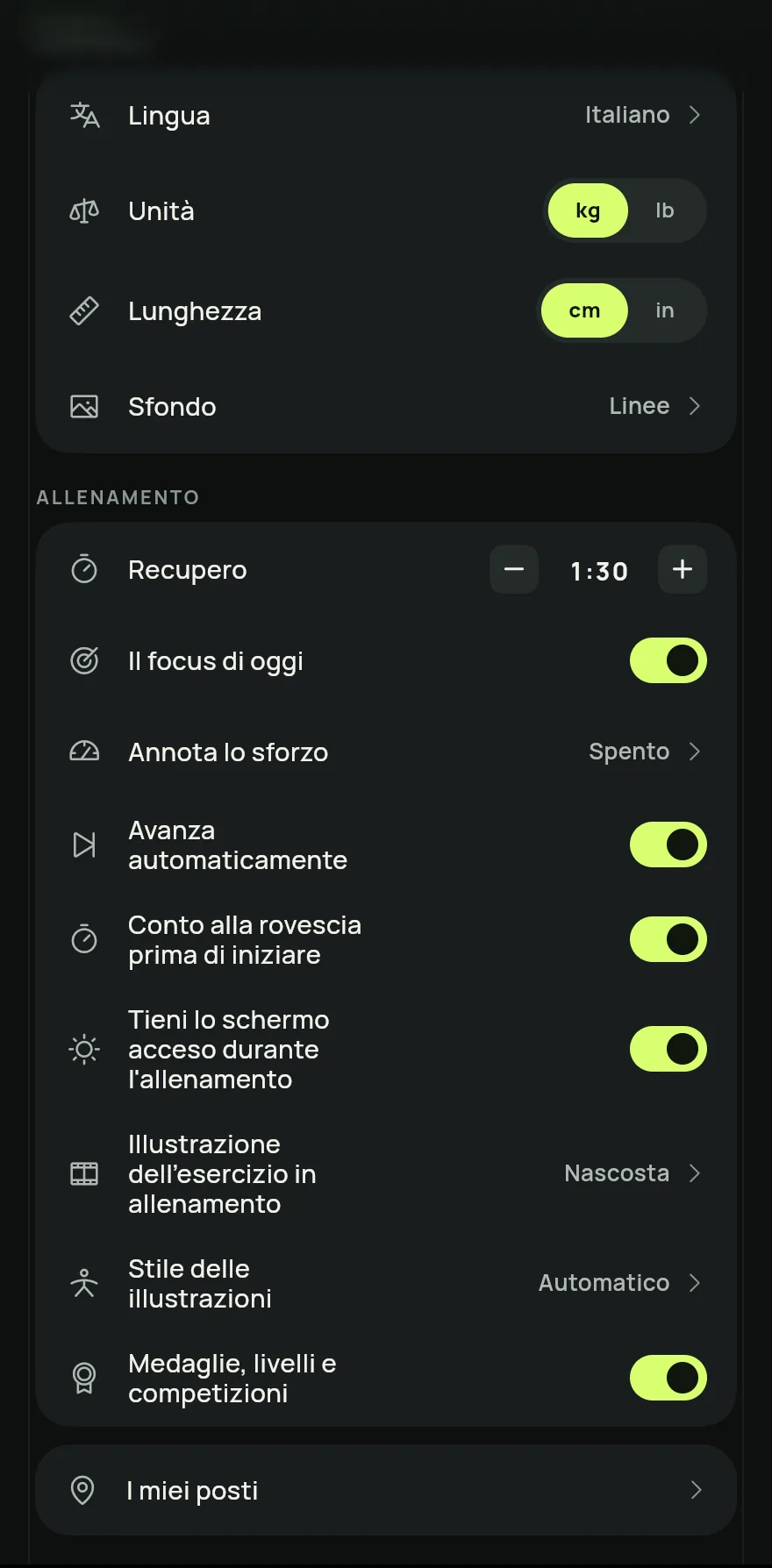
Passo 1 Nel gruppo Allenamento, usa i pulsanti meno e più di Recupero per cambiare il tempo a passi di 15 secondi. Tocca il tempo per scegliere un valore esatto sul righello, fino a 10 minuti.
Per non fare recupero, abbassa il tempo finché compare Spento. Così il timer non appare dopo le serie.
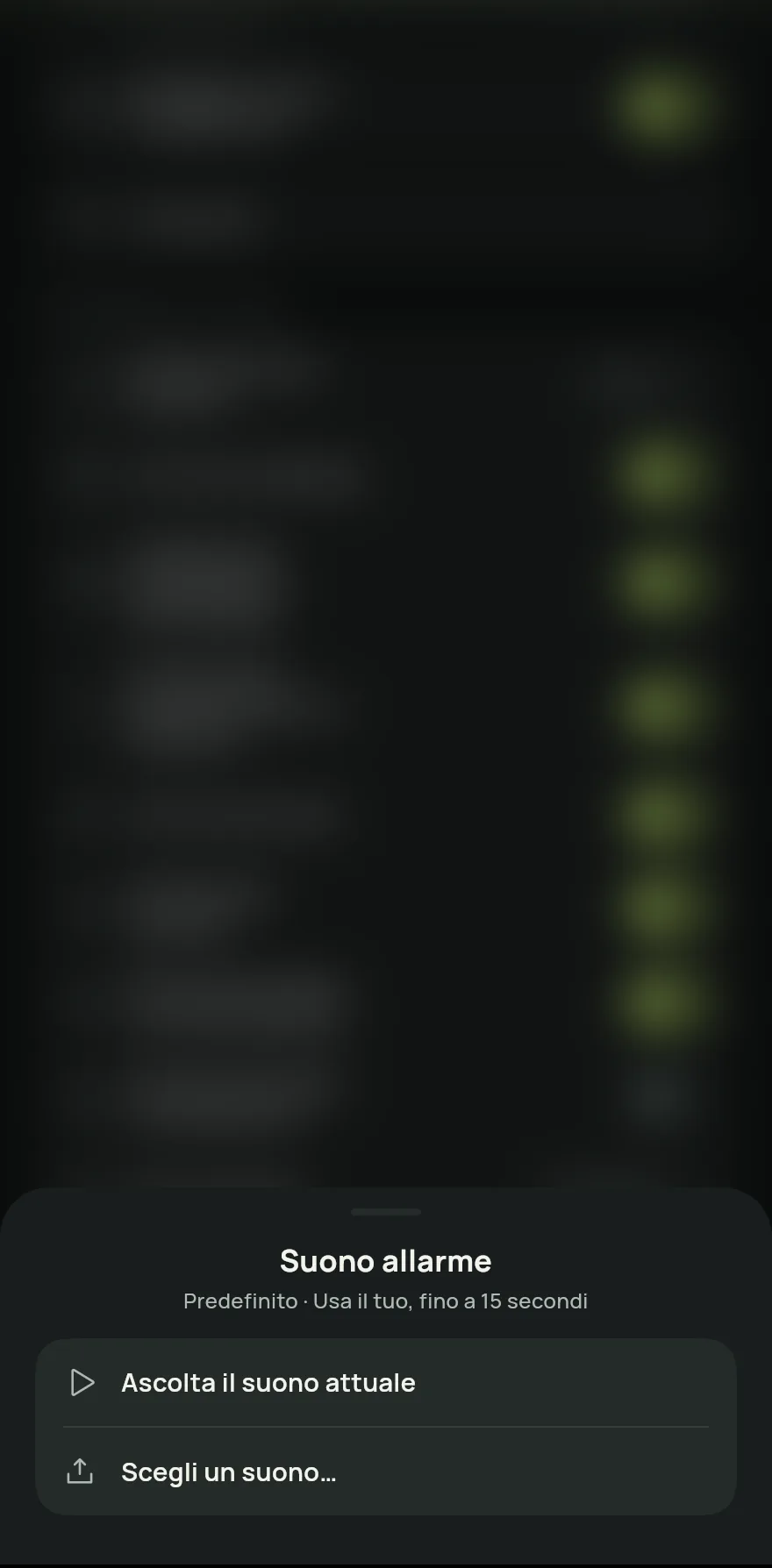
Nel gruppo Promemoria e suoni, tocca Suono allarme. Usa Ascolta il suono attuale per sentirlo, Scegli un suono… per usare un tuo audio di massimo 15 secondi, o Torna al predefinito per tornare al suono originale.
Passo 4 In A fine recupero, scegli Suona sempre, Rispetta il silenzioso o Solo vibrazione.
Durante un allenamento, tocca +15 o −15 per regolare il recupero in corso, oppure salta il recupero per passare subito alla serie successiva.
Problemi comuni
- L’allarme non ha suonato con il telefono in silenzioso
- In A fine recupero, scegli Suona sempre. Usa il volume della sveglia, anche in silenzioso.
- L’allarme non suona né vibra
- Controlla se in Effetti sonori è attivo Solo vibrazione: silenzia tutti i suoni dell’app, compreso l’allarme del recupero. Vedi Come impostare effetti sonori e vibrazione.
- Il suono che ho scelto non è stato accettato
- L’audio deve durare al massimo 15 secondi ed essere in un formato comune, come MP3, M4A o WAV.
Apri nell’app
In Gym+, tocca il punto interrogativo nella schermata Home per aprire il Centro assistenza e cerca “Recupero e allarme”. Il pulsante Apri ora ti porta direttamente alla schermata.
Articoli correlati
- Come cambiare la lingua dell’appGym+ segue la lingua del telefono. Scopri come scegliere un’altra lingua solo per l’app, o tornare all’automatico.
- Come cambiare le unità di peso e lunghezzaScegli chilogrammi o libbre per i carichi, e centimetri o pollici per le misure del corpo.
- Come impostare effetti sonori e vibrazioneAttiva o disattiva i brevi suoni dell’allenamento, regola il volume e scegli se Gym+ deve solo vibrare.
Aggiornato il 26/10/2026, versione 1.3.6 dell’app