
Ajustes
Cómo cambiar las unidades de peso y longitud
Elige kilos o libras para tus cargas, y centímetros o pulgadas para tus medidas corporales.
- Plan
- Atleta
- Coach
- Funciona en
- iPhone
- Android
Gym+ muestra las cargas en kilos o en libras y las medidas corporales en centímetros o en pulgadas. El cambio se aplica a toda la app y no altera lo que ya registraste: los valores anteriores aparecen convertidos a la nueva unidad.
Paso a paso
En la pantalla Inicio, toca el botón de ajustes de arriba, junto a la búsqueda. También llegas desde la pestaña Perfil, en Ajustes.
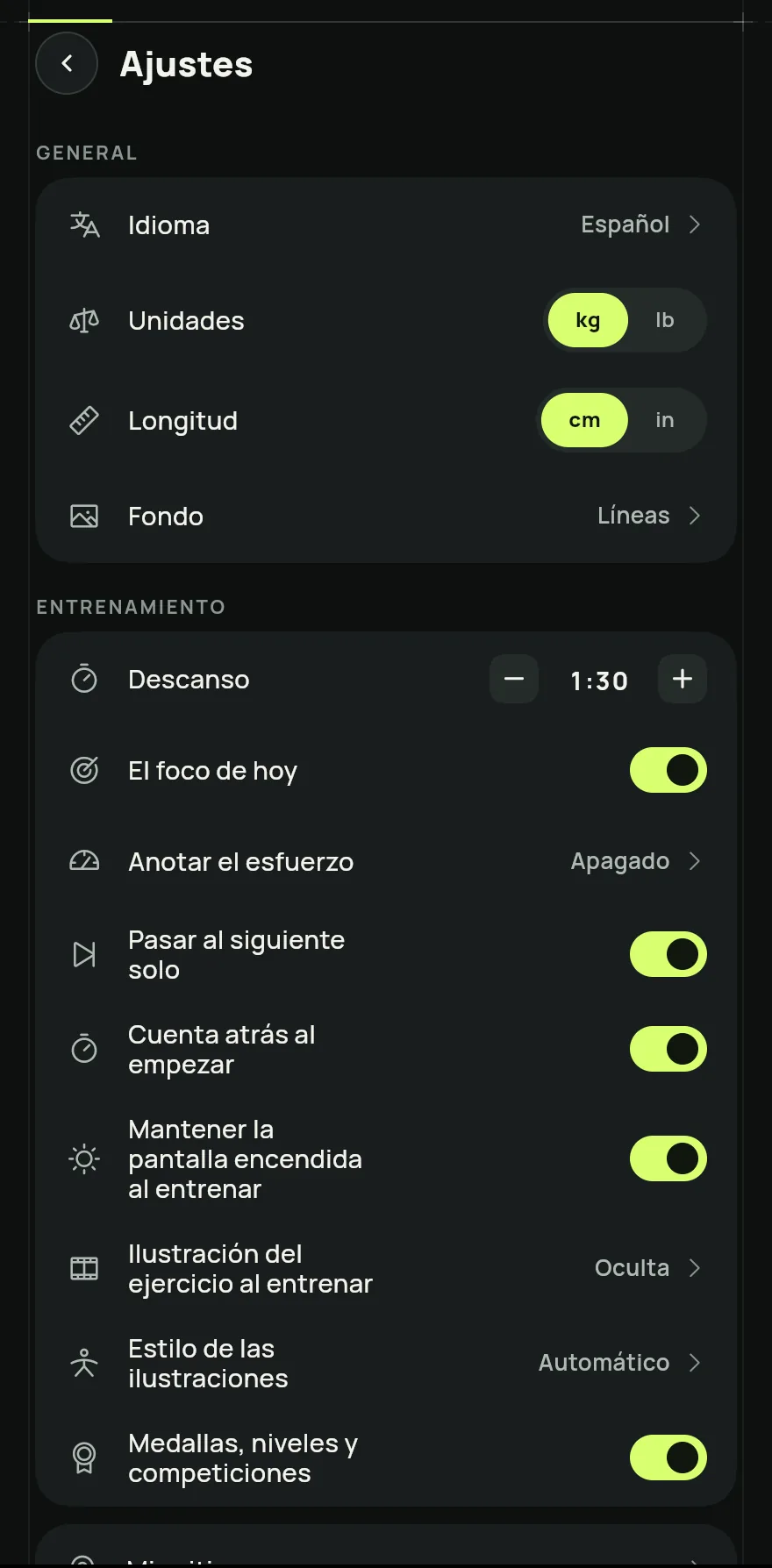
Paso 1 En el grupo General, en Unidades, toca kg o lb.
Justo debajo, en Longitud, toca cm o in.
Vuelve a tu entreno o a tu progreso. Las cargas, el volumen y las medidas ya aparecen en la unidad que elegiste.
Problemas frecuentes
- Mis cargas antiguas cambiaron de número
- Es la misma carga, solo convertida a la nueva unidad. Vuelve a la unidad anterior y los números quedan como antes.
- Las medidas siguen en centímetros después de pasar a libras
- Ya habías elegido una Longitud antes. Cámbiala también a in.
Abrir en la app
En Gym+, toca el signo de interrogación de la pantalla Inicio para abrir el Centro de ayuda y busca “Unidades”. El botón Abrir ahora te lleva directo a la pantalla.
Artículos relacionados
- Cómo cambiar el idioma de la appGym+ sigue el idioma de tu teléfono. Mira cómo elegir otro idioma solo para la app, o volver al automático.
- Cómo ajustar el descanso entre series y la alarmaFija el descanso por defecto entre series, ajústalo durante el entreno y elige cómo te avisa la alarma de que terminó.
- Cómo ajustar los efectos de sonido y la vibraciónActiva o desactiva los sonidos cortos del entreno, ajusta su volumen y elige si Gym+ solo vibra.
Actualizado el 26/10/2026, versión 1.3.6 de la app