
Réglages
Comment changer les unités de poids et de longueur
Choisissez les kilos ou les livres pour vos charges, et les centimètres ou les pouces pour vos mensurations.
- Plan
- Athlète
- Coach
- Fonctionne sur
- iPhone
- Android
Gym+ affiche les charges en kilos ou en livres et les mensurations en centimètres ou en pouces. Le changement s’applique à toute l’app et ne modifie pas ce que vous avez déjà enregistré : les anciennes valeurs s’affichent converties dans la nouvelle unité.
Pas à pas
Sur l’écran Accueil, touchez le bouton de réglages en haut, à côté de la recherche. Vous pouvez aussi y accéder depuis l’onglet Profil, dans Paramètres.
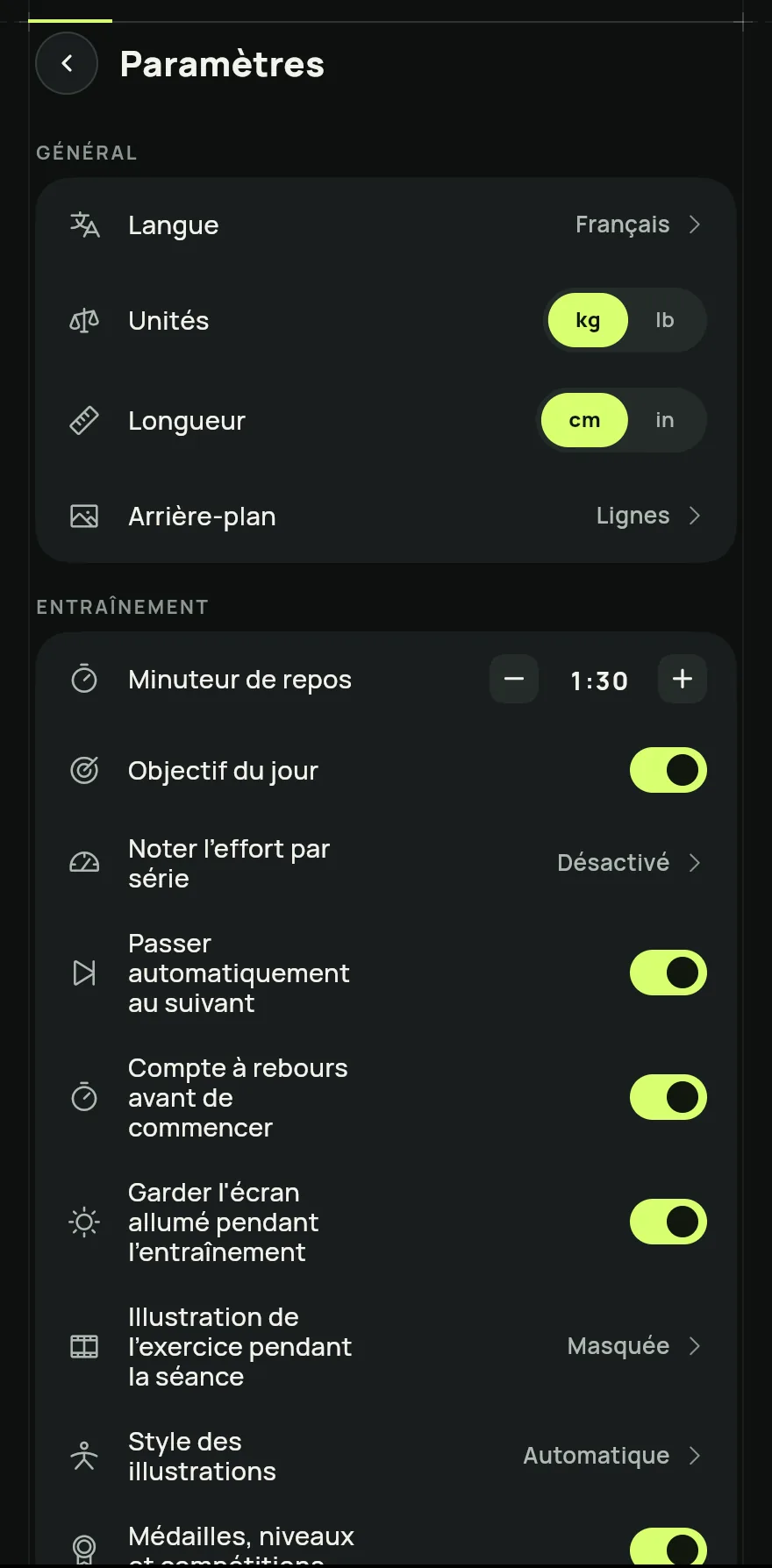
Étape 1 Dans le groupe Général, sous Unités, touchez kg ou lb.
Juste en dessous, sous Longueur, touchez cm ou in.
Revenez à votre séance ou à vos progrès. Les charges, le volume et les mensurations s’affichent déjà dans l’unité choisie.
Problèmes fréquents
- Mes anciennes charges ont changé de chiffre
- C’est la même charge, simplement convertie dans la nouvelle unité. Revenez à l’unité précédente et les chiffres redeviennent les mêmes.
- Les mensurations restent en centimètres après le passage aux livres
- Vous aviez déjà choisi une Longueur auparavant. Passez-la aussi sur in.
Ouvrir dans l’app
Dans Gym+, touchez le point d’interrogation de l’écran Accueil pour ouvrir le Centre d’aide, puis recherchez « Unités ». Le bouton Ouvrir maintenant vous mène directement à l’écran.
Articles associés
- Comment changer la langue de l’appGym+ suit la langue de votre téléphone. Voyez comment choisir une autre langue pour l’app seulement, ou revenir en automatique.
- Comment régler le repos entre les séries et l’alarmeFixez le repos par défaut entre les séries, ajustez-le pendant la séance et choisissez comment l’alarme signale la fin du repos.
- Comment régler les effets sonores et la vibrationActivez ou coupez les petits sons des séances, réglez leur volume et choisissez si Gym+ vibre seulement.
Mis à jour le 26/10/2026, version 1.3.6 de l’app