
Configurações
Como trocar as unidades de peso e de medida
Escolha entre quilos e libras para as cargas e entre centímetros e polegadas para as medidas do corpo.
- Plano
- Aluno
- Coach
- Funciona em
- iPhone
- Android
O Gym+ mostra as cargas em quilos ou em libras e as medidas do corpo em centímetros ou em polegadas. A troca vale para o app inteiro e não altera o que você já registrou: os valores antigos aparecem convertidos na nova unidade.
Passo a passo
Na tela Início, toque no botão de configurações, no topo, ao lado da busca. Também dá para chegar pela aba Perfil, em Configurações.
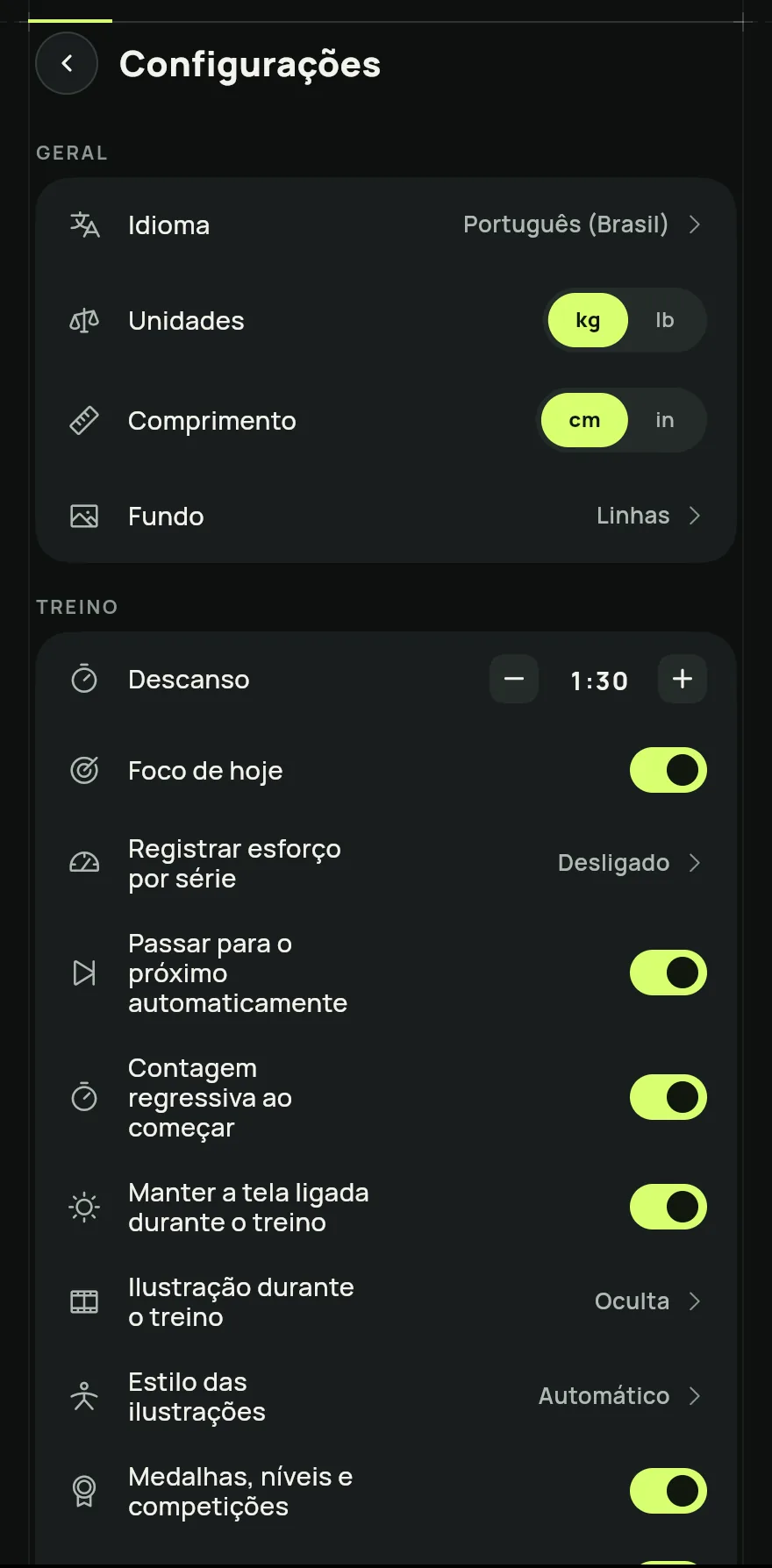
Passo 1 No grupo Geral, em Unidades, toque em kg ou em lb.
Logo abaixo, em Comprimento, toque em cm ou em in.
Volte para o treino ou para o progresso. As cargas, o volume e as medidas já aparecem na unidade escolhida.
Problemas comuns
- As cargas antigas mudaram de número
- É a mesma carga, só convertida para a nova unidade. Volte para a unidade anterior e os números voltam a ser os de antes.
- As medidas continuam em centímetros depois de mudar para libras
- Você já escolheu o Comprimento antes. Mude para in nele também.
Abrir no app
No Gym+, toque no ponto de interrogação da tela Início para abrir a Central de Ajuda e busque por “Unidades”. O botão Abrir agora leva direto à tela.
Artigos relacionados
- Como mudar o idioma do appO Gym+ segue o idioma do celular. Veja como escolher outro idioma só para o app ou voltar ao automático.
- Como ajustar o descanso entre séries e o alarmeDefina o descanso padrão entre séries, ajuste o tempo durante o treino e escolha como o alarme avisa que o descanso acabou.
- Como ajustar os efeitos sonoros e a vibraçãoLigue ou desligue os sons curtos do treino, ajuste o volume deles e escolha se o Gym+ só vibra.
Atualizado em 26/10/2026, app versão 1.3.6