
코치
코치를 추가하고 보여 줄 내용을 고르는 방법
코치를 @로 추가해 보내 주는 운동을 받고, 코치가 볼 수 있는 내용을 정하세요. 언제든 바꿀 수 있어요.
- 플랜
- 개인
- Coach
- 지원 기기
- iPhone
- Android
Gym+에서 코치와 함께 운동하려면 코치의 @를 추가하세요. 코치가 내 @로 보낸 운동은 내 Coach와 운동에 나타나고, 코치는 내가 허용한 것만 받아요. 아무도 나에게 초대를 보내지 않아요. 연결은 항상 내가 시작해요.
단계별 안내
프로필 탭을 열고 코치에서 내 Coach와 운동을 탭하세요.
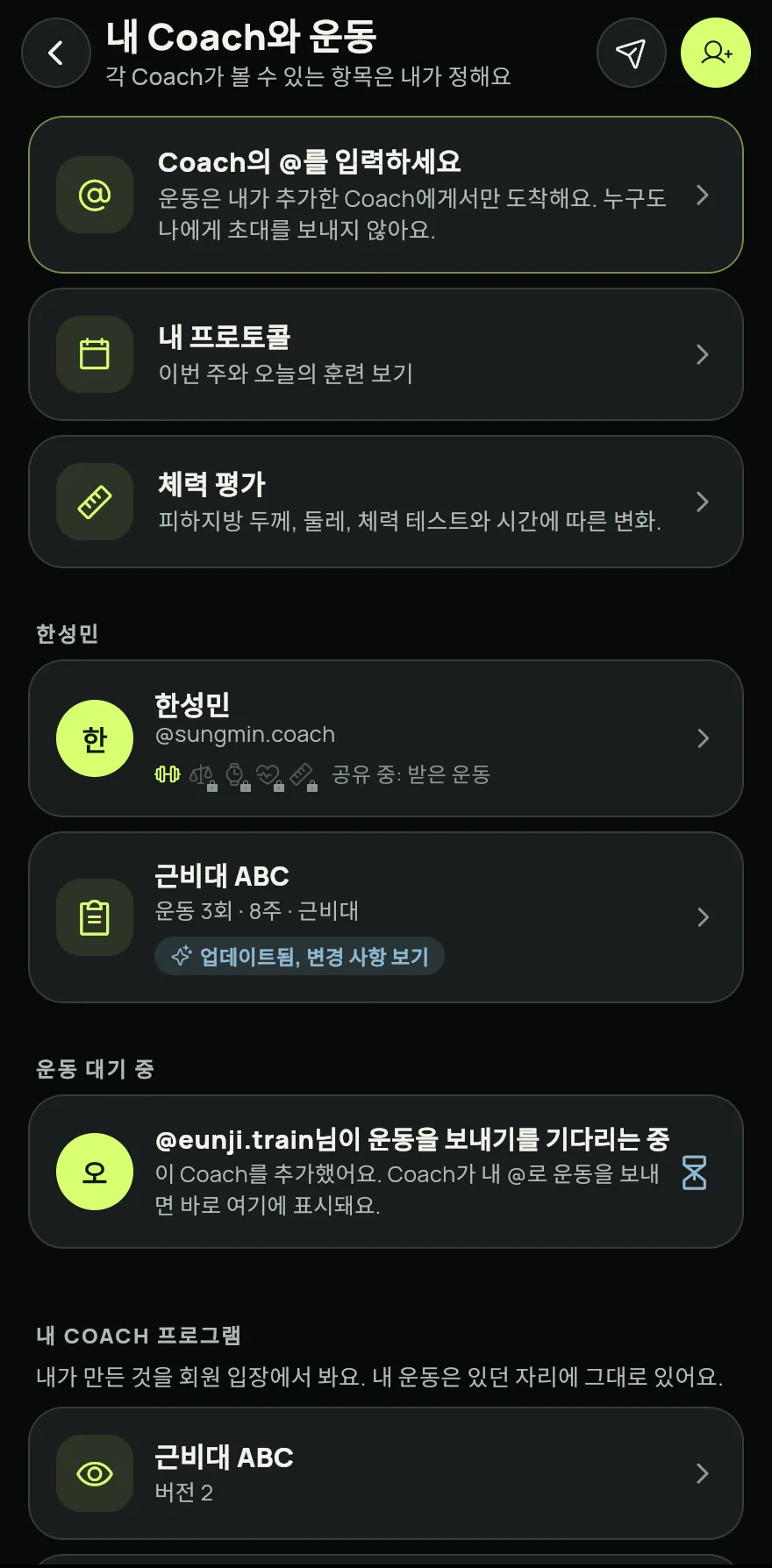
1단계 Coach 추가를 탭하고 Coach의 @ 칸에 코치의 @를 입력하세요.
나타난 사진과 이름을 확인하고 Coach 추가를 탭하세요. 코치를 추가해도 나에 대한 정보는 아무것도 공유되지 않아요.
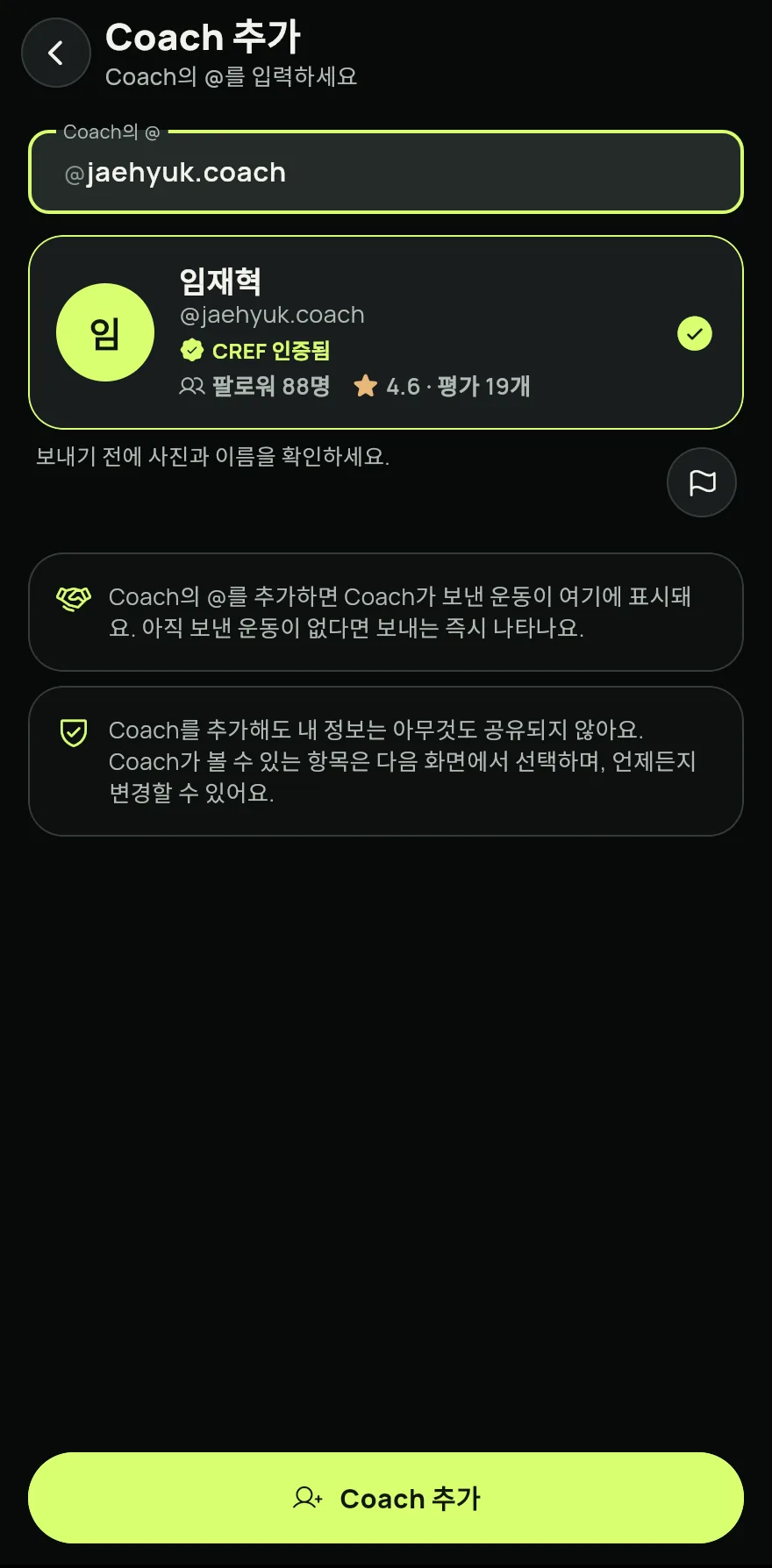
3단계 코치가 이미 내 @로 운동을 보냈다면 바로 도착하고, 코치가 볼 수 있는 내용을 고르는 화면이 열려요. 건강 데이터나 진행 사진처럼 공유하고 싶은 것을 켜고 선택 저장을 탭하세요. 운동 외에는 아무것도 공유하지 않으려면 Coach가 보낸 운동만 공유를 탭하세요.
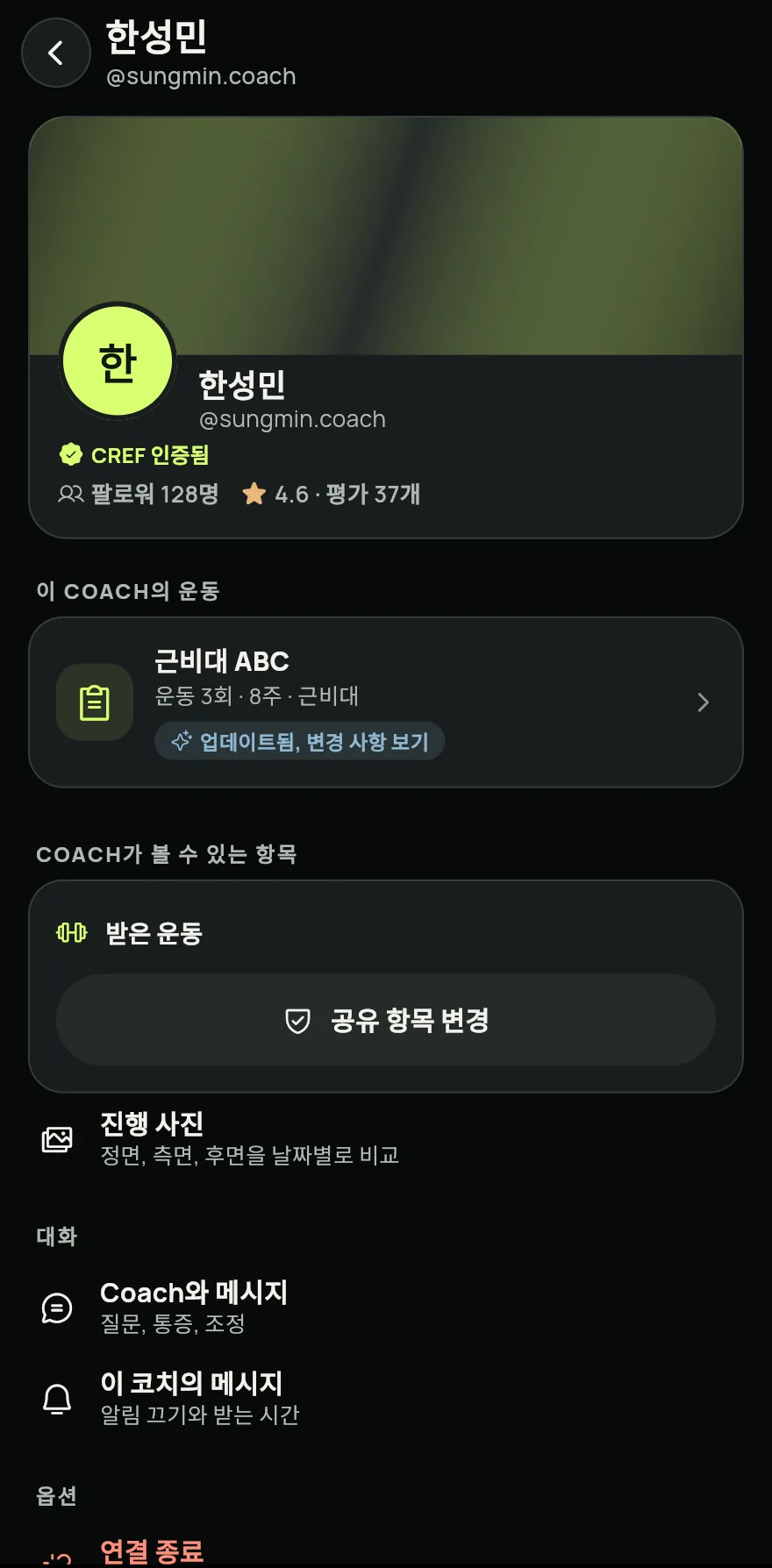
4단계 아직 아무것도 보내지 않았다면 코치는 운동 대기 중에 남아요. 코치가 내 @로 보내는 즉시 운동이 나타나요.
코치의 운동을 보거나 보여 줄 내용을 바꾸려면 목록에서 코치 이름을 탭하고 공유 항목 변경을 탭하세요. 끄고 저장하면 바로 접근이 멈춰요.
자주 묻는 문제
- 그 @의 계정이 나오지 않아요
- 코치와 철자를 확인하세요. @는 영문, 숫자, 마침표, 밑줄로 된 3~20자예요.
- 코치를 추가했는데 운동이 오지 않았어요
- 운동은 코치가 내 @로 보낼 때 나타나요. 코치가 내 @를 정확히 썼는지 확인하세요.
- 16세나 17세예요
- 코치와 연결하려면 보호자의 확인도 필요해요. 코치를 추가할 때 Gym+가 보호자 정보를 물어봐요.
- 코치의 운동을 홈 화면에서 보고 싶어요
- 프로그램이 활성화되어 있으면 코치의 운동이 홈 화면 맨 위에 나와요. 홈 화면에 보이는 코치의 프로그램를 참고하세요.
앱에서 열기
Gym+ 홈 화면에서 물음표를 탭해 도움말 센터를 열고 “내 코치”을(를) 검색하세요. 지금 열기 버튼을 누르면 해당 화면으로 바로 이동해요.
Gym+ 다운로드Google PlayApp Store 출시 예정
관련 글
2026. 10. 26. 업데이트, 앱 버전 1.3.6