
코치
코치 영역: 회원, 프로그램, 메시지
Coach 플랜에서는 Coach 탭에 주간 대시보드, 회원, 프로그램, 운동 라이브러리, 받은함이 모여 있어요.
- 플랜
- Coach
- 지원 기기
- iPhone
- Android
Coach 플랜에서는 Gym+ 하단 바에 Coach 탭이 생겨요. 여기서 회원을 관리하고, 프로그램을 만들어 보내고, 나만의 운동을 만들고, 회원에게서 온 내용에 답할 수 있어요. 내 운동은 지금처럼 다른 탭에 그대로 있어요.
시작하기 전에
- 코치 영역은 Coach 플랜에 포함돼요. 플랜을 참고하세요.
단계별 안내
Coach 탭을 탭하세요. 프로필 탭의 코치 대시보드 카드에서도 열 수 있어요.
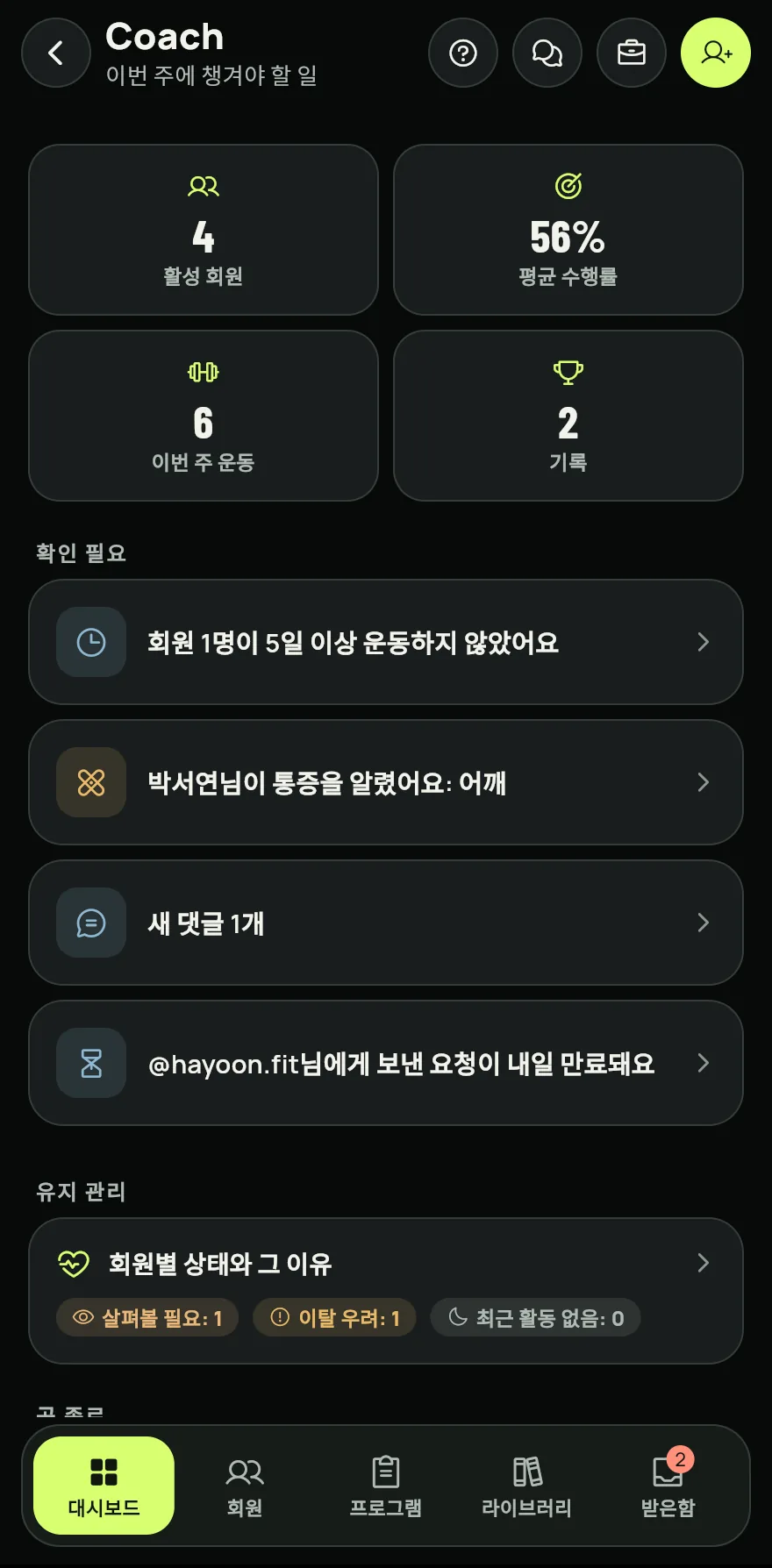
1단계 대시보드에서 이번 주에 챙겨야 할 일을 확인하세요. 확인 필요에는 운동을 멈춘 회원, 낮은 이행률, 통증 보고, 새 댓글이 나오고, 오늘 운동함에는 오늘 이미 운동한 회원이 나와요.
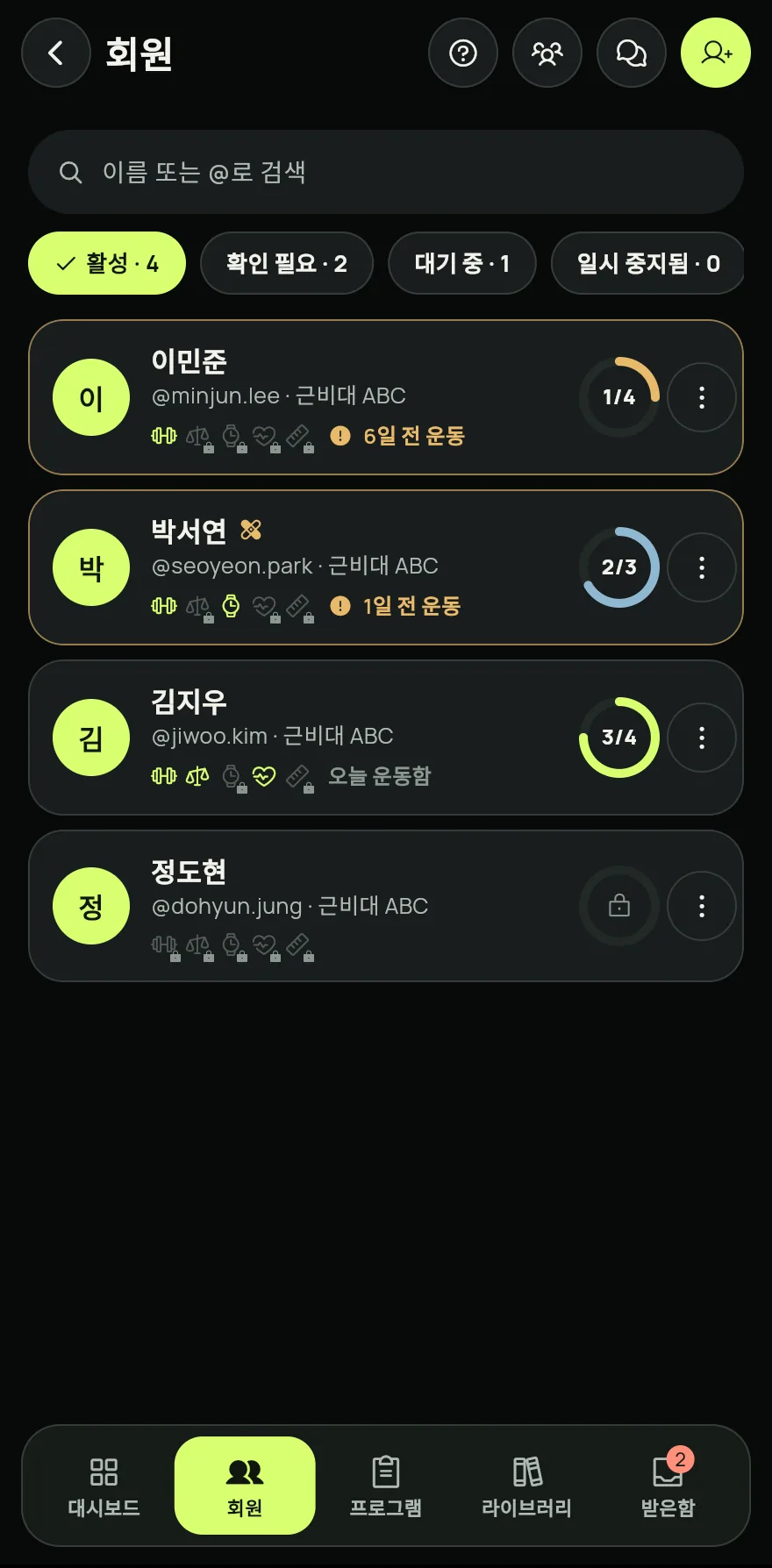
회원에서 회원을 탭하면 프로필을 볼 수 있어요. 새 회원을 들이려면 회원에게 보내기를 탭하세요. @나 링크로 회원을 초대하는 방법를 참고하세요.
3단계 프로그램에서 새 프로그램을 탭하고 빈 프로그램이나 템플릿에서를 고르세요. 보내기 전에 프로그램을 게시하세요.
라이브러리에서 새 운동을 탭하면 나만의 운동을 만들 수 있고, 템플릿을 열면 템플릿으로 프로그램을 시작할 수 있어요.
받은함에서 회원이 보낸 댓글, 운동, 알림을 읽으세요. 다 읽었다면 모두 읽음으로 표시를 탭하세요.
자주 묻는 문제
- Coach 탭이 보이지 않아요
- 이 탭은 Coach 플랜이 활성화되어 있을 때만 나타나요. 활성화되지 않았다면 프로필 탭에 대신 Coach 시작하기가 보여요. 플랜을 참고하세요.
- 프로그램을 보낼 수 없어요
- 보내기 전에 프로그램을 게시하세요. 게시하지 않은 프로그램은 보낼 수 없어요.
- 플랜의 회원 자리가 모두 찼다고 나와요
- 대시보드에서 관리, 이어서 회원 자리와 패키지를 탭해 회원을 더 추가하세요.
앱에서 열기
Gym+ 홈 화면에서 물음표를 탭해 도움말 센터를 열고 “코치 영역”을(를) 검색하세요. 지금 열기 버튼을 누르면 해당 화면으로 바로 이동해요.
Gym+ 다운로드Google PlayApp Store 출시 예정
관련 글
2026. 10. 26. 업데이트, 앱 버전 1.3.6