
Coach
Cómo añadir a tu coach y elegir lo que ve
Añade a tu coach por su @, recibe los entrenos que te envía y decide lo que puede ver, cambiándolo cuando quieras.
- Plan
- Atleta
- Coach
- Funciona en
- iPhone
- Android
Para entrenar con un coach en Gym+, añades su @. Los entrenos que envía a tu @ aparecen en Mis coaches y entrenamientos, y solo recibe lo que tú permites. Nadie te envía invitaciones: el vínculo siempre empieza por ti.
Paso a paso
Abre la pestaña Perfil y, en Coaches, toca Mis coaches y entrenamientos.
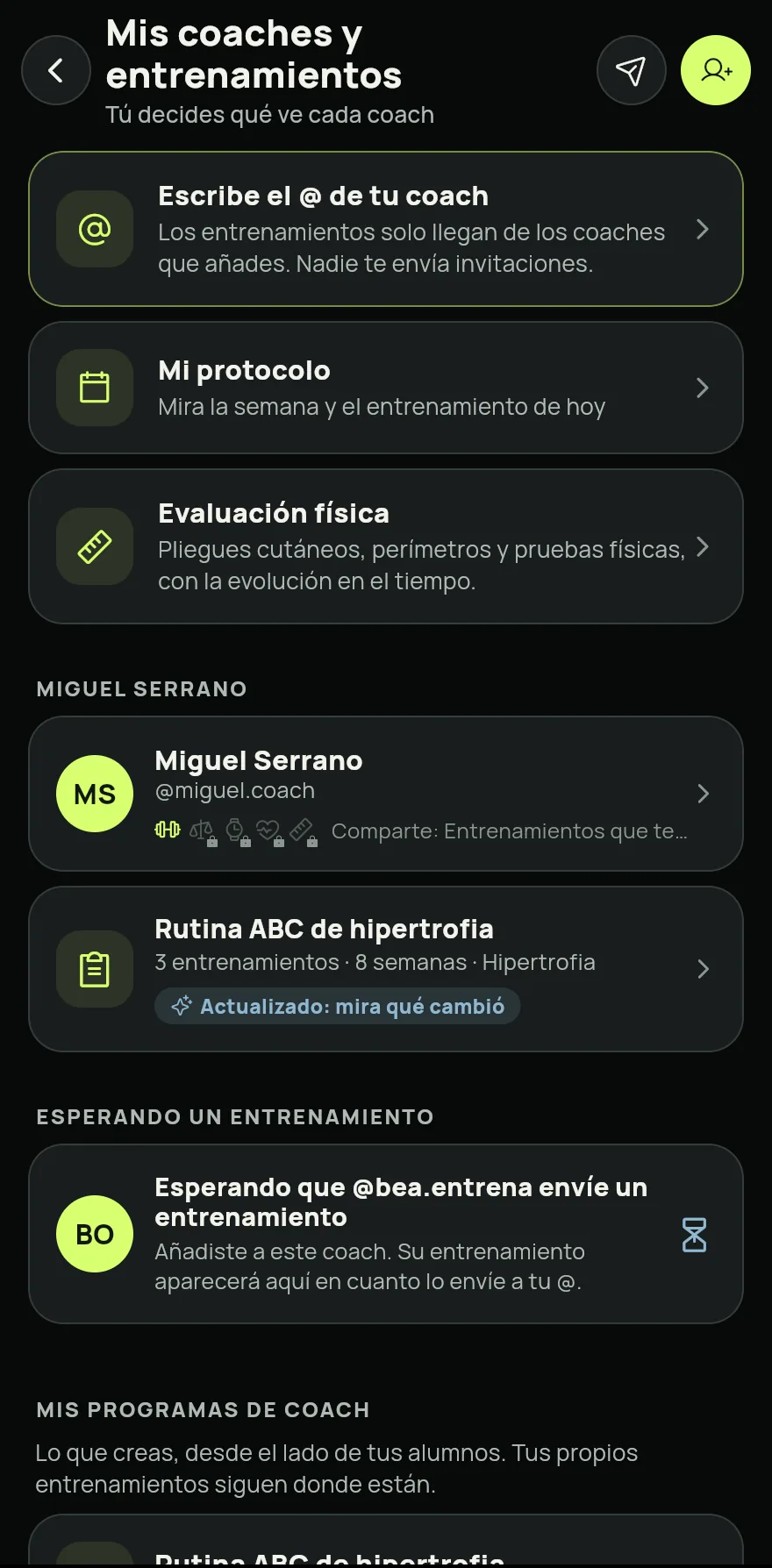
Paso 1 Toca Añadir coach y escribe el @ de tu coach en el campo @ del coach.
Comprueba la foto y el nombre que aparecen y toca Añadir coach. Añadir un coach no comparte nada sobre ti.
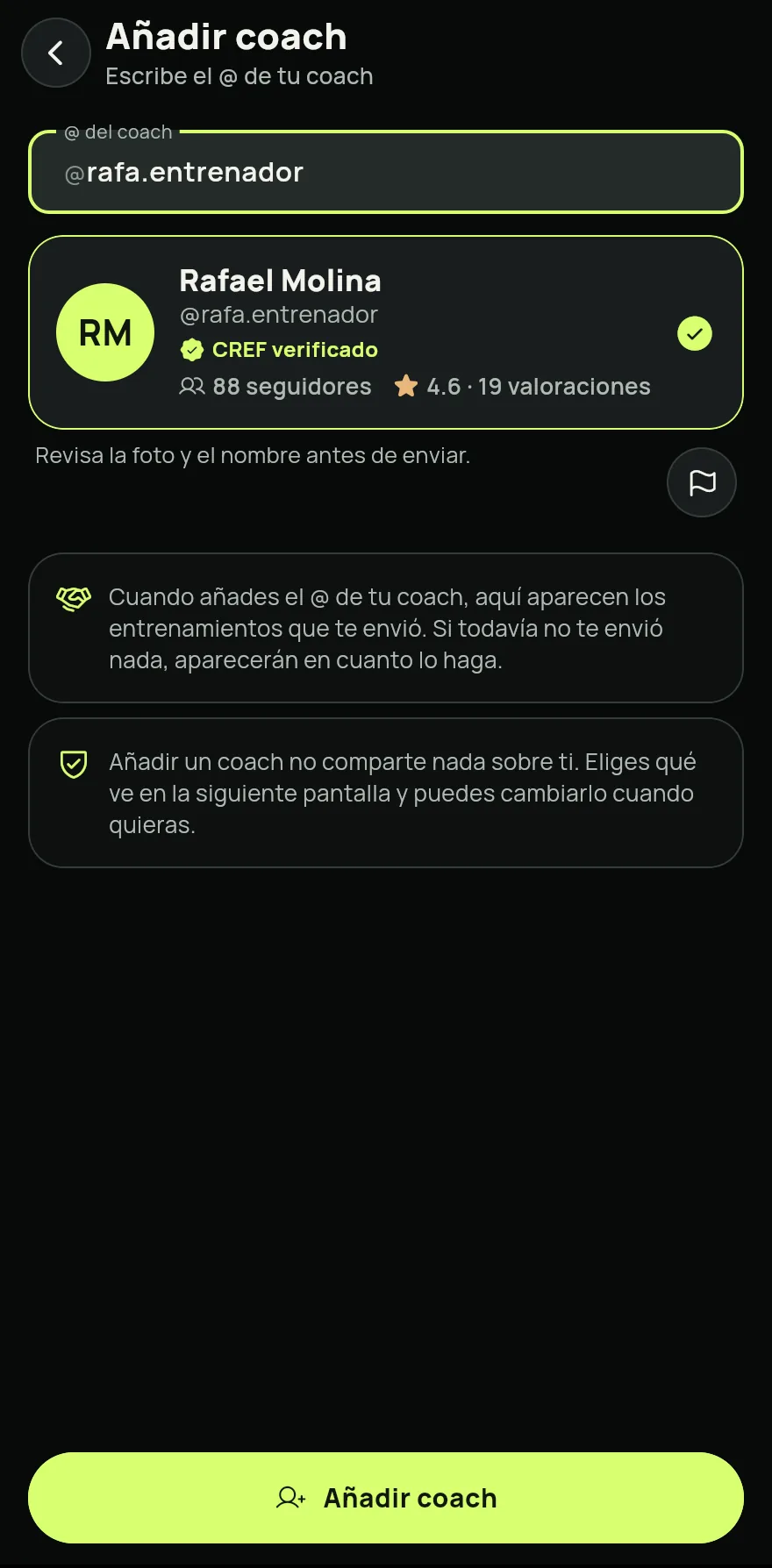
Paso 3 Si el coach ya envió un entreno a tu @, llega en el momento y se abre la pantalla donde eliges lo que el coach puede ver. Activa lo que quieras compartir, como los datos de salud y las fotos de progreso, y toca Guardar preferencias. Para no compartir nada más allá de sus entrenos, toca Compartir solo sus entrenamientos.
Paso 4 Si todavía no envió nada, el coach queda en Esperando un entrenamiento. El entreno aparece en cuanto lo envía a tu @.
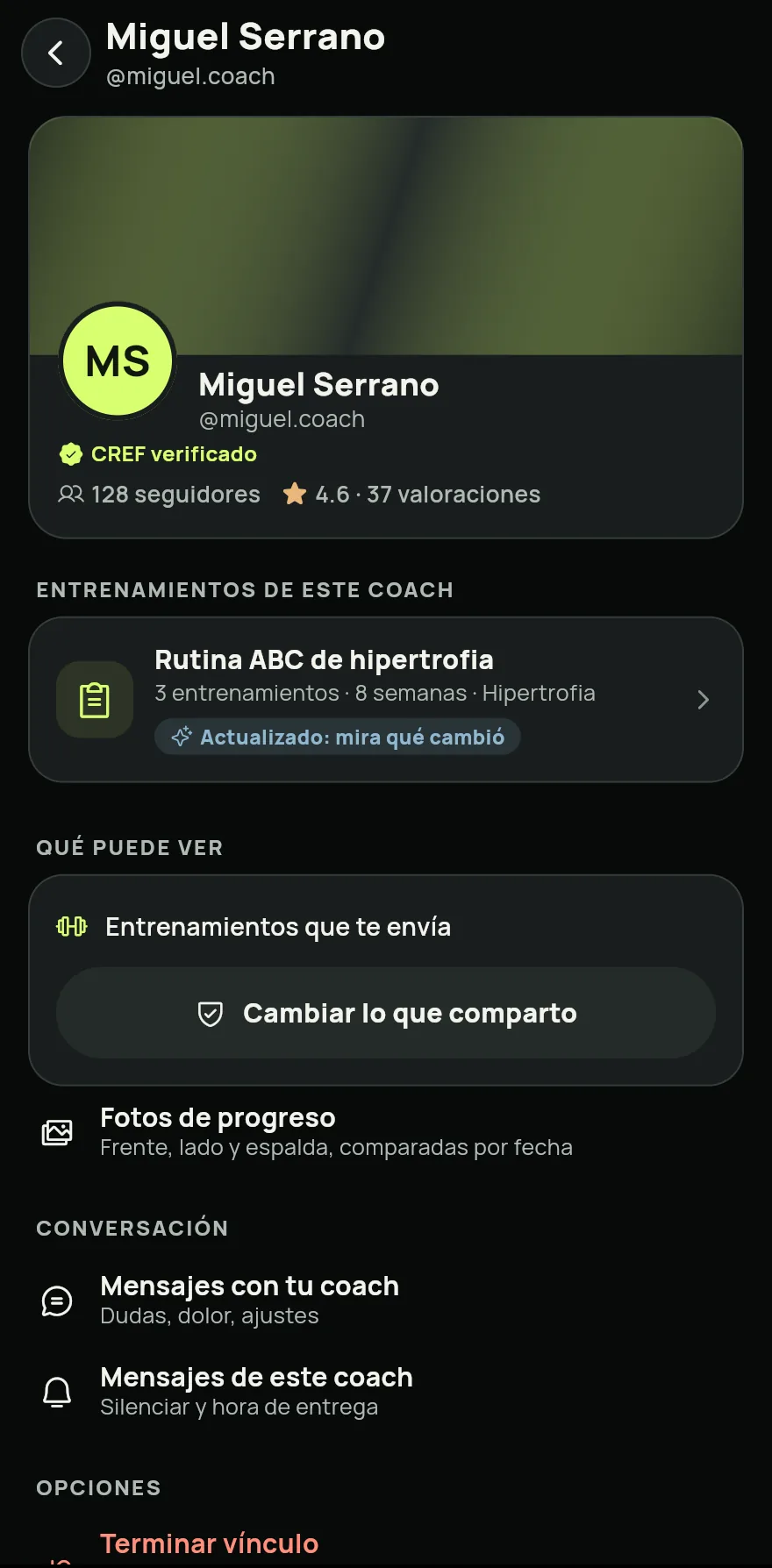
Para ver los entrenos de un coach o cambiar lo que ve, toca su nombre en la lista y luego Cambiar lo que comparto. Desactivar algo y guardar corta el acceso en el momento.
Problemas frecuentes
- No aparece ninguna cuenta con ese @
- Comprueba cómo se escribe con tu coach. Un @ tiene de 3 a 20 letras, números, puntos o guiones bajos.
- Añadí al coach, pero no llegó ningún entreno
- El entreno aparece cuando lo envía a tu @. Comprueba que haya usado bien tu @.
- Tengo 16 o 17 años
- Un vínculo con un coach también necesita la confirmación de tu responsable. Gym+ te pide sus datos cuando añades al coach.
- Quiero ver el entreno del coach en la pantalla Inicio
- Con un programa activo, su entreno aparece primero en la pantalla Inicio. Consulta El programa de tu coach en la pantalla Inicio.
Abrir en la app
En Gym+, toca el signo de interrogación de la pantalla Inicio para abrir el Centro de ayuda y busca “Mis coaches”. El botón Abrir ahora te lleva directo a la pantalla.
Artículos relacionados
- El programa de tu coach en la pantalla InicioCon un programa activo de tu coach, su entreno aparece primero en Inicio con un botón para empezar, y el tuyo queda debajo.
- El área del coach: alumnos, programas y mensajesEn el plan Coach, la pestaña Coach reúne tu panel semanal, tus alumnos, programas, biblioteca de ejercicios y bandeja.
- Cómo invitar alumnos por @ o por enlaceEnvía un programa al @ de un alumno, o invita por enlace o QR a quien no tiene Gym+. El plan Coach incluye 10 alumnos.
Actualizado el 26/10/2026, versión 1.3.6 de la app