
コーチ
コーチを追加して見せる内容を選ぶ方法
コーチを @ で追加して届いたワークアウトを受け取り、コーチに見せる内容を決められます。いつでも変更できます。
- プラン
- アスリート
- Coach
- 対応デバイス
- iPhone
- Android
Gym+ でコーチと一緒にトレーニングするには、コーチの @ を追加します。コーチがあなたの @ に送ったワークアウトは マイCoachとワークアウト に表示され、コーチが受け取るのはあなたが許可したものだけです。招待が届くことはなく、つながりは必ずあなたから始まります。
手順
プロフィール タブを開き、コーチ で マイCoachとワークアウト をタップします。
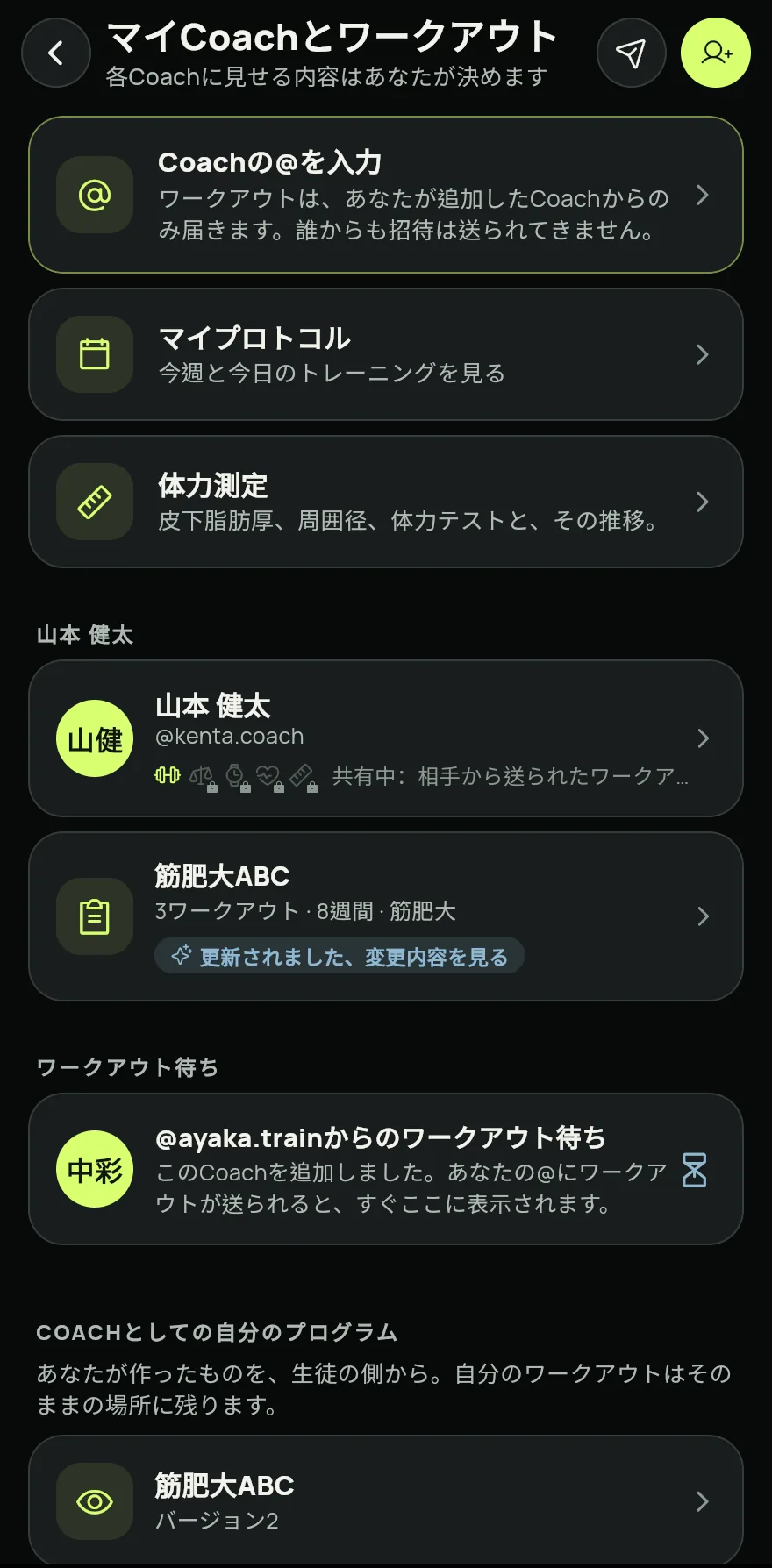
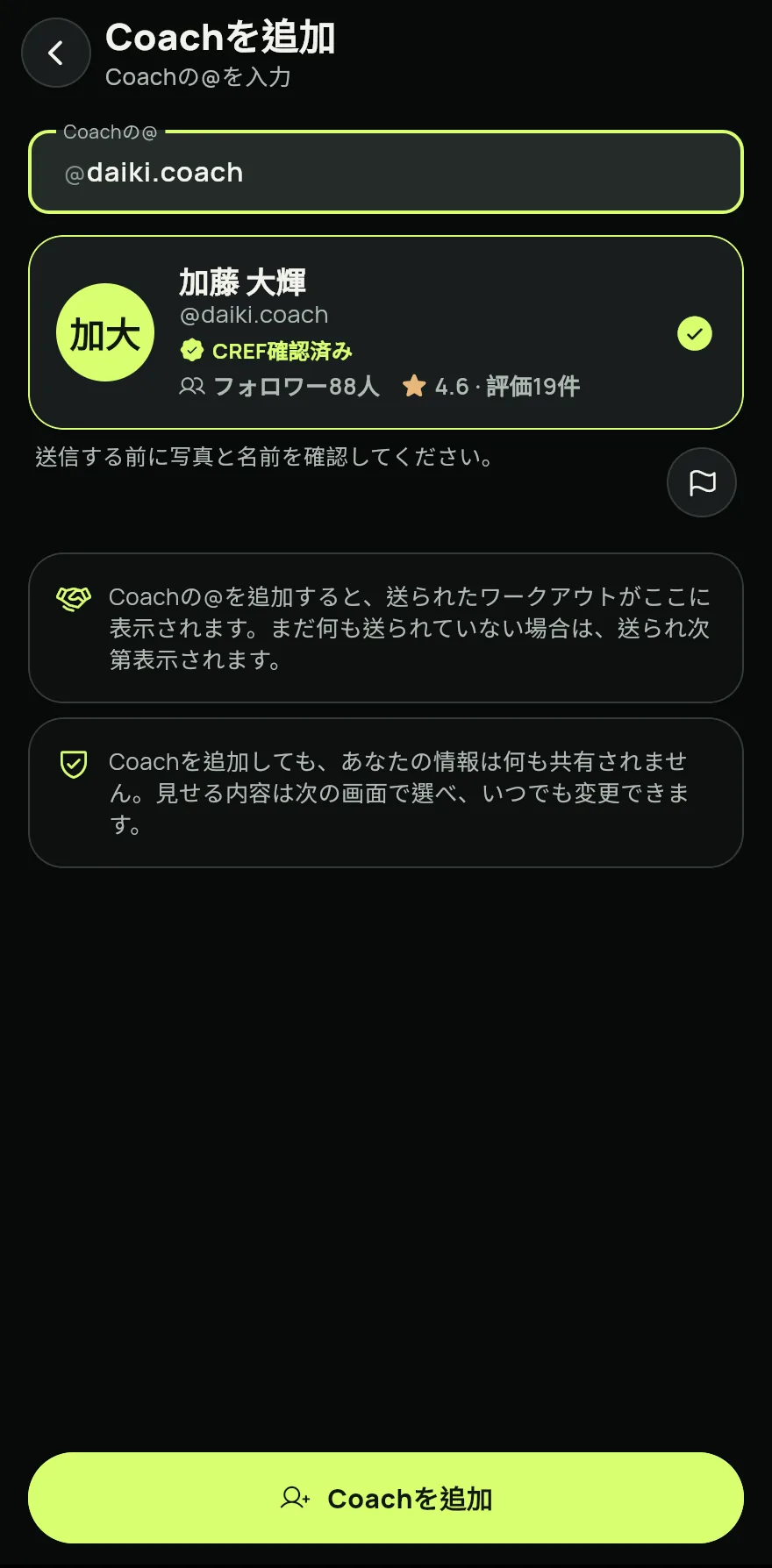
ステップ 1 Coachを追加 をタップし、Coachの@ 欄にコーチの @ を入力します。
表示された写真と名前を確認し、Coachを追加 をタップします。コーチを追加しても、あなたについての情報は何も共有されません。
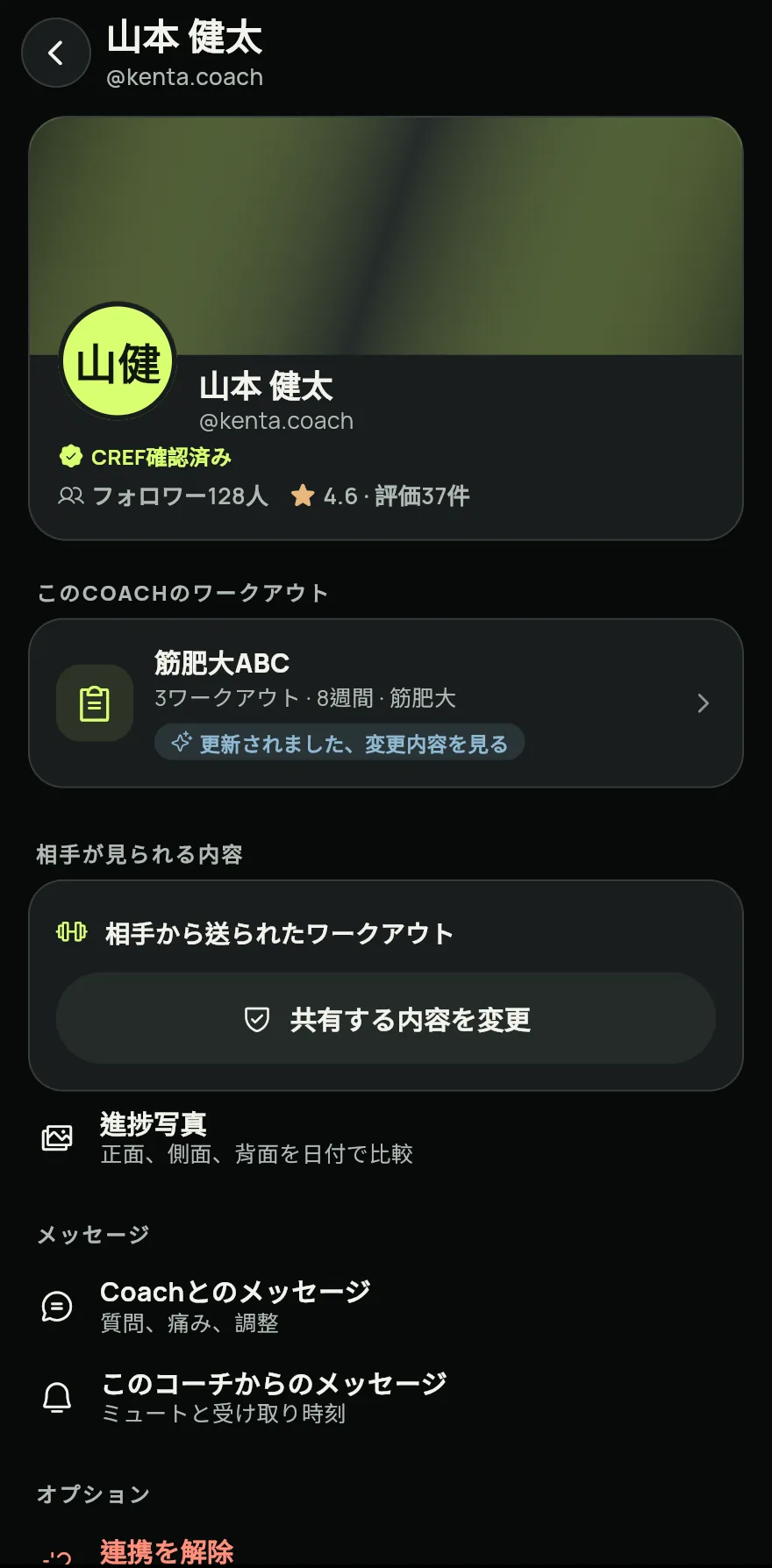
ステップ 3 コーチがすでにあなたの @ にワークアウトを送っていれば、すぐに届き、コーチに見せる内容を選ぶ画面が開きます。ヘルスデータや進捗写真など、共有したいものをオンにして 選択内容を保存 をタップします。ワークアウト以外は何も共有しないなら、相手のワークアウトのみ共有 をタップします。
ステップ 4 まだ何も送られていない場合、コーチは ワークアウト待ち に表示されます。コーチがあなたの @ に送ると、すぐにワークアウトが表示されます。
コーチのワークアウトを見たり、見せる内容を変えたりするには、一覧でコーチの名前をタップし、共有する内容を変更 をタップします。オフにして保存すると、すぐにアクセスが止まります。
よくある問題
- その @ のアカウントが表示されない
- コーチにつづりを確認してください。@ は3〜20文字の英字、数字、ピリオド、アンダースコアです。
- コーチを追加したが、ワークアウトが届かない
- ワークアウトは、コーチがあなたの @ に送ったときに表示されます。コーチがあなたの @ を正しく使ったか確認してください。
- 16歳か17歳である
- コーチとの連携には保護者の確認も必要です。コーチを追加するときに、Gym+ が保護者の情報を求めます。
- コーチのワークアウトをホーム画面で見たい
- プログラムが有効なときは、コーチのワークアウトがホーム画面の最初に表示されます。ホーム画面に表示されるコーチのプログラム を参照してください。
アプリで開く
Gym+ のホーム画面でクエスチョンマークをタップしてヘルプセンターを開き、「マイコーチ」を検索してください。「今すぐ開く」ボタンでその画面に直接移動できます。
Gym+をダウンロードGoogle PlayApp Store で近日公開
関連記事
2026/10/26 更新、アプリバージョン 1.3.6