
Coach
Como adicionar o seu coach e escolher o que ele vê
Adicione o seu coach pelo @, receba os treinos que ele enviar e decida o que ele pode ver, mudando quando quiser.
- Plano
- Aluno
- Coach
- Funciona em
- iPhone
- Android
Para treinar com um coach no Gym+, você adiciona o @ dele. Os treinos que ele enviar para o seu @ aparecem em Meus coaches e treinos, e só chega a ele o que você autorizar. Ninguém manda convites para você: o vínculo começa sempre por você.
Passo a passo
Abra a aba Perfil e, em Coaches, toque em Meus coaches e treinos.
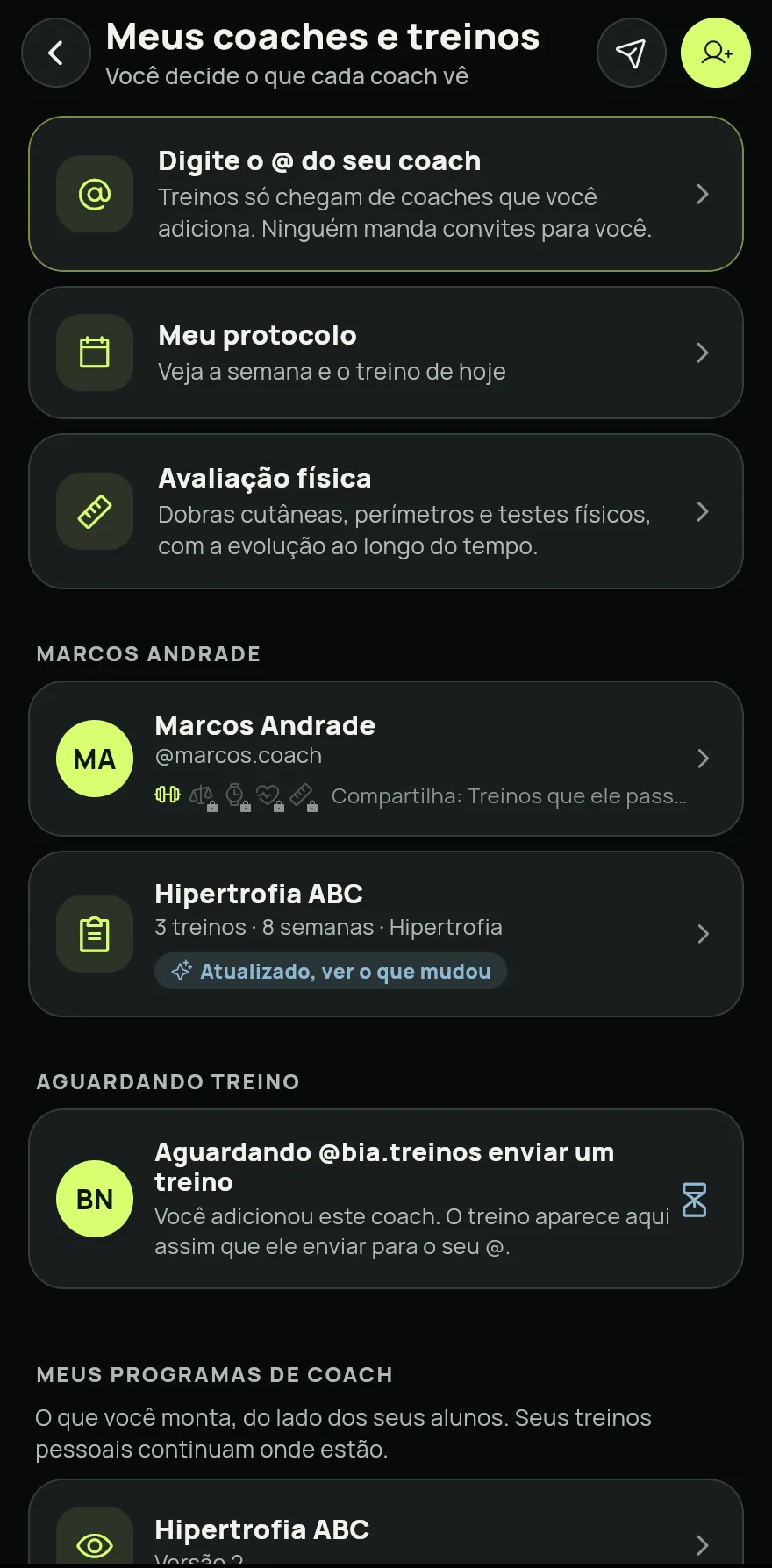
Passo 1 Toque em Adicionar coach e digite o @ do seu coach no campo @ do coach.
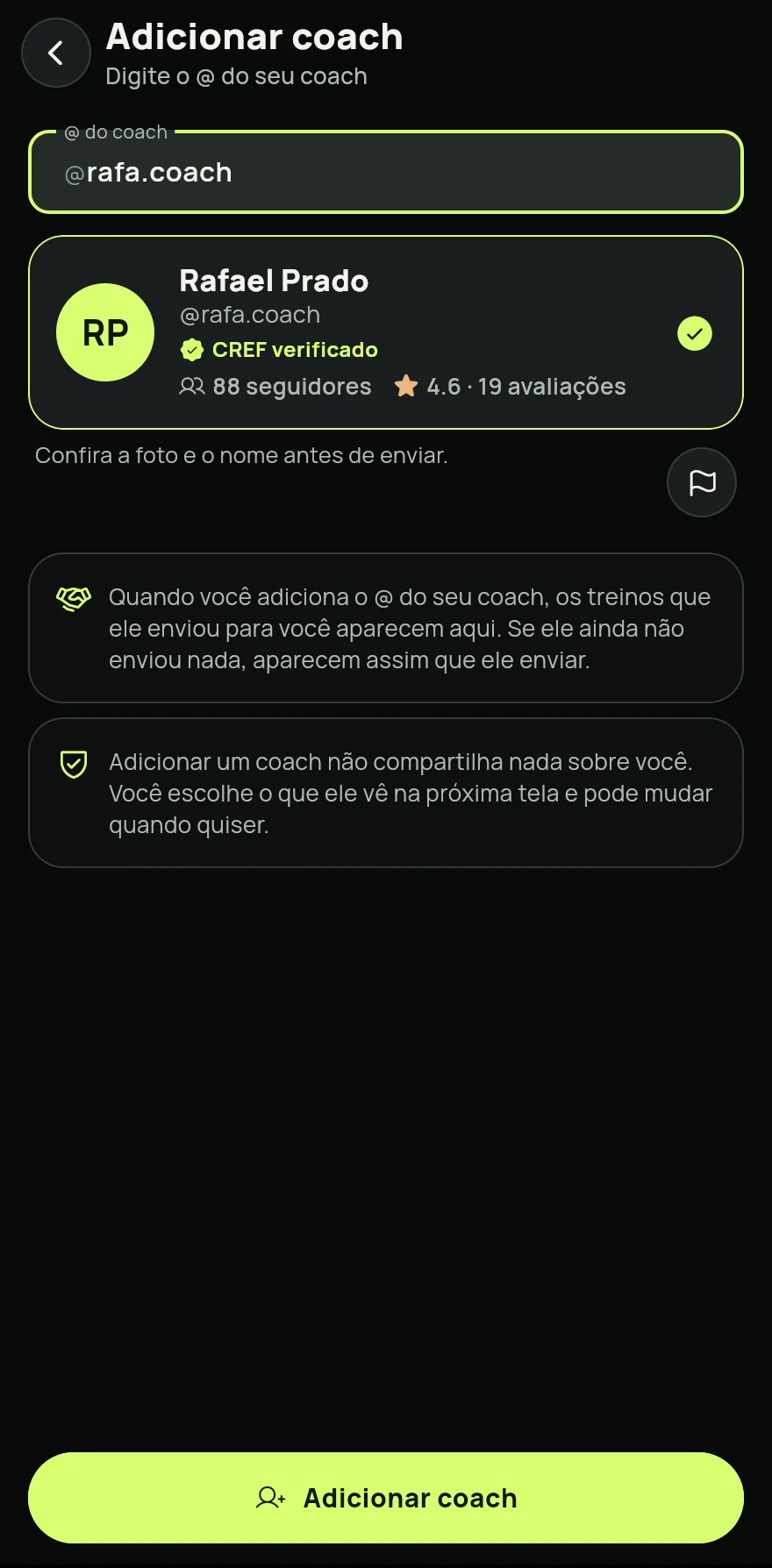
Confira a foto e o nome que aparecem e toque em Adicionar coach. Adicionar um coach não compartilha nada sobre você.
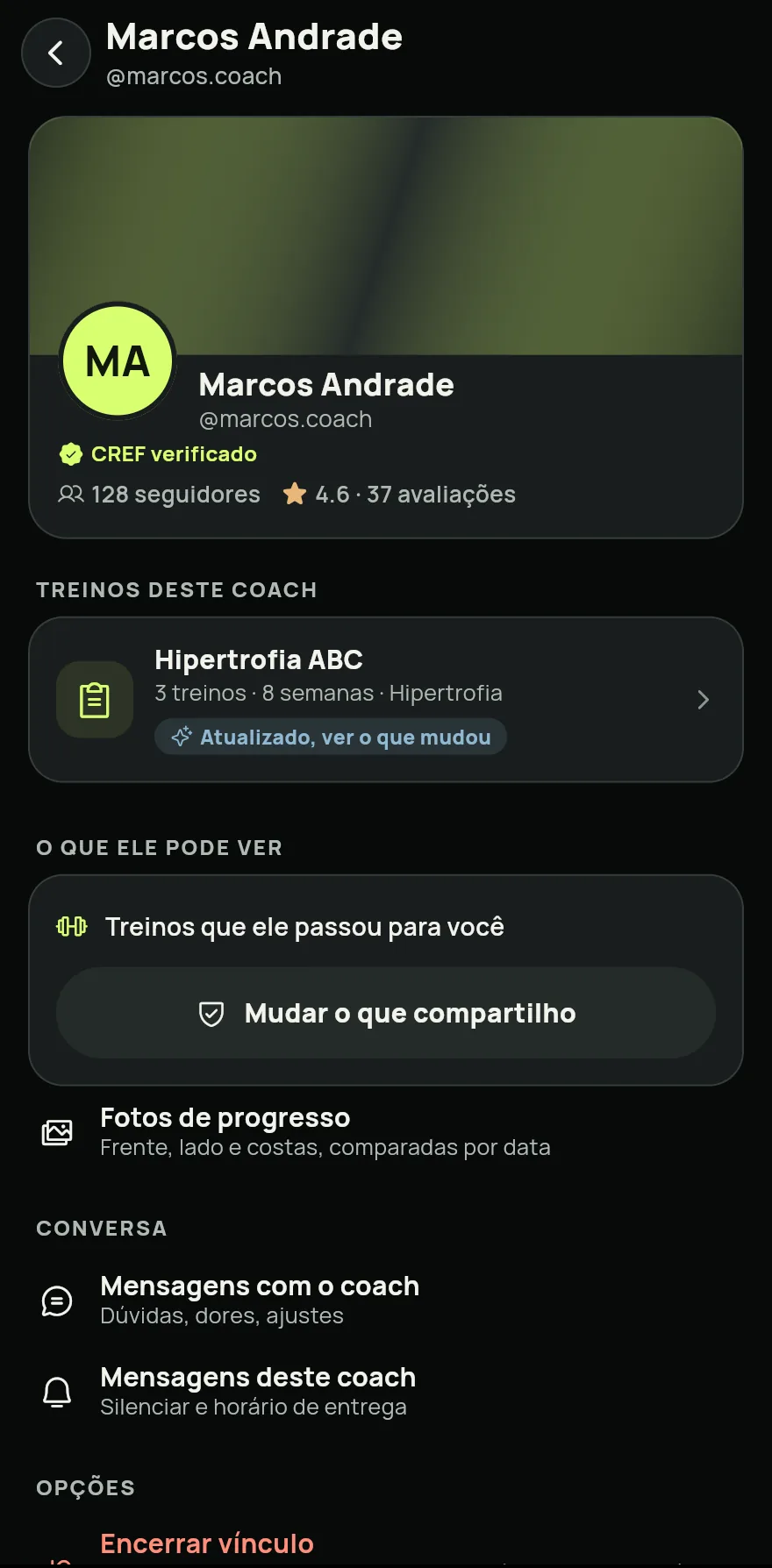
Passo 3 Se o coach já enviou um treino para o seu @, ele chega na hora e abre a tela em que você escolhe o que o coach pode ver. Ligue o que quiser compartilhar, como dados de saúde e fotos de progresso, e toque em Salvar escolhas. Para não compartilhar nada além dos treinos dele, toque em Compartilhar só os treinos dele.
Passo 4 Se ele ainda não enviou nada, o coach fica em Aguardando treino. O treino aparece assim que ele enviar para o seu @.
Para ver os treinos de um coach ou mudar o que ele vê, toque no nome dele na lista e depois em Mudar o que compartilho. Ao desligar algo e salvar, o acesso termina na hora.
Problemas comuns
- Aparece Nenhuma conta com esse @
- Confira a grafia com o seu coach. O @ tem de 3 a 20 letras, números, pontos ou sublinhados.
- Adicionei o coach, mas nenhum treino chegou
- O treino aparece quando ele enviar para o seu @. Confira se ele usou o seu @ certo.
- Tenho 16 ou 17 anos
- O vínculo com um coach também precisa da confirmação do seu responsável. O Gym+ pede os dados dele quando você adiciona o coach.
- Quero ver o treino do coach na tela Início
- Com um programa ativo, o treino dele aparece primeiro na tela Início. Veja O programa do coach na tela Início.
Abrir no app
No Gym+, toque no ponto de interrogação da tela Início para abrir a Central de Ajuda e busque por “Meus coaches”. O botão Abrir agora leva direto à tela.
Artigos relacionados
- O programa do coach na tela InícioCom um programa ativo do seu coach, o treino dele aparece primeiro na tela Início, com o botão Começar, e o seu fica logo abaixo.
- A área do coach: alunos, programas e mensagensNo plano Coach, a aba Coach reúne o painel da semana, os seus alunos, os programas, a sua biblioteca de exercícios e a caixa de entrada.
- Como convidar alunos pelo @ ou por linkEnvie um programa ao @ do aluno ou convide por link ou QR quem ainda não tem o Gym+. O plano Coach inclui 10 alunos.
Atualizado em 26/10/2026, app versão 1.3.6