
教練
如何加入教練並選擇對方能看到的內容
用 @ 加入你的教練,接收對方傳來的訓練,並決定對方能看到哪些內容,隨時都能更改。
- 方案
- 個人
- Coach
- 適用於
- iPhone
- Android
要在 Gym+ 上和教練一起訓練,你需要加入對方的 @。教練傳到你 @ 的訓練會出現在我的 Coach 與課表中,對方只能取得你允許的內容。沒有人會傳邀請給你:連結一律由你發起。
逐步說明
開啟個人檔案分頁,在教練下點一下我的 Coach 與課表。
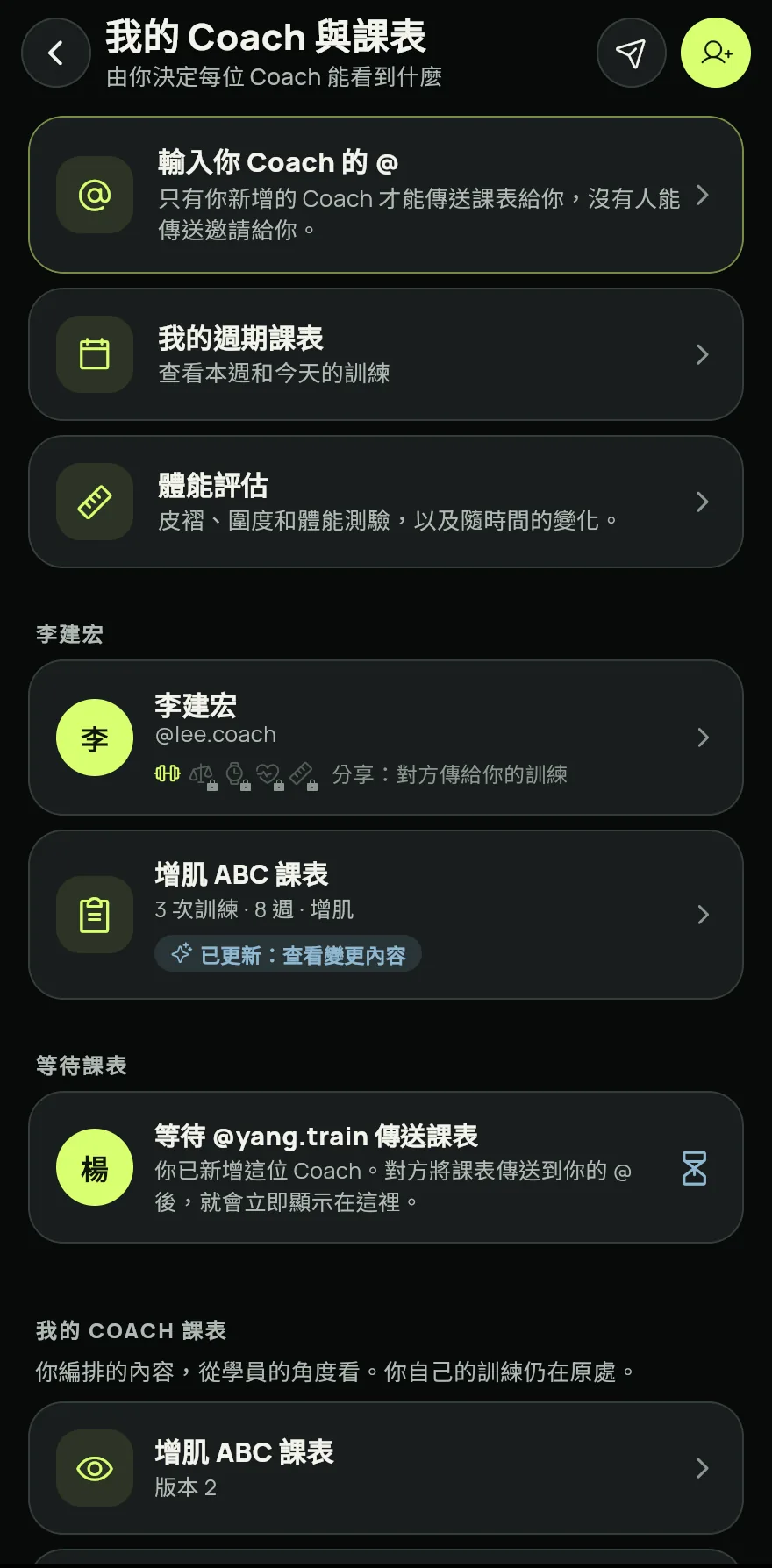
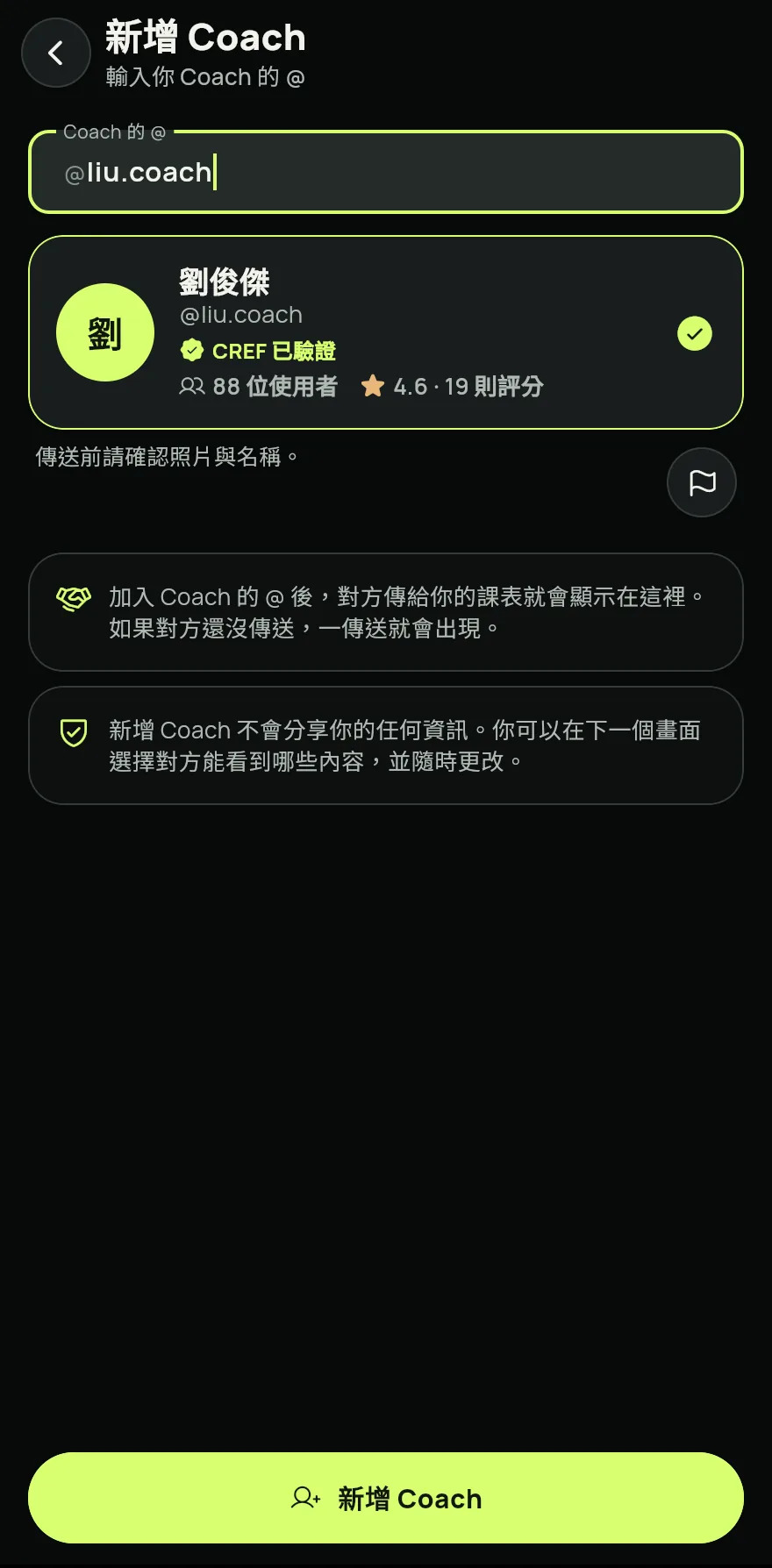
步驟 1 點一下新增 Coach,在 Coach 的 @欄位輸入教練的 @。
核對顯示的照片和名字,然後點一下新增 Coach。加入教練不會分享你的任何資訊。
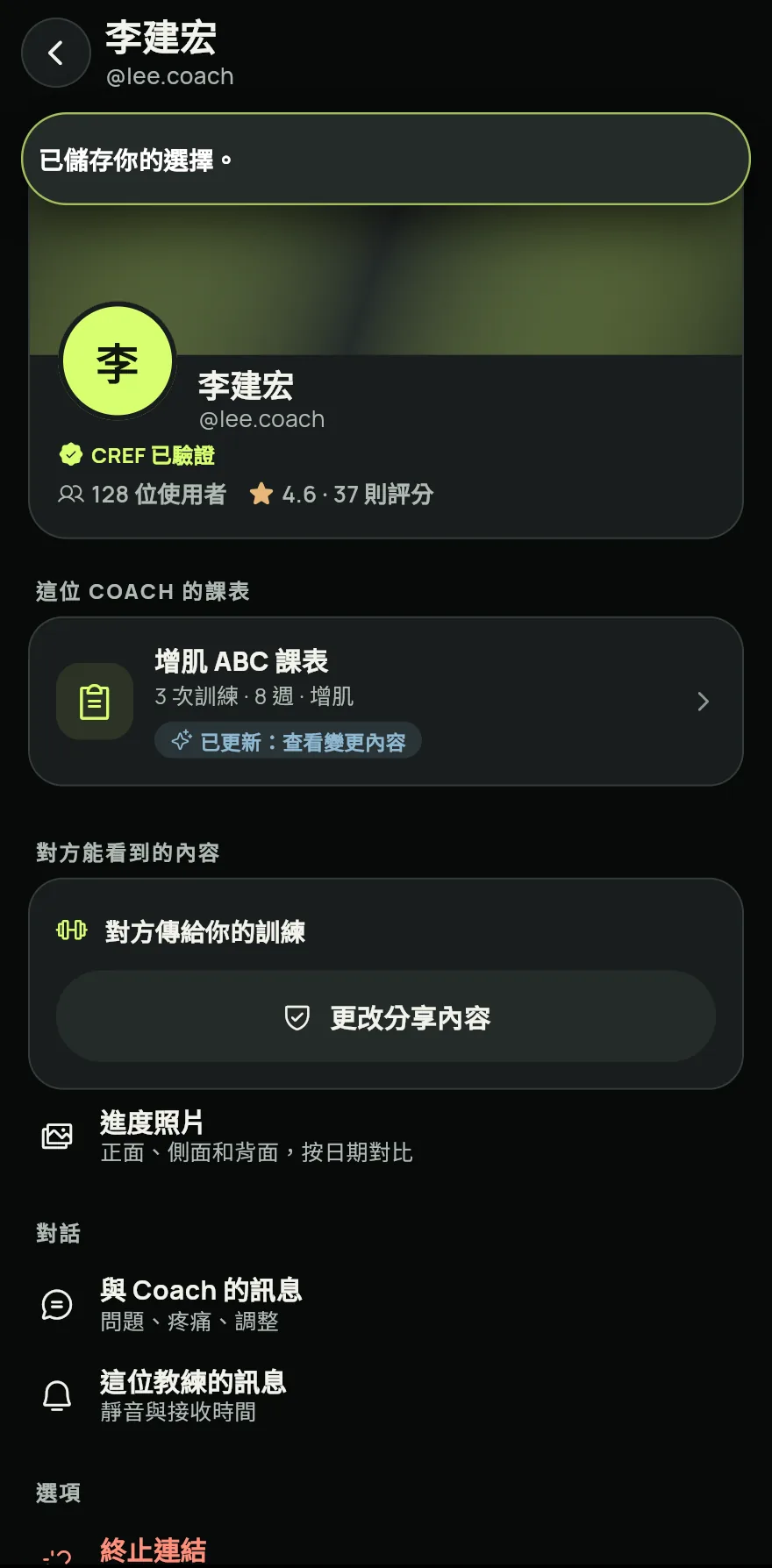
步驟 3 如果教練已經傳過訓練到你的 @,訓練會立即送達,並開啟選擇教練可查看內容的畫面。開啟你想分享的內容,例如健康資料和進度照片,然後點一下儲存選擇。如果除了對方的訓練之外什麼都不想分享,點一下只分享對方的訓練。
步驟 4 如果對方還沒傳任何內容,教練會顯示在等待課表中。對方一傳到你的 @,訓練就會出現。
要查看某位教練的訓練或更改對方能看到的內容,在清單中點一下對方的名字,然後點一下更改分享內容。關閉某一項並儲存後,存取權限會立即停止。
常見問題
- 找不到使用這個 @ 的帳號
- 請和教練核對拼字。@ 由 3 到 20 個字母、數字、句點或底線組成。
- 我加入了教練,但沒有收到訓練
- 教練把訓練傳到你的 @ 後才會出現。請確認對方用的是正確的 @。
- 我 16 歲或 17 歲
- 和教練建立連結還需要監護人確認。加入教練時,Gym+ 會請你填寫監護人的資料。
- 我想在首頁看到教練的訓練
- 有生效的課表時,教練的訓練會優先顯示在首頁。請參閱 首頁上的教練課表。
在 App 中開啟
在 Gym+ 中,點一下首頁上的問號開啟說明中心,然後搜尋「我的教練」。點一下「立即開啟」按鈕就能直接前往該畫面。
下載 Gym+Google Play即將登陸 App Store
相關文章
更新於 2026/10/26,App 版本 1.3.6