
Coach
So fügst du deinen Coach hinzu und legst fest, was er sieht
Füge deinen Coach über sein @ hinzu, erhalte die Trainings, die er schickt, und entscheide, was er sehen darf, jederzeit änderbar.
- Plan
- Athlet
- Coach
- Verfügbar auf
- iPhone
- Android
Um in Gym+ mit einem Coach zu trainieren, fügst du sein @ hinzu. Die Trainings, die er an dein @ schickt, erscheinen unter Meine Coaches und Workouts, und er bekommt nur, was du erlaubst. Niemand schickt dir Einladungen: Die Verbindung geht immer von dir aus.
Schritt für Schritt
Öffne den Tab Profil und tippe unter Coaches auf Meine Coaches und Workouts.
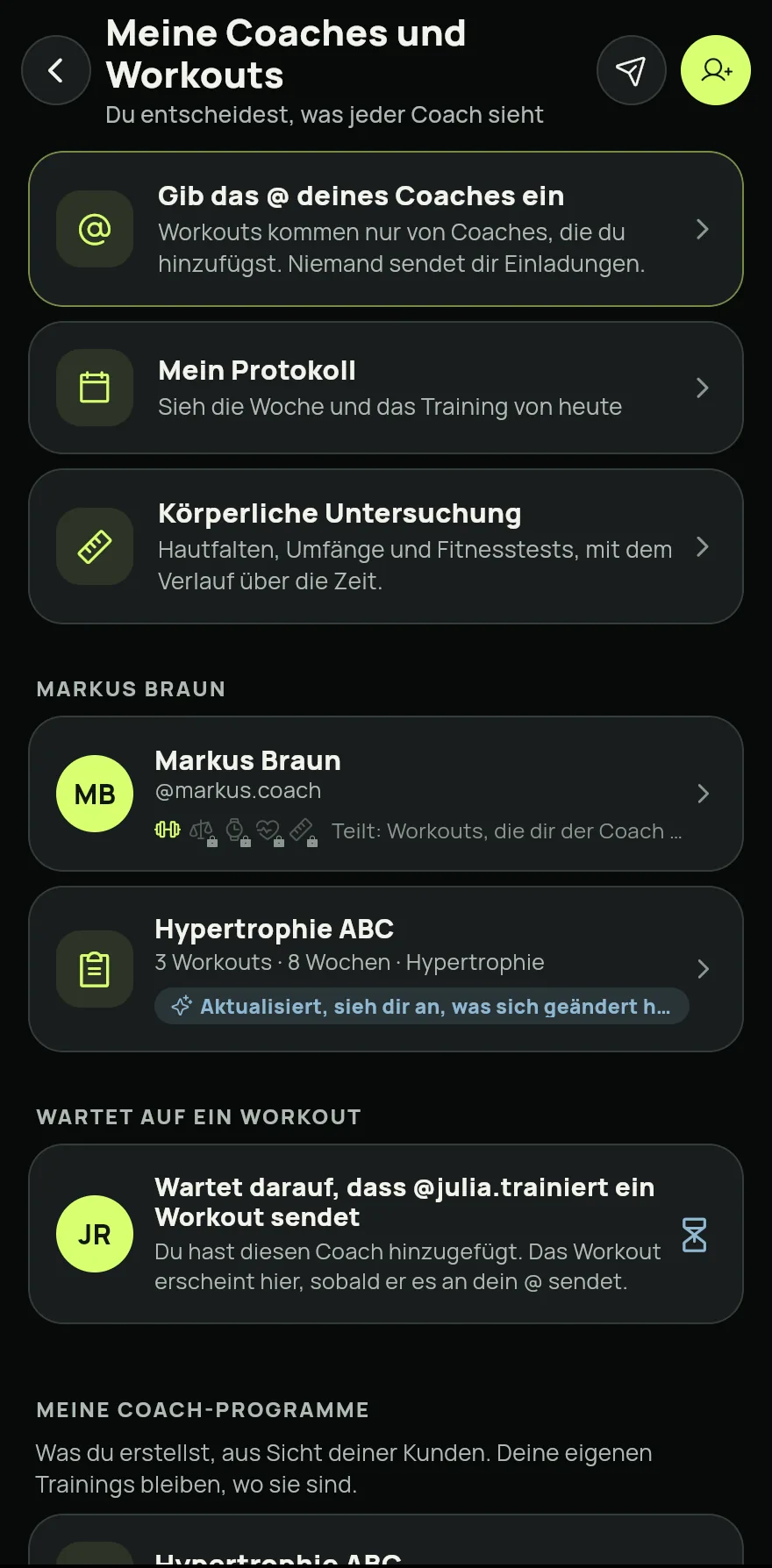
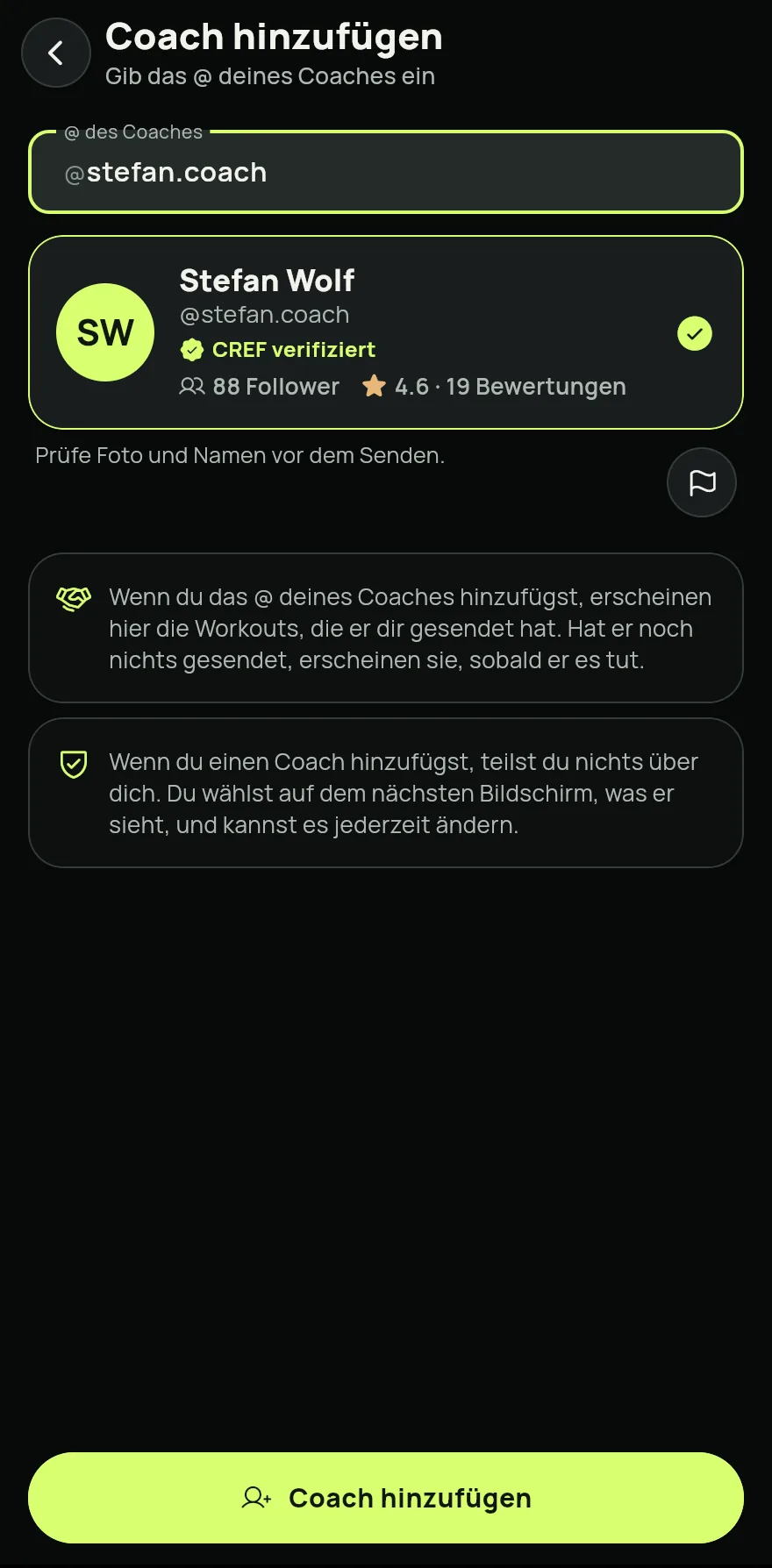
Schritt 1 Tippe auf Coach hinzufügen und gib das @ deines Coaches im Feld @ des Coaches ein.
Prüf das Foto und den Namen, die erscheinen, und tippe auf Coach hinzufügen. Das Hinzufügen eines Coaches teilt nichts über dich.
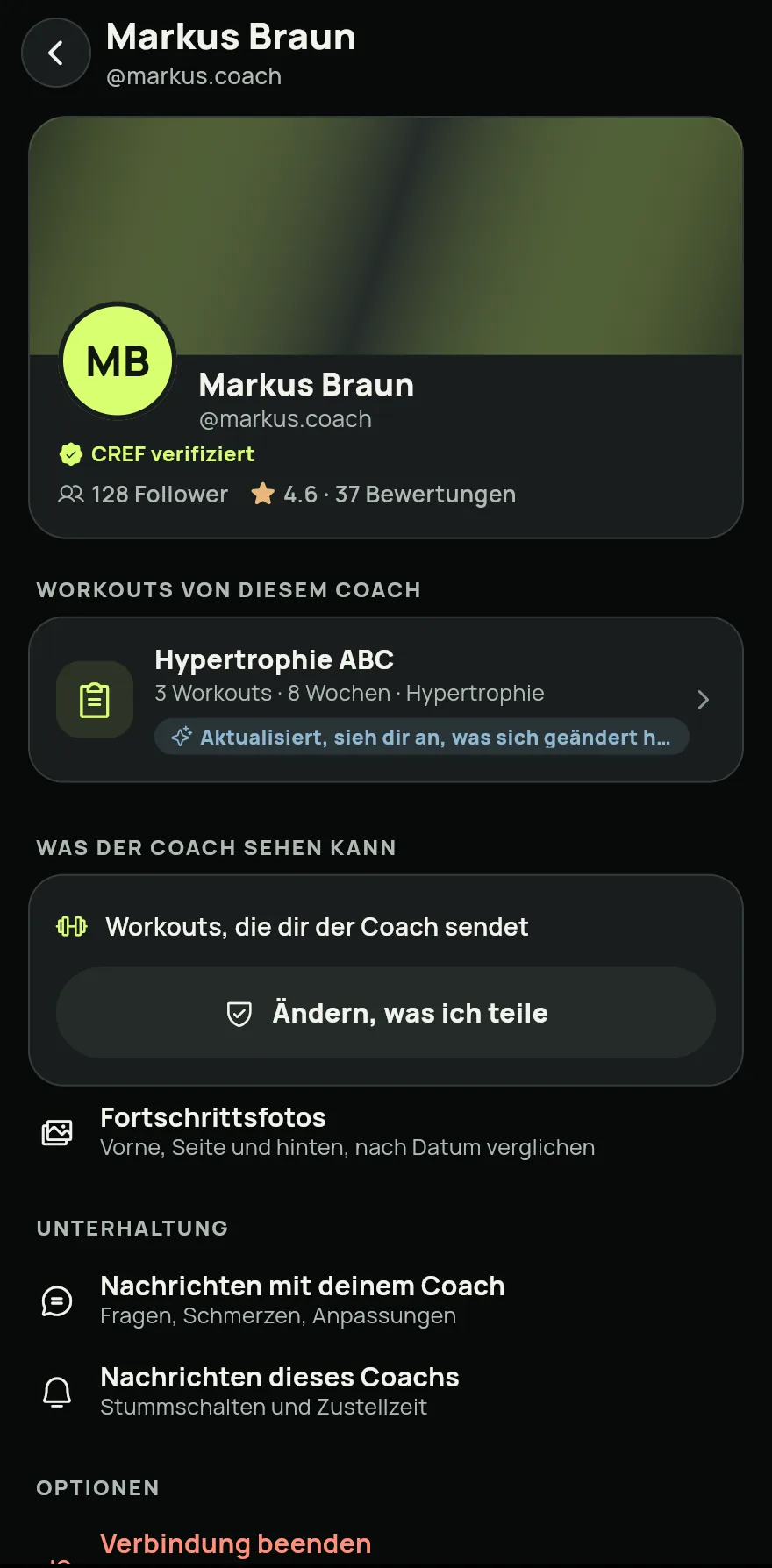
Schritt 3 Hat der Coach schon ein Training an dein @ geschickt, kommt es sofort an, und der Bildschirm öffnet sich, in dem du festlegst, was der Coach sehen darf. Schalte ein, was du teilen möchtest, etwa Gesundheitsdaten und Fortschrittsfotos, und tippe auf Auswahl speichern. Um außer seinen Trainings nichts zu teilen, tippe auf Nur die Workouts vom Coach teilen.
Schritt 4 Hat er noch nichts geschickt, bleibt der Coach unter Wartet auf ein Workout. Das Training erscheint, sobald er es an dein @ schickt.
Um die Trainings eines Coaches zu sehen oder zu ändern, was er sieht, tippe in der Liste auf seinen Namen und dann auf Ändern, was ich teile. Wenn du etwas ausschaltest und speicherst, endet der Zugriff sofort.
Häufige Probleme
- Es erscheint kein Konto mit diesem @
- Prüf die Schreibweise mit deinem Coach. Ein @ hat 3 bis 20 Buchstaben, Ziffern, Punkte oder Unterstriche.
- Ich habe den Coach hinzugefügt, aber es ist kein Training angekommen
- Das Training erscheint, wenn er es an dein @ schickt. Prüf, ob er dein @ richtig verwendet hat.
- Ich bin 16 oder 17
- Eine Verbindung mit einem Coach braucht auch die Bestätigung deiner erziehungsberechtigten Person. Gym+ fragt nach ihren Daten, wenn du den Coach hinzufügst.
- Ich möchte das Training des Coaches auf dem Startbildschirm sehen
- Mit einem aktiven Programm steht sein Training zuerst auf dem Startbildschirm. Siehe Das Programm deines Coaches auf dem Startbildschirm.
In der App öffnen
Tippe in Gym+ auf dem Startbildschirm auf das Fragezeichen, um das Hilfe-Center zu öffnen, und such nach „Meine Coaches“. Die Schaltfläche Jetzt öffnen bringt dich direkt zum Bildschirm.
Ähnliche Artikel
- Das Programm deines Coaches auf dem StartbildschirmMit einem aktiven Programm deines Coaches steht sein Training zuerst auf dem Startbildschirm, mit Start-Schaltfläche, deins darunter.
- Der Coach-Bereich: Kunden, Programme und NachrichtenIm Coach-Abo bündelt der Tab Coach deine Wochenübersicht, deine Kunden, Programme, Übungsbibliothek und deinen Eingang.
- So lädst du Kunden per @ oder per Link einSchick ein Programm an das @ eines Kunden oder lade jemanden ohne Gym+ per Link oder QR ein. Das Coach-Abo umfasst 10 Kunden.
Aktualisiert am 26.10.2026, App-Version 1.3.6