
Coach
Der Coach-Bereich: Kunden, Programme und Nachrichten
Im Coach-Abo bündelt der Tab Coach deine Wochenübersicht, deine Kunden, Programme, Übungsbibliothek und deinen Eingang.
- Plan
- Coach
- Verfügbar auf
- iPhone
- Android
Im Coach-Abo ergänzt Gym+ die untere Leiste um den Tab Coach. Dort betreust du deine Kunden, erstellst und versendest Programme, legst eigene Übungen an und beantwortest, was von deinen Kunden kommt. Dein eigenes Training bleibt wie gewohnt in den anderen Tabs.
Bevor du loslegst
- Der Coach-Bereich gehört zum Coach-Abo. Sieh dir die Pläne an.
Schritt für Schritt
Tippe auf den Tab Coach. Er öffnet sich auch über die Karte Coach-Übersicht im Tab Profil.
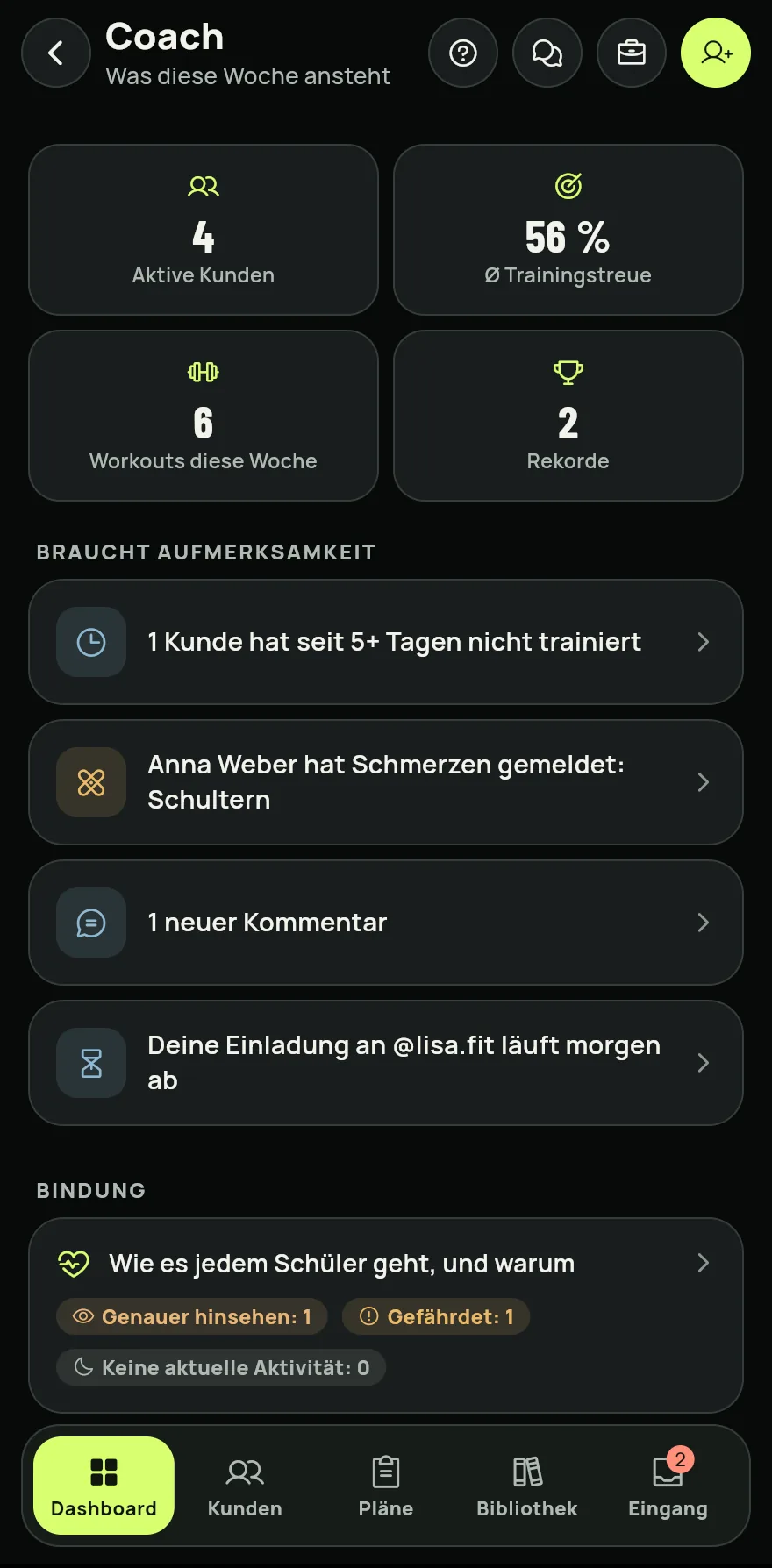
Schritt 1 Unter Dashboard siehst du, was diese Woche deine Aufmerksamkeit braucht: Braucht Aufmerksamkeit listet Kunden, die nicht mehr trainieren, geringe Planerfüllung, Schmerzmeldungen und neue Kommentare, und Heute trainiert zeigt, wer schon trainiert hat.
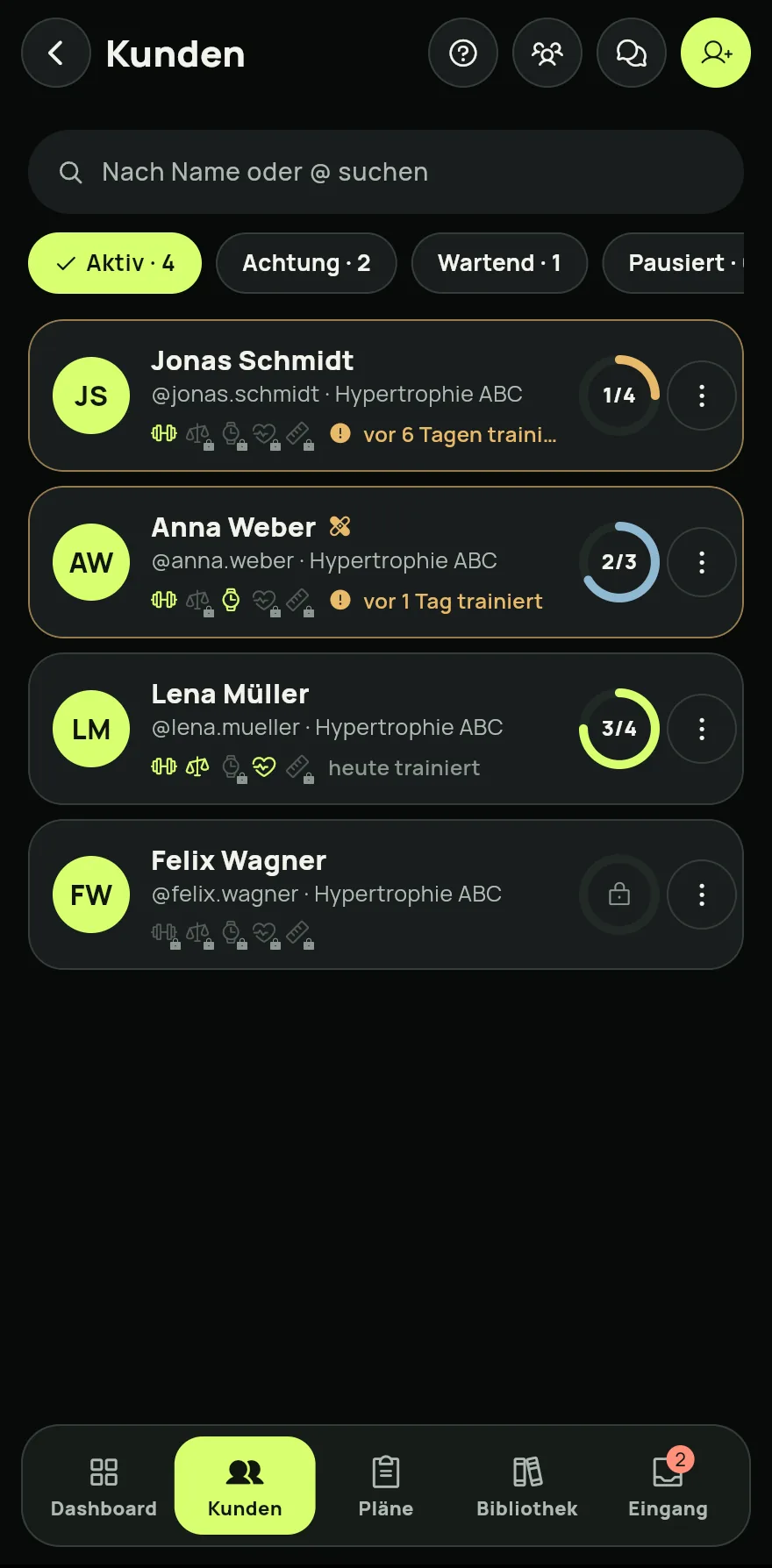
Tippe unter Kunden auf einen Kunden, um sein Profil zu sehen. Um jemand Neues dazuzuholen, tippe auf An einen Kunden senden. Siehe So lädst du Kunden per @ oder per Link ein.
Schritt 3 Tippe unter Pläne auf Neues Programm und wähl Leeres Programm oder Aus einer Vorlage. Veröffentliche das Programm, bevor du es versendest.
Tippe unter Bibliothek auf Neue Übung, um eigene Übungen anzulegen, oder öffne Vorlagen, um ein Programm aus einer Vorlage zu beginnen.
Unter Eingang liest du Kommentare, Trainings und Hinweise deiner Kunden. Tippe auf Alle als gelesen markieren, wenn du fertig bist.
Häufige Probleme
- Ich sehe den Tab Coach nicht
- Der Tab erscheint nur mit einem aktiven Coach-Abo. Ohne Abo zeigt der Tab Profil stattdessen Werde Coach. Sieh dir die Pläne an.
- Ich kann kein Programm versenden
- Veröffentliche das Programm, bevor du es versendest. Unveröffentlichte Programme lassen sich nicht versenden.
- Es erscheint der Hinweis, dass alle Plätze deines Abos belegt sind
- Tippe unter Dashboard auf Verwalten und dann auf Kundenplätze und Pakete, um weitere Kunden hinzuzufügen.
In der App öffnen
Tippe in Gym+ auf dem Startbildschirm auf das Fragezeichen, um das Hilfe-Center zu öffnen, und such nach „Coach-Bereich“. Die Schaltfläche Jetzt öffnen bringt dich direkt zum Bildschirm.
Ähnliche Artikel
- So fügst du deinen Coach hinzu und legst fest, was er siehtFüge deinen Coach über sein @ hinzu, erhalte die Trainings, die er schickt, und entscheide, was er sehen darf, jederzeit änderbar.
- Das Programm deines Coaches auf dem StartbildschirmMit einem aktiven Programm deines Coaches steht sein Training zuerst auf dem Startbildschirm, mit Start-Schaltfläche, deins darunter.
- So lädst du Kunden per @ oder per Link einSchick ein Programm an das @ eines Kunden oder lade jemanden ohne Gym+ per Link oder QR ein. Das Coach-Abo umfasst 10 Kunden.
Aktualisiert am 26.10.2026, App-Version 1.3.6