
Coach
L’area coach: allievi, programmi e messaggi
Con il piano Coach, la sezione Coach riunisce la dashboard settimanale, gli allievi, i programmi, la libreria e la posta.
- Piano
- Coach
- Funziona su
- iPhone
- Android
Con il piano Coach, Gym+ aggiunge la sezione Coach alla barra in basso. Da lì segui i tuoi allievi, crei e invii programmi, crei i tuoi esercizi e rispondi a ciò che arriva dai tuoi allievi. I tuoi allenamenti restano nelle altre sezioni, come prima.
Prima di iniziare
- L’area coach fa parte del piano Coach. Vedi i piani.
Passo dopo passo
Tocca la sezione Coach. Si apre anche dalla card Pannello del coach nella sezione Profilo.
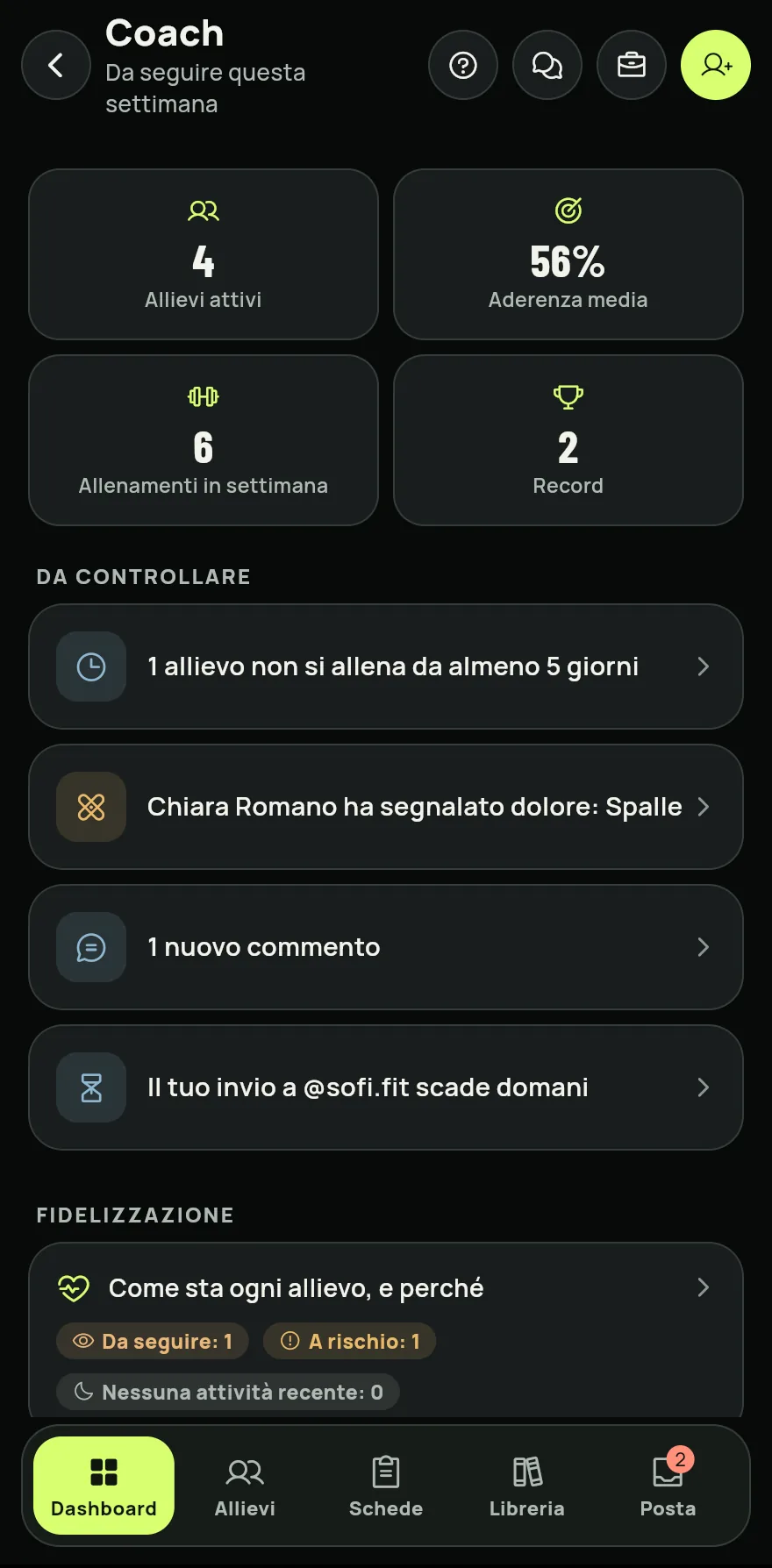
Passo 1 In Dashboard, guarda cosa richiede la tua attenzione questa settimana: Da controllare elenca gli allievi che hanno smesso di allenarsi, la bassa aderenza, le segnalazioni di dolore e i nuovi commenti, e l’elenco segna con ultimo allenamento oggi chi si è già allenato.
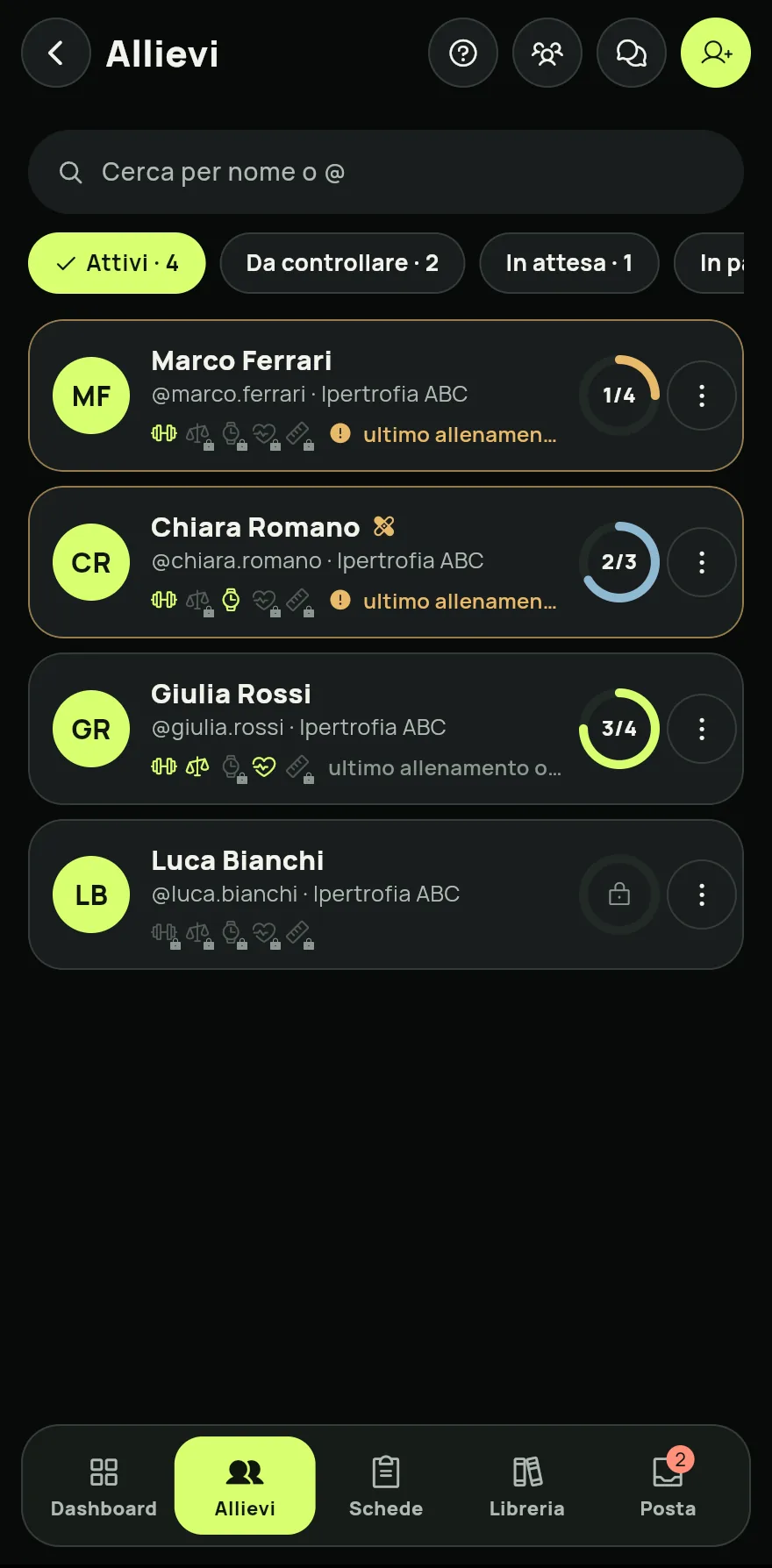
In Allievi, tocca un allievo per vedere il suo profilo. Per far entrare qualcuno di nuovo, tocca Invia a un allievo. Vedi Come invitare allievi tramite @ o link.
Passo 3 In Programmi, tocca Nuovo programma e scegli Programma vuoto o Da un modello. Pubblica il programma prima di inviarlo.
In Libreria, tocca Nuovo esercizio per creare i tuoi esercizi, oppure apri Modelli per iniziare un programma da un modello.
In Posta, leggi i commenti, gli allenamenti e gli avvisi dei tuoi allievi. Tocca Segna tutto come letto quando hai finito.
Problemi comuni
- Non vedo la sezione Coach
- La sezione compare solo con un piano Coach attivo. Senza, la sezione Profilo mostra invece Diventa Coach. Vedi i piani.
- Non riesco a inviare un programma
- Pubblica il programma prima di inviarlo. I programmi non pubblicati non si possono inviare.
- Compare l’avviso che tutti i posti del tuo piano sono occupati
- In Dashboard, tocca Gestisci e poi Posti e pacchetti di allievi per aggiungere altri allievi.
Apri nell’app
In Gym+, tocca il punto interrogativo nella schermata Home per aprire il Centro assistenza e cerca “Area coach”. Il pulsante Apri ora ti porta direttamente alla schermata.
Articoli correlati
- Come aggiungere il tuo coach e scegliere cosa vedeAggiungi il tuo coach tramite il suo @, ricevi gli allenamenti che invia e decidi cosa può vedere, cambiandolo quando vuoi.
- Il programma del tuo coach nella schermata HomeCon un programma attivo del tuo coach, il suo allenamento compare per primo nella Home con un pulsante per iniziare, e il tuo sotto.
- Come invitare allievi tramite @ o linkInvia un programma al @ di un allievo, o invita con link o QR chi non ha Gym+. Il piano Coach include 10 allievi.
Aggiornato il 26/10/2026, versione 1.3.6 dell’app