
Coach
منطقة المدرب: المتدربون والبرامج والرسائل
في خطة Coach، يجمع تبويب Coach لوحتك الأسبوعية ومتدربيك وبرامجك ومكتبة التمارين وصندوق الوارد.
- الخطة
- Coach
- يعمل على
- iPhone
- Android
في خطة Coach، يضيف Gym+ تبويب Coach إلى الشريط السفلي. فيه تتابع متدربيك، وتنشئ البرامج وترسلها، وتصنع تمارينك الخاصة، وترد على ما يصلك من متدربيك. أما تمارينك أنت فتبقى في التبويبات الأخرى كما كانت.
قبل أن تبدأ
- منطقة المدرب جزء من خطة Coach. راجع الخطط.
خطوة بخطوة
اضغط على تبويب Coach. يمكن فتحه أيضًا من بطاقة لوحة المدرّب في تبويب الملف الشخصي.
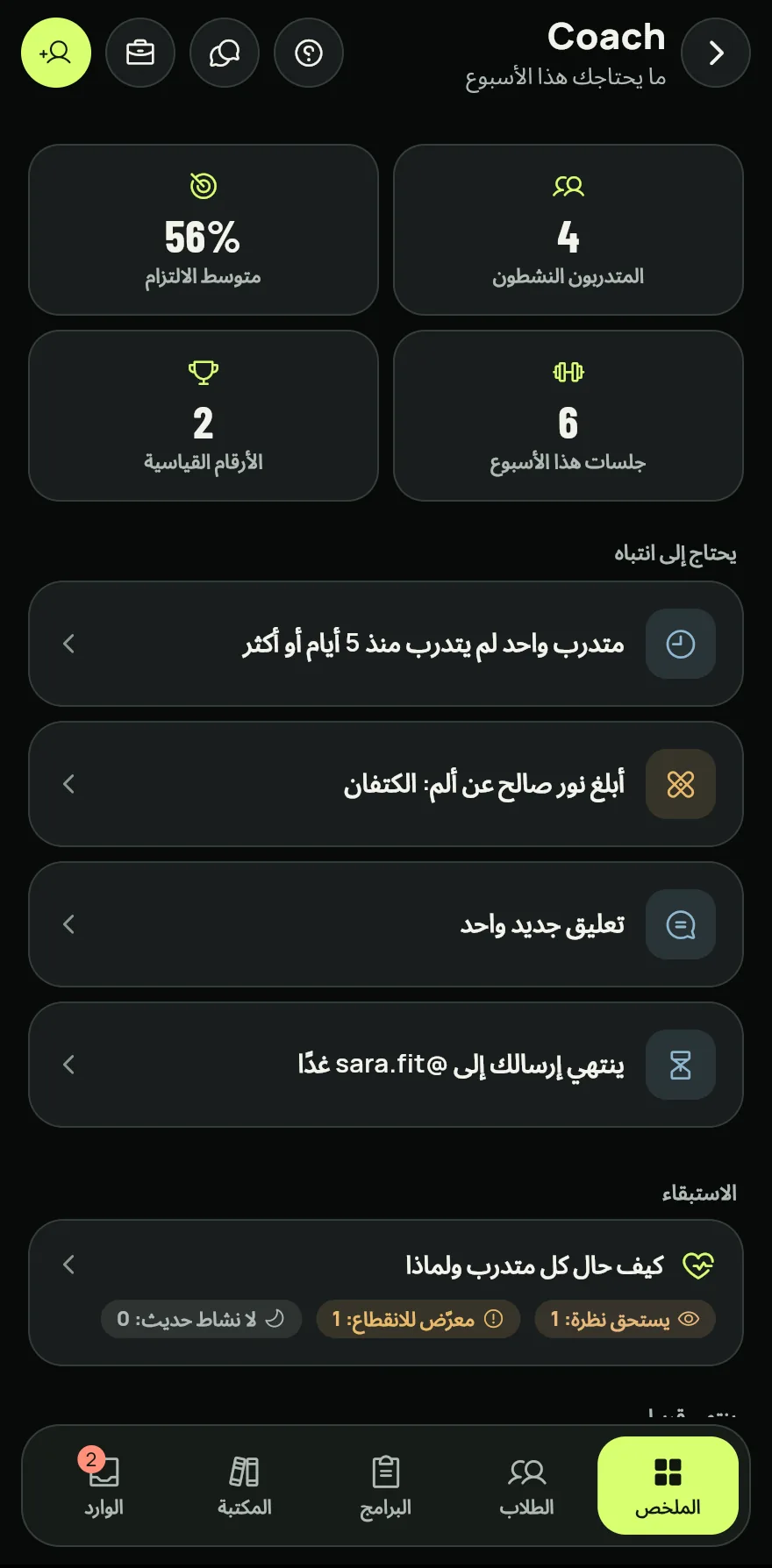
الخطوة 1 في الملخص، اطّلع على ما يحتاجك هذا الأسبوع: يعرض يحتاج إلى انتباه المتدربين الذين توقفوا عن التدريب، والالتزام المنخفض، وبلاغات الألم، والتعليقات الجديدة، ويعرض تدرّبوا اليوم من تدرّب اليوم بالفعل.
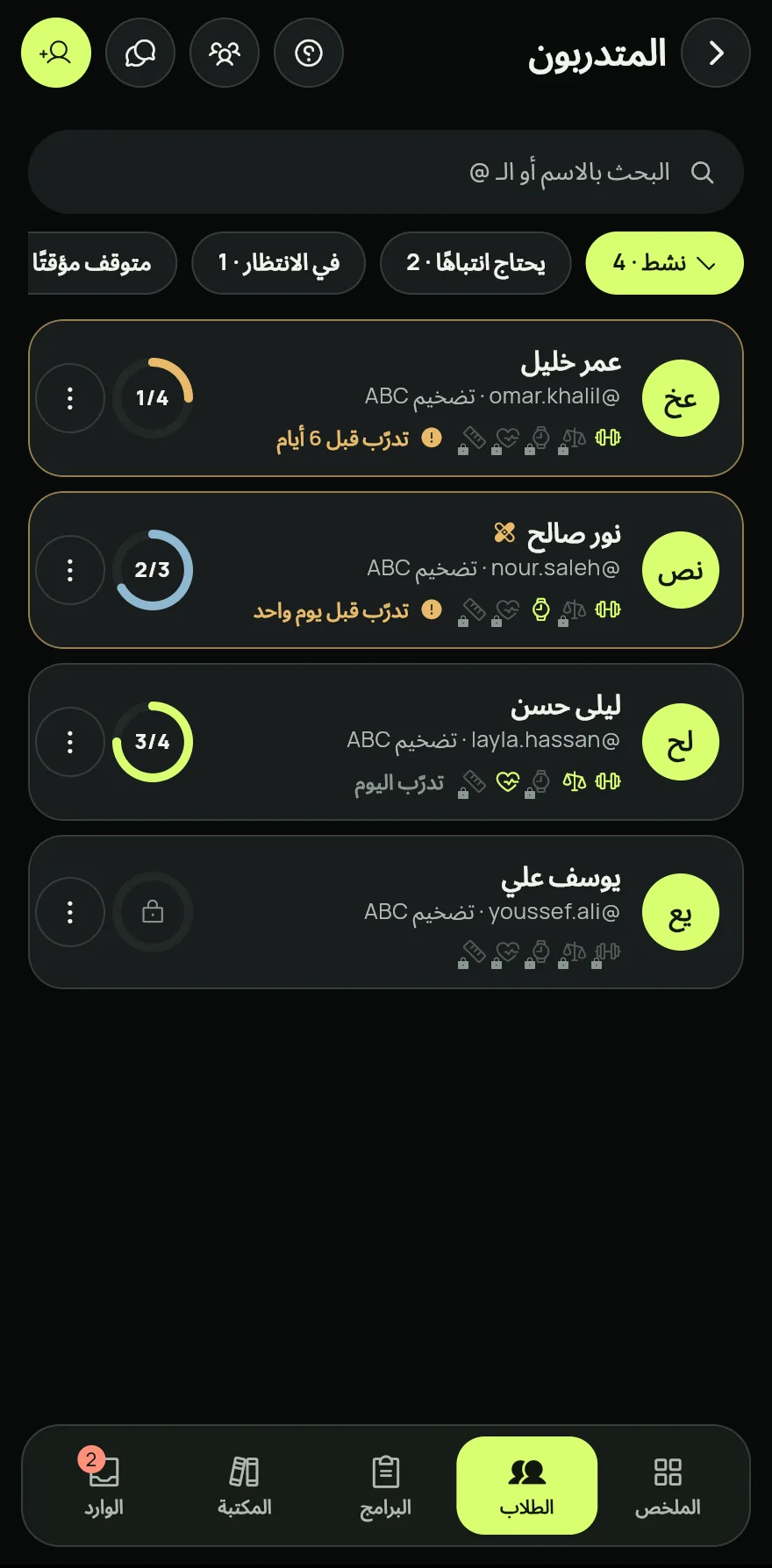
في الطلاب، اضغط على متدرب لرؤية ملفه. لضم شخص جديد، اضغط على إرسال إلى متدرب. راجع كيف تدعو متدربين عبر @ أو برابط.
الخطوة 3 في البرامج، اضغط على برنامج جديد واختر برنامج فارغ أو من قالب. انشر البرنامج قبل إرساله.
في المكتبة، اضغط على تمرين جديد لإنشاء تمارينك الخاصة، أو افتح القوالب لبدء برنامج من قالب.
في الوارد، اقرأ التعليقات والتمارين والتنبيهات التي يرسلها متدربوك. اضغط على تحديد الكل كمقروء عندما تنتهي.
مشكلات شائعة
- لا أرى تبويب Coach
- لا يظهر التبويب إلا مع خطة Coach نشطة. من دونها، يعرض تبويب الملف الشخصي خيار كن Coach بدلًا منه. راجع الخطط.
- لا أستطيع إرسال برنامج
- انشر البرنامج قبل إرساله. البرامج غير المنشورة لا تُرسل.
- تظهر رسالة أن كل المقاعد في خطتك مستخدمة
- في الملخص، اضغط على إدارة ثم مقاعد المتدرّبين والباقات لإضافة متدربين أكثر.
افتح في التطبيق
في Gym+، اضغط على علامة الاستفهام في الشاشة الرئيسية لفتح مركز المساعدة، وابحث عن «مساحة المدرب». يأخذك زر افتح الآن مباشرة إلى الشاشة.
مقالات ذات صلة
- كيف تضيف مدربك وتختار ما يراهأضف مدربك عبر @ الخاص به، واستلم التمارين التي يرسلها، وحدّد ما يمكنه رؤيته، وغيّره متى شئت.
- برنامج مدربك في الشاشة الرئيسيةمع برنامج نشط من مدربك، يظهر تمرينه أولًا في الشاشة الرئيسية مع زر ابدأ، ويأتي تمرينك تحته.
- كيف تدعو متدربين عبر @ أو برابطأرسل برنامجًا إلى @ متدرب، أو ادعُ شخصًا ليس لديه Gym+ برابط أو رمز QR. تشمل خطة Coach عشرة متدربين.
آخر تحديث في 26/10/2026، إصدار التطبيق 1.3.6