
教练
教练区:学员、计划和消息
在 Coach 方案中,Coach 标签页汇集了每周概览、学员、计划、动作库和收件箱。
- 方案
- Coach
- 适用于
- iPhone
- Android
在 Coach 方案中,Gym+ 会在底部导航栏添加 Coach 标签页。你可以在这里跟进学员、制定并发送计划、创建自己的动作,并回复学员发来的内容。你自己的训练仍然在其他标签页中,和以前一样。
开始之前
- 教练区属于 Coach 方案。参见方案。
分步说明
点击 Coach 标签页。也可以从个人资料标签页的教练面板卡片进入。
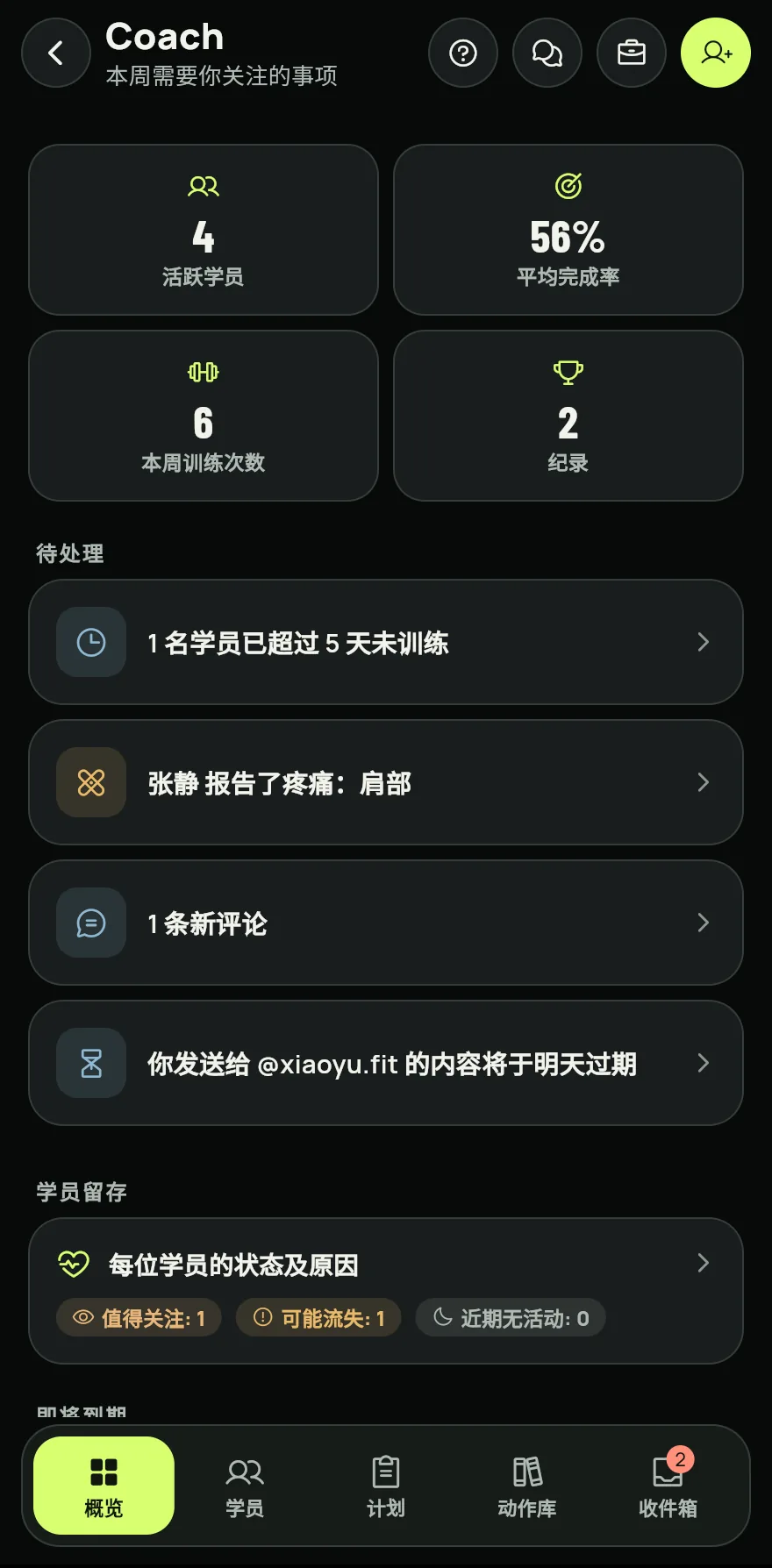
第 1 步 在概览中查看本周需要你处理的事项:待处理列出停止训练、完成度低、报告疼痛和有新评论的学员,今日已训练显示今天已经训练过的学员。
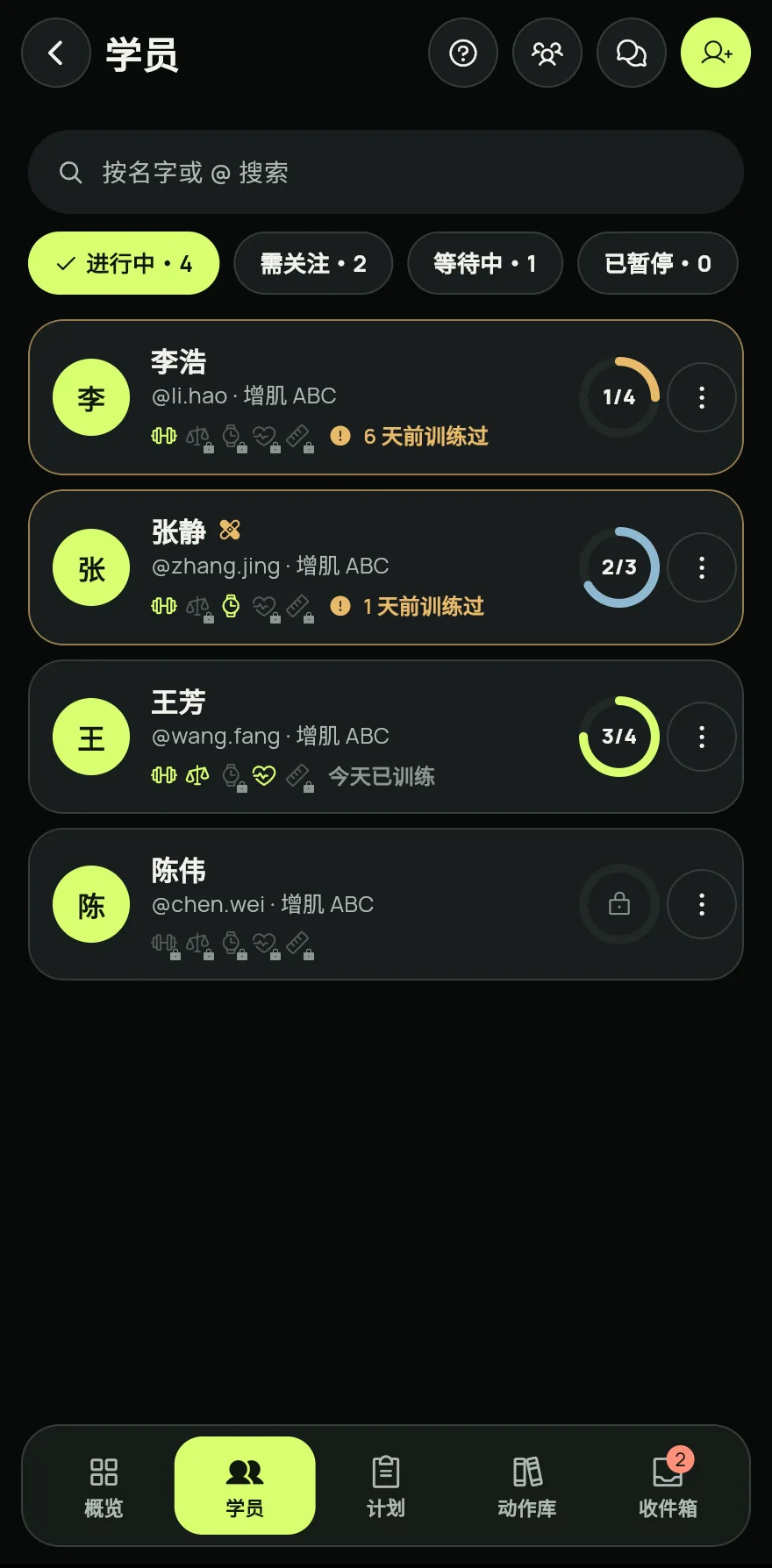
在学员中点击某位学员查看其资料。要添加新学员,点击发送给学员。参见 如何通过 @ 或链接邀请学员。
第 3 步 在计划中点击新建计划,选择空白计划或从模板创建。发送前请先发布计划。
在动作库中点击新建动作创建你自己的动作,或打开模板从模板开始制定计划。
在收件箱中查看学员发来的评论、训练和提醒。处理完后点击全部标为已读。
常见问题
- 我看不到 Coach 标签页
- 只有 Coach 方案生效时才会显示这个标签页。没有该方案时,个人资料标签页会显示成为 Coach。参见方案。
- 我无法发送计划
- 请先发布计划再发送。未发布的计划无法发送。
- 出现“你套餐中的名额已全部占用”
- 在概览中点击管理,再点击学员名额与套餐,即可添加更多学员。
在 App 中打开
在 Gym+ 中,点击首页上的问号打开帮助中心,然后搜索“教练专区”。点击“立即打开”按钮即可直接前往对应页面。
下载 Gym+Google Play即将登陆 App Store
相关文章
更新于 2026年10月26日,App 版本 1.3.6