
コーチ
コーチエリア:生徒、プログラム、メッセージ
Coach プランでは、Coach タブに週のダッシュボード、生徒、プログラム、種目ライブラリ、受信箱がまとまります。
- プラン
- Coach
- 対応デバイス
- iPhone
- Android
Coach プランでは、Gym+ の下部バーに Coach タブが加わります。ここで生徒の様子を確認し、プログラムを作って送り、オリジナルの種目を作り、生徒から届いた内容に返信します。自分のワークアウトはこれまでどおり他のタブにあります。
始める前に
- コーチエリアは Coach プランの機能です。プラン を参照してください。
手順
Coach タブをタップします。プロフィール タブの コーチのダッシュボード カードからも開けます。
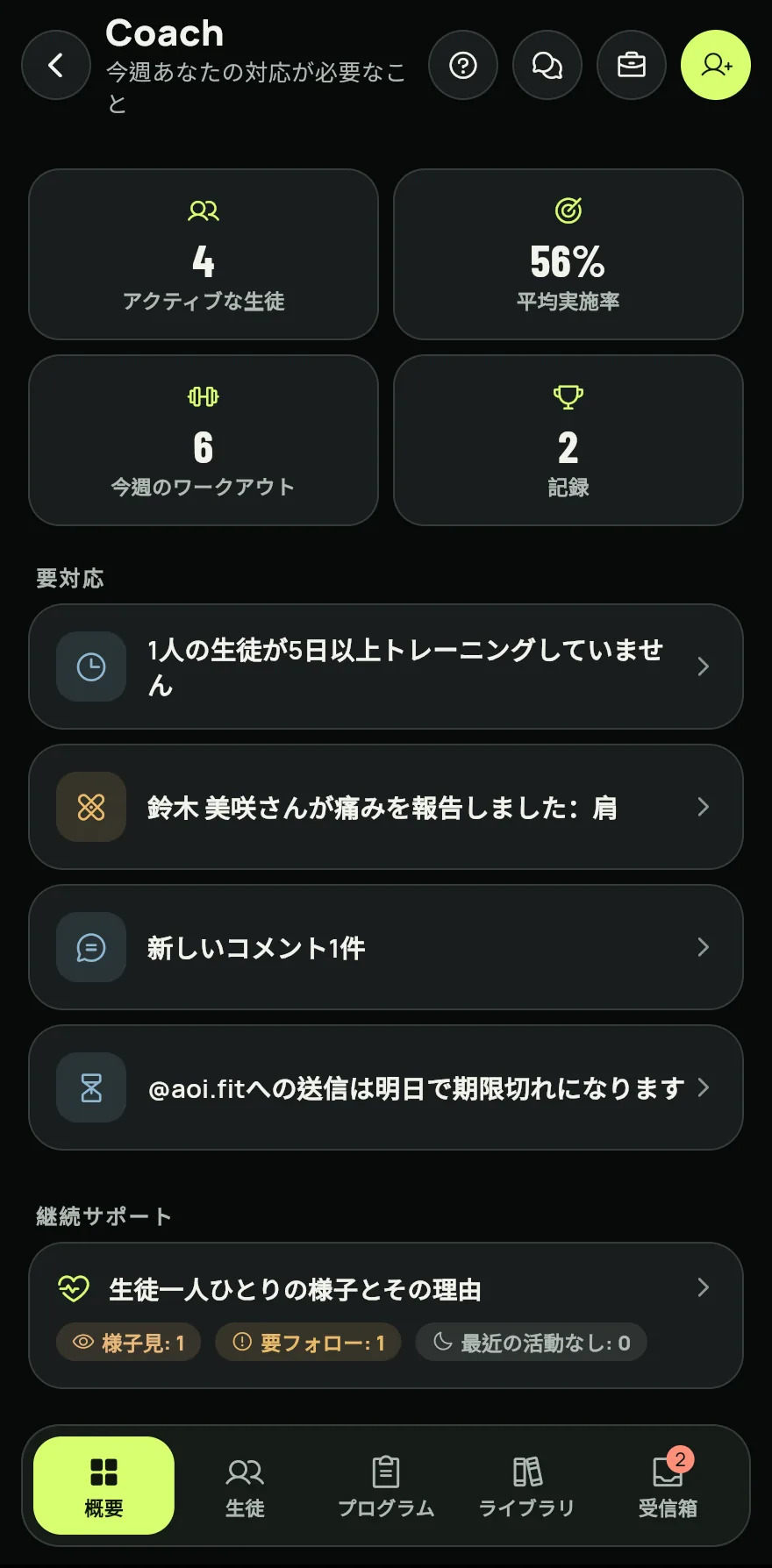
ステップ 1 概要 で、今週対応が必要なことを確認します。要対応 にはトレーニングをやめた生徒、実施率の低下、痛みの報告、新しいコメントが並び、今日トレーニングした生徒 には今日すでにトレーニングした人が表示されます。
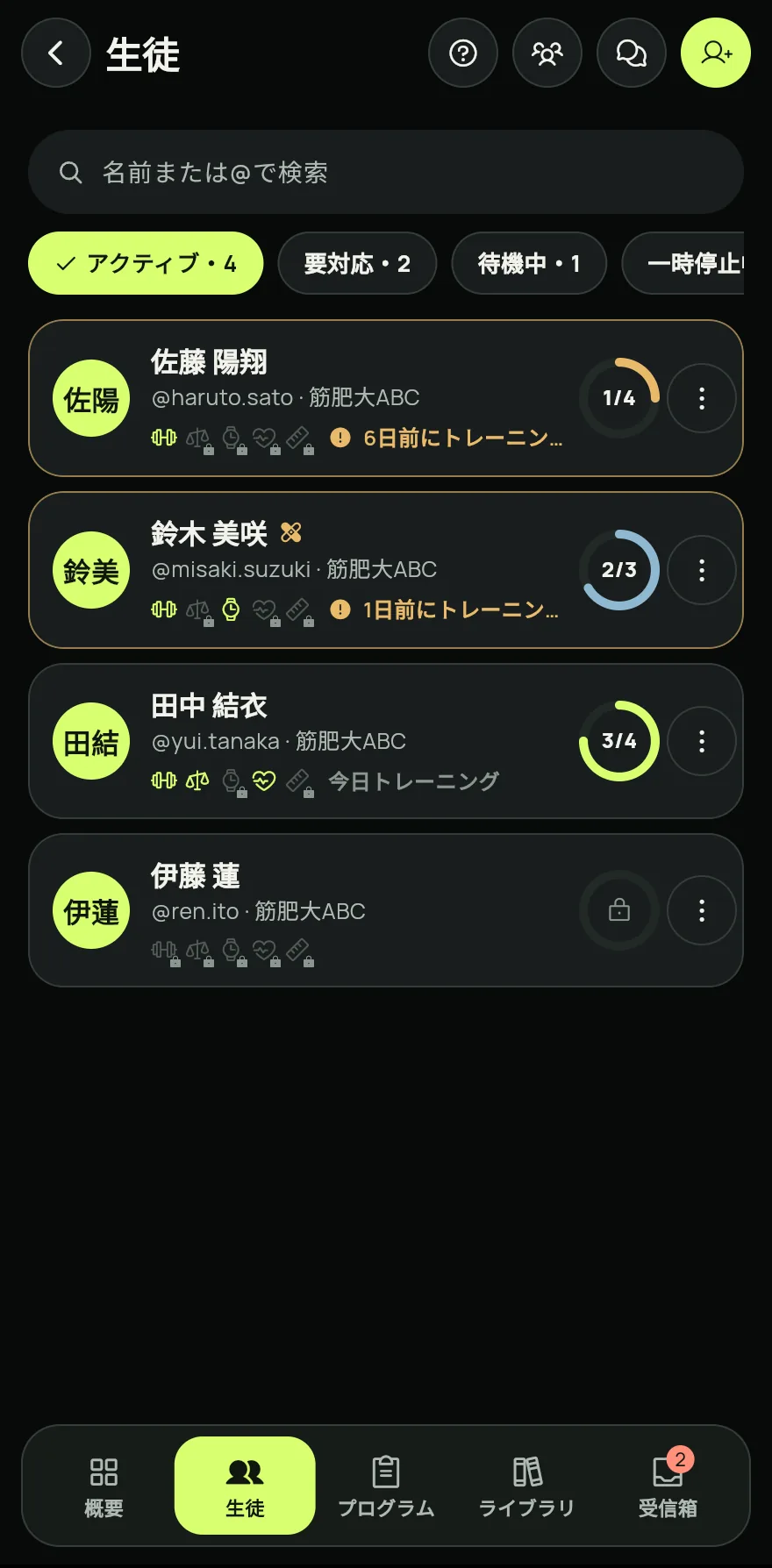
生徒 で生徒をタップするとプロフィールが表示されます。新しい人を迎えるには 生徒に送信 をタップします。@ やリンクで生徒を招待する方法 を参照してください。
ステップ 3 プログラム で 新しいプログラム をタップし、空のプログラム か テンプレートから を選びます。送る前にプログラムを公開してください。
ライブラリ で 新しい種目 をタップするとオリジナルの種目を作れます。テンプレート を開けば、テンプレートからプログラムを始められます。
受信箱 で、生徒からのコメント、ワークアウト、アラートを読みます。読み終えたら すべて既読にする をタップします。
よくある問題
- Coach タブが表示されない
- タブは Coach プランが有効なときだけ表示されます。有効でない場合、プロフィール タブには代わりに Coachになる が表示されます。プラン を参照してください。
- プログラムを送れない
- 送る前にプログラムを公開してください。公開していないプログラムは送れません。
- プランの生徒枠がすべて使われていると表示される
- 概要 で 管理、続けて 生徒の枠とパッケージ をタップし、生徒を追加してください。
アプリで開く
Gym+ のホーム画面でクエスチョンマークをタップしてヘルプセンターを開き、「コーチエリア」を検索してください。「今すぐ開く」ボタンでその画面に直接移動できます。
Gym+をダウンロードGoogle PlayApp Store で近日公開
関連記事
2026/10/26 更新、アプリバージョン 1.3.6