
Coach
El área del coach: alumnos, programas y mensajes
En el plan Coach, la pestaña Coach reúne tu panel semanal, tus alumnos, programas, biblioteca de ejercicios y bandeja.
- Plan
- Coach
- Funciona en
- iPhone
- Android
En el plan Coach, Gym+ añade la pestaña Coach a la barra inferior. Desde ahí sigues a tus alumnos, creas y envías programas, creas tus propios ejercicios y respondes a lo que te llega de tus alumnos. Tus propios entrenos siguen en las otras pestañas, como antes.
Antes de empezar
- El área del coach forma parte del plan Coach. Consulta los planes.
Paso a paso
Toca la pestaña Coach. También se abre desde la tarjeta Panel del coach de la pestaña Perfil.
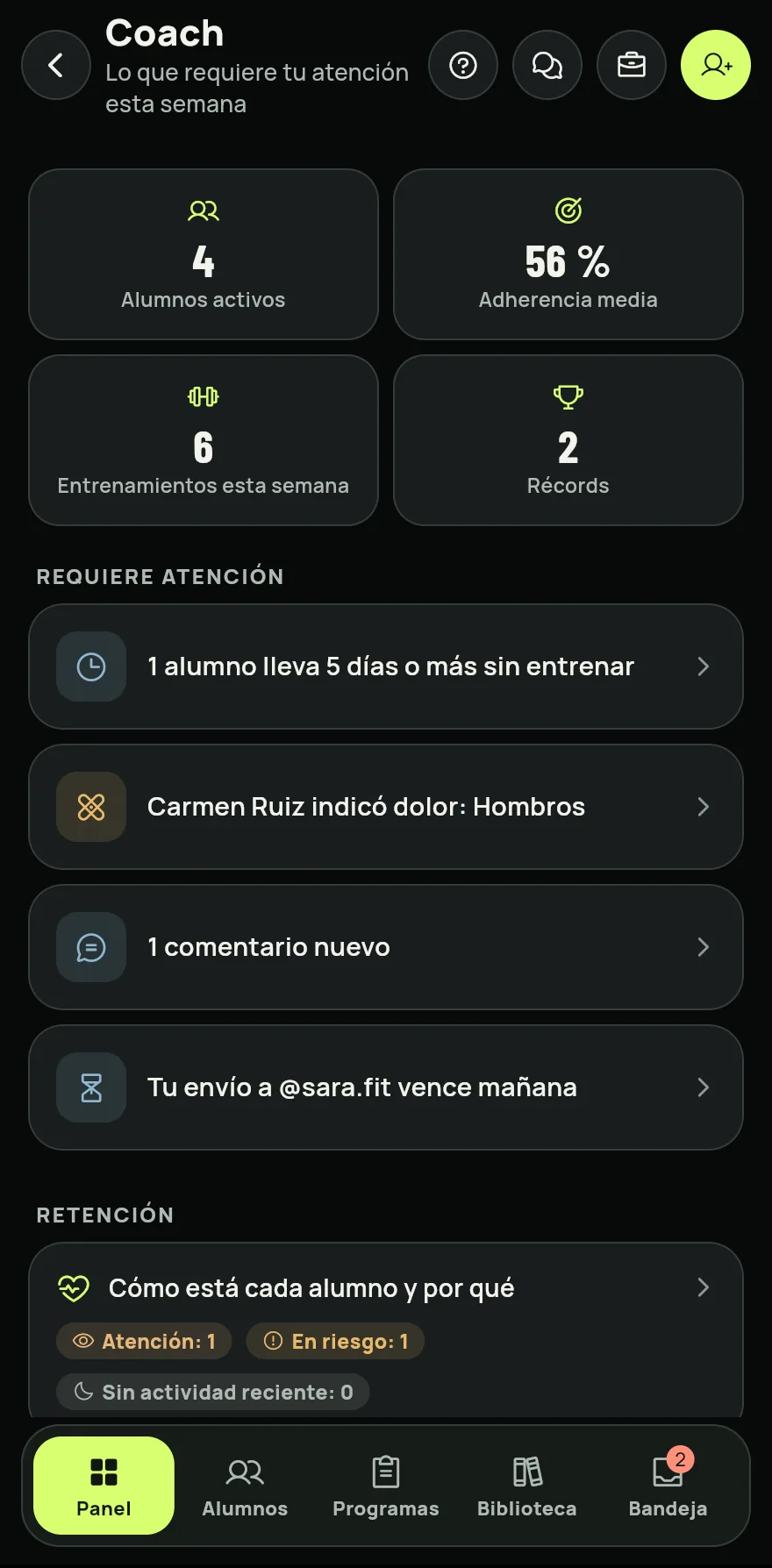
Paso 1 En Panel, mira lo que necesita tu atención esta semana: Requiere atención muestra a los alumnos que dejaron de entrenar, la baja adherencia, los avisos de dolor y los comentarios nuevos, y en la lista ves quién entrenó hoy.
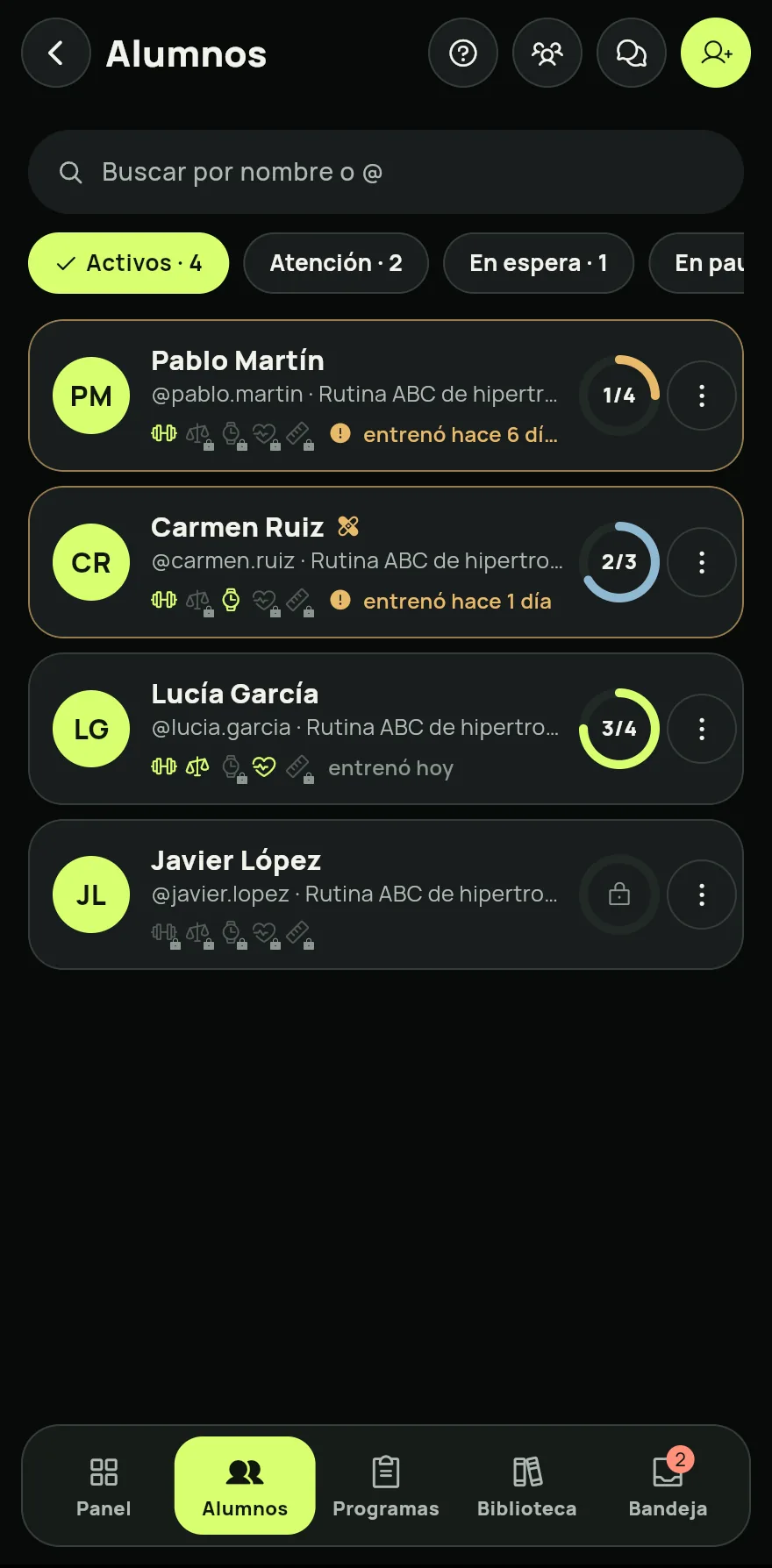
En Alumnos, toca un alumno para ver su perfil. Para traer a alguien nuevo, toca Enviar a un alumno. Consulta Cómo invitar alumnos por @ o por enlace.
Paso 3 En Programas, toca Nuevo programa y elige Programa en blanco o Desde una plantilla. Publica el programa antes de enviarlo.
En Biblioteca, toca Nuevo ejercicio para crear tus propios ejercicios, o abre Plantillas para empezar un programa desde una plantilla.
En Bandeja, lee los comentarios, entrenos y alertas de tus alumnos. Toca Marcar todo como leído cuando termines.
Problemas frecuentes
- No veo la pestaña Coach
- La pestaña solo aparece con un plan Coach activo. Sin él, la pestaña Perfil muestra Hazte Coach en su lugar. Consulta los planes.
- No puedo enviar un programa
- Publica el programa antes de enviarlo. Los programas sin publicar no se pueden enviar.
- Aparece el aviso de que todas las plazas de tu plan están ocupadas
- En Panel, toca Gestionar y luego Plazas y paquetes de alumnos para añadir más alumnos.
Abrir en la app
En Gym+, toca el signo de interrogación de la pantalla Inicio para abrir el Centro de ayuda y busca “Área del coach”. El botón Abrir ahora te lleva directo a la pantalla.
Artículos relacionados
- Cómo añadir a tu coach y elegir lo que veAñade a tu coach por su @, recibe los entrenos que te envía y decide lo que puede ver, cambiándolo cuando quieras.
- El programa de tu coach en la pantalla InicioCon un programa activo de tu coach, su entreno aparece primero en Inicio con un botón para empezar, y el tuyo queda debajo.
- Cómo invitar alumnos por @ o por enlaceEnvía un programa al @ de un alumno, o invita por enlace o QR a quien no tiene Gym+. El plan Coach incluye 10 alumnos.
Actualizado el 26/10/2026, versión 1.3.6 de la app