
教練
教練區:學員、課表和訊息
在 Coach 方案中,Coach 分頁集合了每週總覽、學員、課表、動作庫和收件匣。
- 方案
- Coach
- 適用於
- iPhone
- Android
在 Coach 方案中,Gym+ 會在底部列加入 Coach 分頁。你可以在這裡追蹤學員、建立並傳送課表、建立自己的動作,並回覆學員傳來的內容。你自己的訓練仍然在其他分頁中,和以前一樣。
開始之前
- 教練區屬於 Coach 方案。請參閱方案。
逐步說明
點一下 Coach 分頁。也可以從個人檔案分頁的教練面板卡片進入。
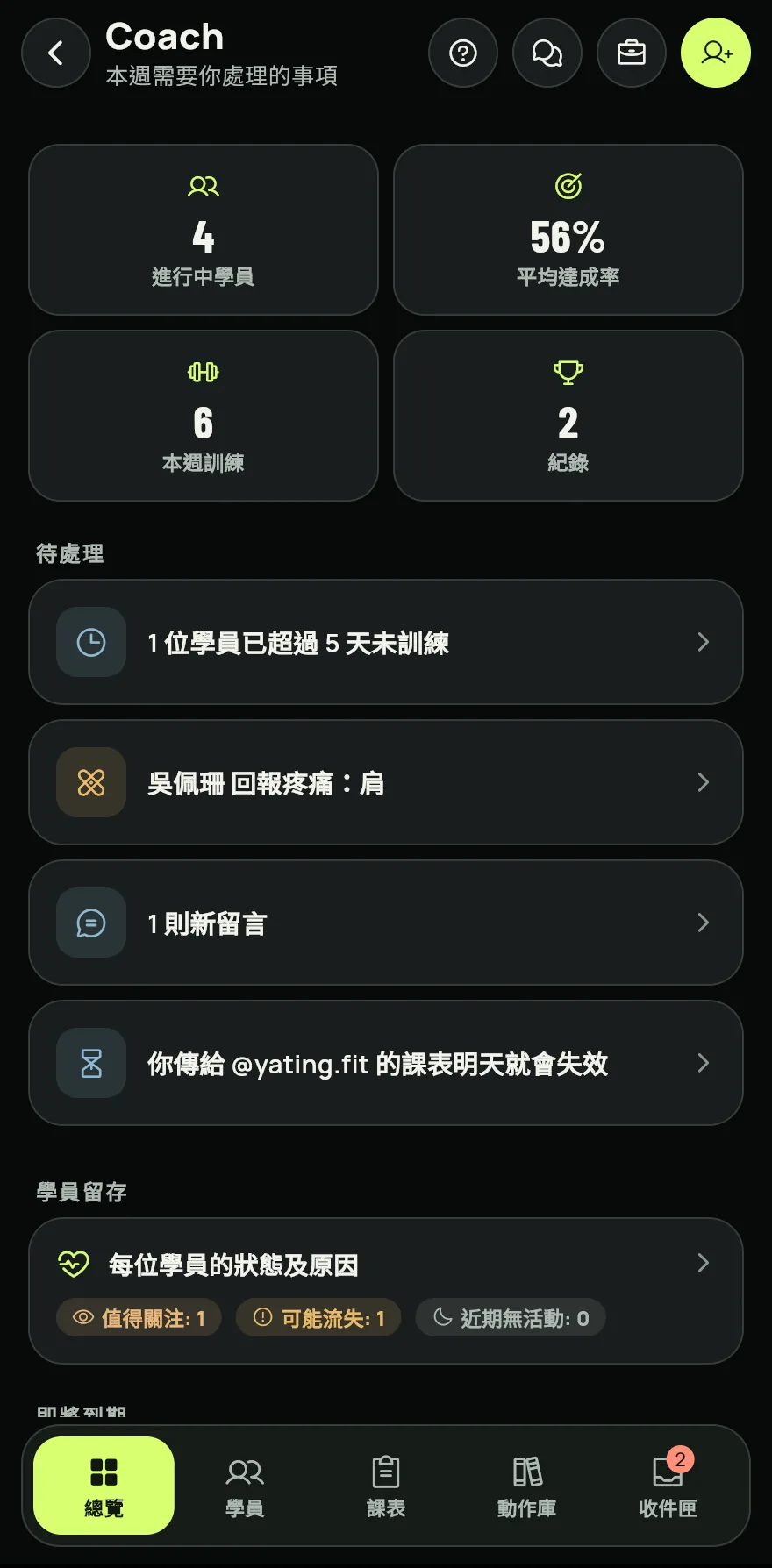
步驟 1 在總覽中查看本週需要你處理的事項:待處理會列出停止訓練、完成度低、回報疼痛和有新留言的學員,今天有訓練則顯示今天已經練過的學員。
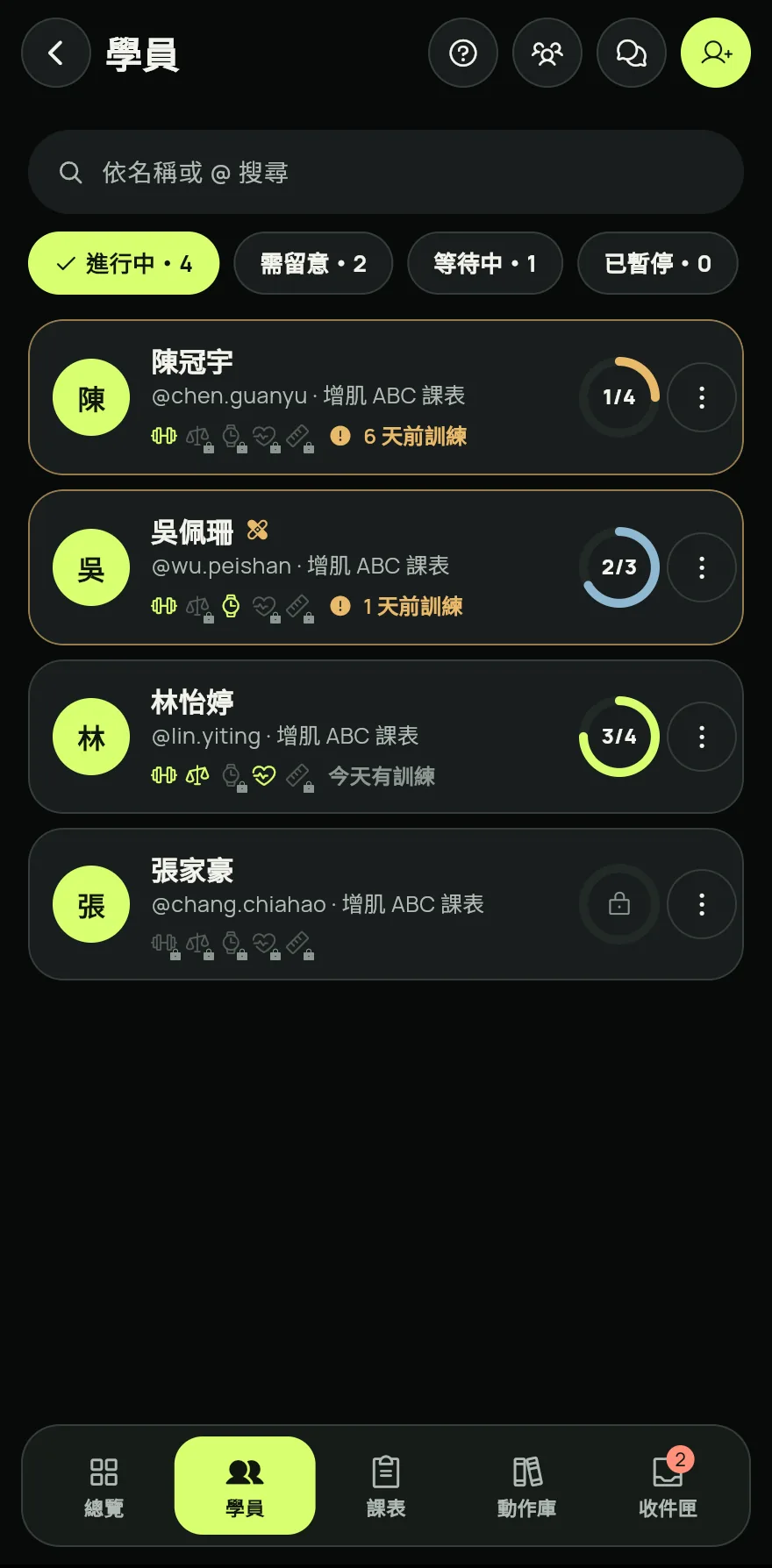
在學員中點一下某位學員查看他的檔案。要加入新學員,點一下傳送給學員。請參閱 如何用 @ 或連結邀請學員。
步驟 3 在課表中點一下新增課表,選擇空白課表或從範本建立。傳送前請先發布課表。
在動作庫中點一下新增動作建立你自己的動作,或開啟範本從範本開始建立課表。
在收件匣中查看學員傳來的留言、訓練和提醒。處理完後點一下全部標為已讀。
常見問題
- 我看不到 Coach 分頁
- 只有 Coach 方案有效時才會顯示這個分頁。沒有這個方案時,個人檔案分頁會顯示成為 Coach。請參閱方案。
- 我無法傳送課表
- 請先發布課表再傳送。未發布的課表無法傳送。
- 出現「你方案中的名額已全部使用」
- 在總覽中點一下管理,再點一下學員名額與方案,就能加入更多學員。
在 App 中開啟
在 Gym+ 中,點一下首頁上的問號開啟說明中心,然後搜尋「教練專區」。點一下「立即開啟」按鈕就能直接前往該畫面。
下載 Gym+Google Play即將登陸 App Store
相關文章
更新於 2026/10/26,App 版本 1.3.6