
Coach
So lädst du Kunden per @ oder per Link ein
Schick ein Programm an das @ eines Kunden oder lade jemanden ohne Gym+ per Link oder QR ein. Das Coach-Abo umfasst 10 Kunden.
- Plan
- Coach
- Verfügbar auf
- iPhone
- Android
Du holst einen Kunden auf zwei Wegen zu Gym+: indem du an sein @ sendest, wenn er die App schon nutzt, oder per Link oder QR, wenn er Gym+ noch nicht hat. Der Kunde wird nicht benachrichtigt: Das Programm erscheint bei ihm, sobald er dein @ hinzufügt.
Bevor du loslegst
- Kunden einzuladen gehört zum Coach-Abo, das 10 Kunden umfasst. Weitere kannst du in Paketen hinzufügen. Sieh dir die Pläne an.
Schritt für Schritt
Tippe im Tab Coach unter Dashboard oder Kunden auf An einen Kunden senden.
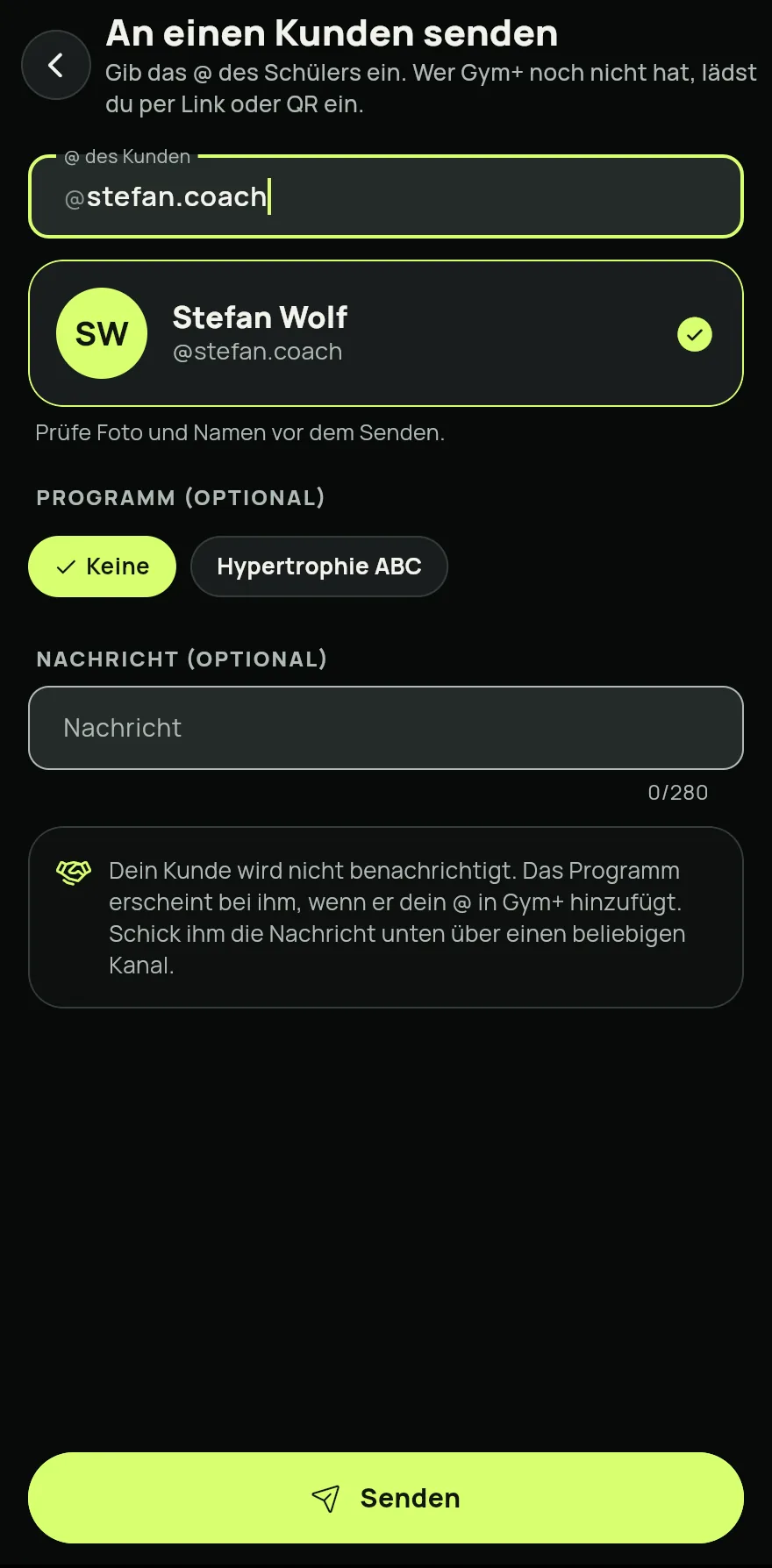
Schritt 1 Gib das @ des Kunden im Feld @ des Kunden ein, prüf das Foto und den Namen, die erscheinen, und bestätige die Person.
Wenn du möchtest, wähl unter Programm (optional) ein Programm und schreib eine Nachricht (optional). Der Kunde sieht die Nachricht, wenn er dich hinzufügt.
Tippe auf Senden. Der Bildschirm mit der Bestätigung des Versands zeigt Wartet darauf, dass der Kunde dich hinzufügt.
Tippe auf Nachricht kopieren oder Nachricht teilen und schick sie deinem Kunden über einen beliebigen Kanal. Die Nachricht erklärt, wie er dein @ hinzufügt.
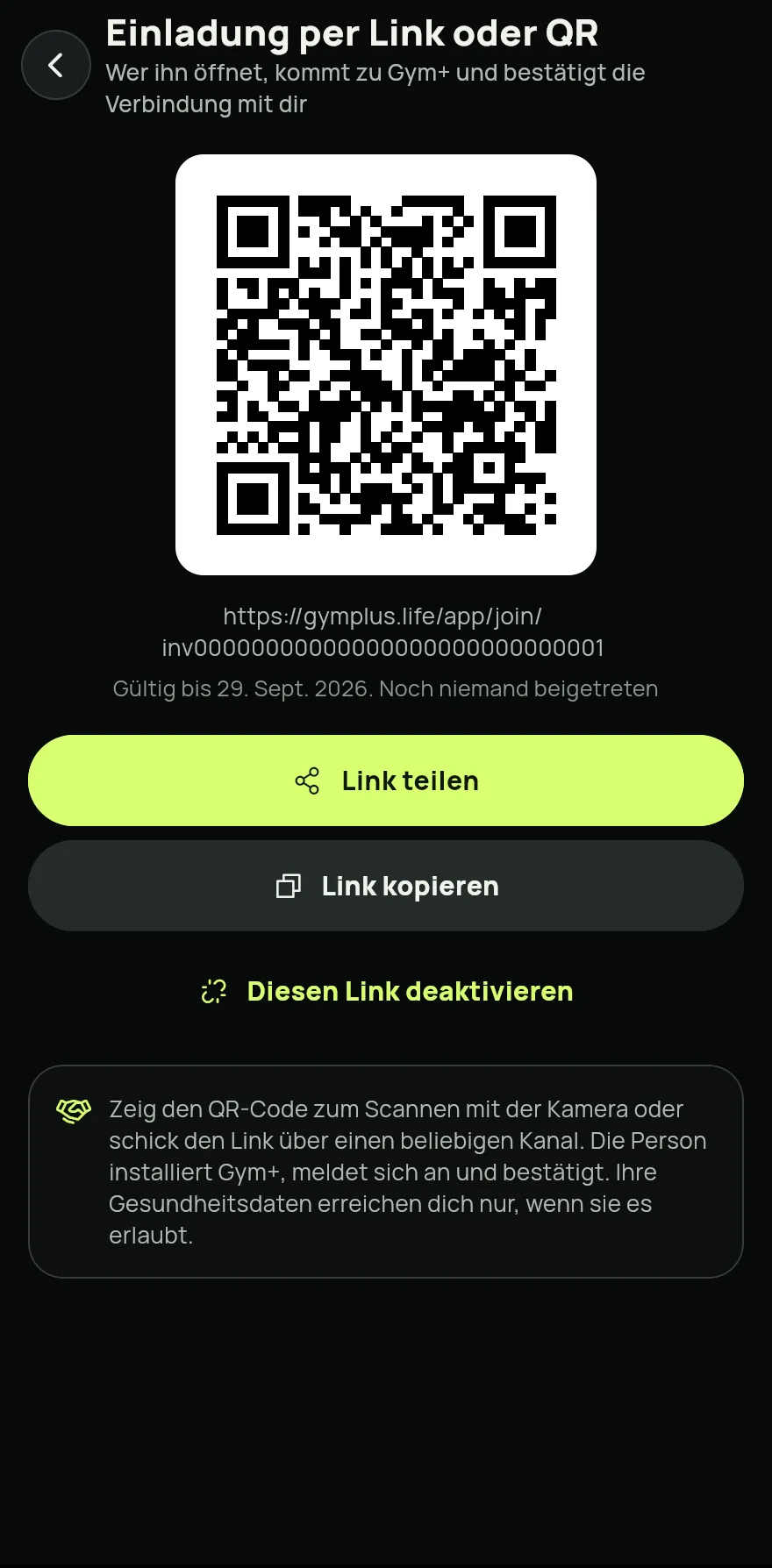
Für jemanden, der Gym+ noch nicht hat, tippe im selben Bildschirm auf Per Link oder QR einladen. Zeig den QR-Code zum Scannen oder tippe auf Link teilen.
Schritt 6
Häufige Probleme
- Es erscheint der Hinweis, dass alle Plätze deines Abos belegt sind
- Tippe unter Dashboard auf Verwalten und dann auf Kundenplätze und Pakete, um weitere Kunden hinzuzufügen.
- Der Kunde hat das Programm nicht bekommen
- Das Programm erscheint erst, wenn er dein @ in Gym+ hinzufügt. Schick ihm die Nachricht. Siehe So fügst du deinen Coach hinzu und legst fest, was er sieht.
- Ich habe an die falsche Person gesendet
- Solange der Kunde dich nicht hinzugefügt hat, tippe unter Kunden auf die Sendung und dann auf Einladung zurückziehen. Du kannst später eine neue senden.
In der App öffnen
Tippe in Gym+ auf dem Startbildschirm auf das Fragezeichen, um das Hilfe-Center zu öffnen, und such nach „Schüler einladen“. Die Schaltfläche Jetzt öffnen bringt dich direkt zum Bildschirm.
Ähnliche Artikel
- So fügst du deinen Coach hinzu und legst fest, was er siehtFüge deinen Coach über sein @ hinzu, erhalte die Trainings, die er schickt, und entscheide, was er sehen darf, jederzeit änderbar.
- Das Programm deines Coaches auf dem StartbildschirmMit einem aktiven Programm deines Coaches steht sein Training zuerst auf dem Startbildschirm, mit Start-Schaltfläche, deins darunter.
- Der Coach-Bereich: Kunden, Programme und NachrichtenIm Coach-Abo bündelt der Tab Coach deine Wochenübersicht, deine Kunden, Programme, Übungsbibliothek und deinen Eingang.
Aktualisiert am 26.10.2026, App-Version 1.3.6