
Coach
Comment inviter des élèves par @ ou par lien
Envoyez un programme au @ d’un élève, ou invitez par lien ou QR une personne sans Gym+. Le plan Coach inclut 10 élèves.
- Plan
- Coach
- Fonctionne sur
- iPhone
- Android
Vous faites venir un élève sur Gym+ de deux façons : en envoyant à son @, s’il utilise déjà l’app, ou par un lien ou un QR, s’il n’a pas encore Gym+. L’élève ne reçoit pas de notification : le programme apparaît pour lui quand il ajoute votre @.
Avant de commencer
- Inviter des élèves fait partie du plan Coach, qui inclut 10 élèves. Vous pouvez en ajouter par forfaits. Voir les plans.
Pas à pas
Dans l’onglet Coach, sous Aperçu ou Élèves, touchez Envoyer à un élève.
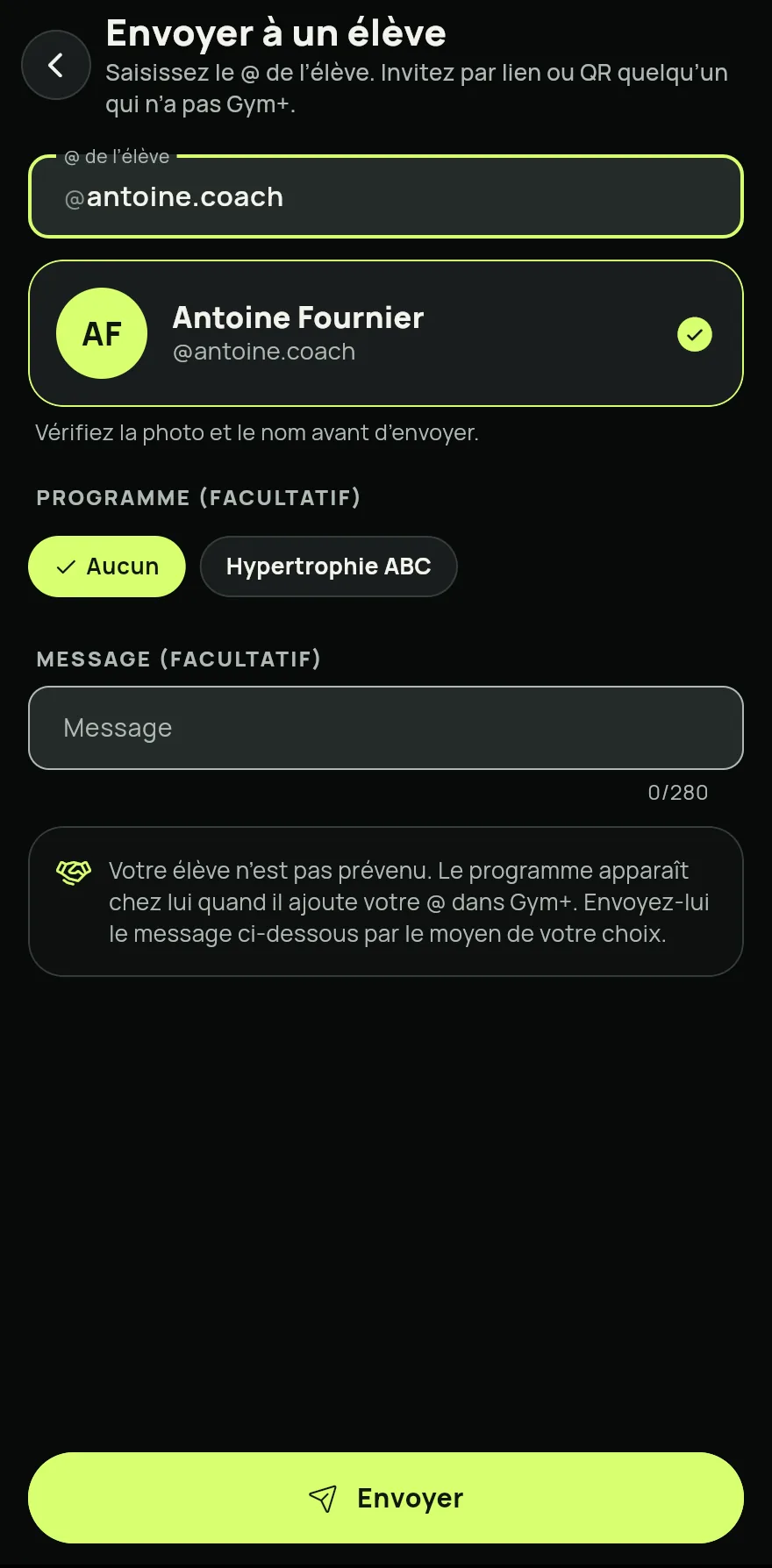
Étape 1 Saisissez le @ de l’élève dans le champ @ de l’élève, vérifiez la photo et le nom qui s’affichent et confirmez la personne.
Si vous le souhaitez, choisissez un programme sous Programme (facultatif) et écrivez un Message (facultatif). L’élève voit le message quand il vous ajoute.
Touchez Envoyer. L’écran Envoyé à affiche En attente de l’ajout par l’élève.
Touchez Copier le message ou Partager le message et envoyez-le à votre élève par le moyen de votre choix. Le message explique comment ajouter votre @.
Pour une personne qui n’a pas encore Gym+, touchez Inviter par lien ou QR sur le même écran. Montrez le QR pour qu’elle le scanne, ou touchez Partager le lien.
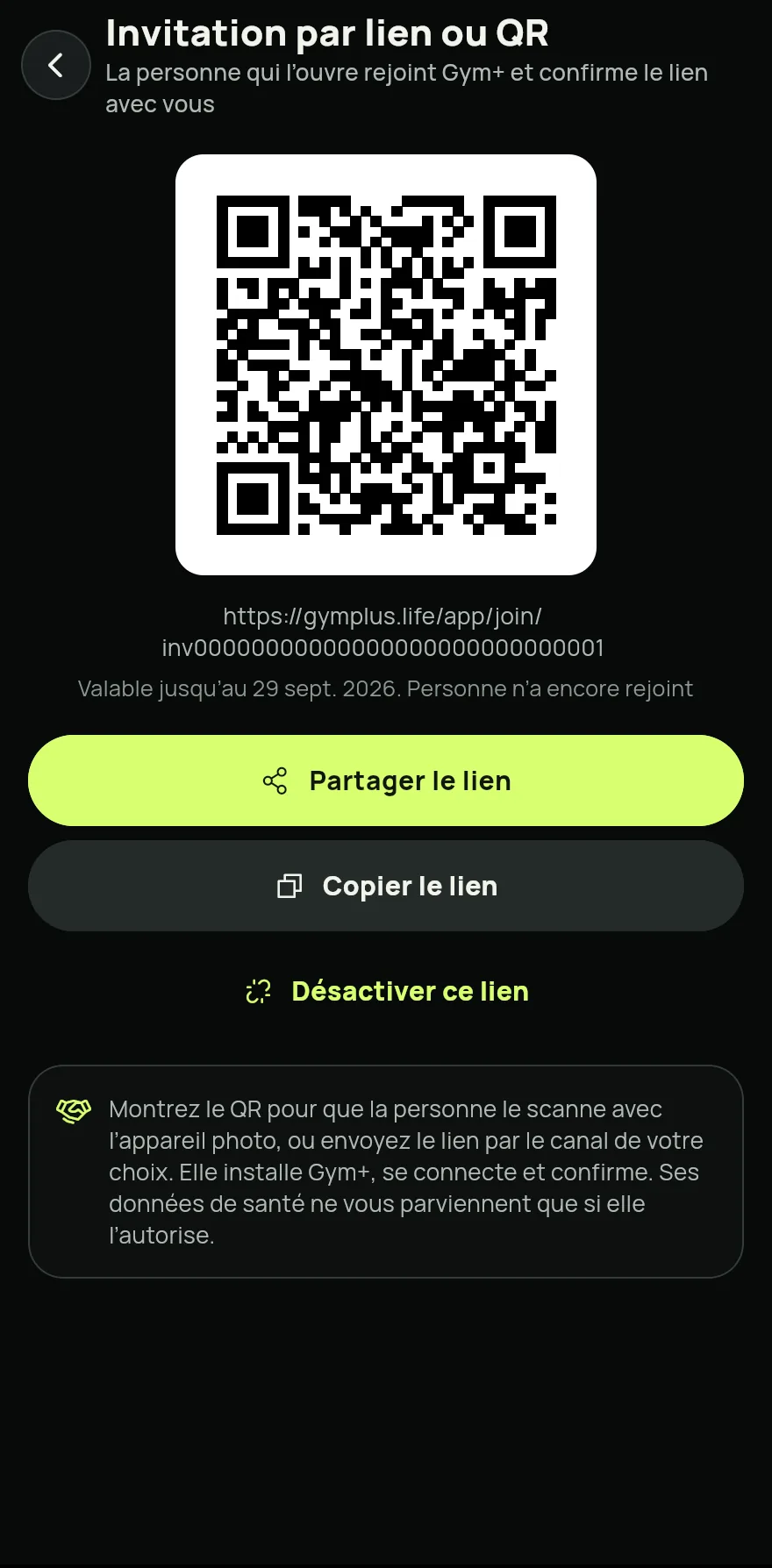
Étape 6
Problèmes fréquents
- Un message indique que toutes les places de votre plan sont occupées
- Dans Aperçu, touchez Gérer puis Places et forfaits d'élèves pour ajouter des élèves.
- L’élève n’a pas reçu le programme
- Le programme n’apparaît qu’après qu’il a ajouté votre @ dans Gym+. Envoyez-lui le message. Voir Comment ajouter votre coach et choisir ce qu’il voit.
- J’ai envoyé à la mauvaise personne
- Tant que l’élève ne vous a pas ajouté, touchez l’envoi dans Élèves puis Annuler l’invitation. Vous pourrez en envoyer un nouveau plus tard.
Ouvrir dans l’app
Dans Gym+, touchez le point d’interrogation de l’écran Accueil pour ouvrir le Centre d’aide, puis recherchez « Inviter des élèves ». Le bouton Ouvrir maintenant vous mène directement à l’écran.
Articles associés
- Comment ajouter votre coach et choisir ce qu’il voitAjoutez votre coach par son @, recevez les séances qu’il envoie et décidez de ce qu’il peut voir, modifiable à tout moment.
- Le programme de votre coach sur l’écran AccueilAvec un programme actif de votre coach, sa séance passe en premier sur l’Accueil avec un bouton pour commencer, la vôtre en dessous.
- L’espace coach : élèves, programmes et messagesAvec le plan Coach, l’onglet Coach réunit votre aperçu de la semaine, vos élèves, programmes, bibliothèque d’exercices et activité.
Mis à jour le 26/10/2026, version 1.3.6 de l’app