
Coach
كيف تدعو متدربين عبر @ أو برابط
أرسل برنامجًا إلى @ متدرب، أو ادعُ شخصًا ليس لديه Gym+ برابط أو رمز QR. تشمل خطة Coach عشرة متدربين.
- الخطة
- Coach
- يعمل على
- iPhone
- Android
تضم متدربًا إلى Gym+ بطريقتين: بالإرسال إلى @ الخاص به إن كان يستخدم التطبيق، أو برابط أو رمز QR إن لم يكن لديه Gym+ بعد. لا يصل إشعار إلى المتدرب: يظهر له البرنامج عندما يضيف @ الخاص بك.
قبل أن تبدأ
- دعوة المتدربين جزء من خطة Coach، وهي تشمل عشرة متدربين. ويمكنك إضافة المزيد بالباقات. راجع الخطط.
خطوة بخطوة
في تبويب Coach، تحت الملخص أو الطلاب، اضغط على إرسال إلى متدرب.
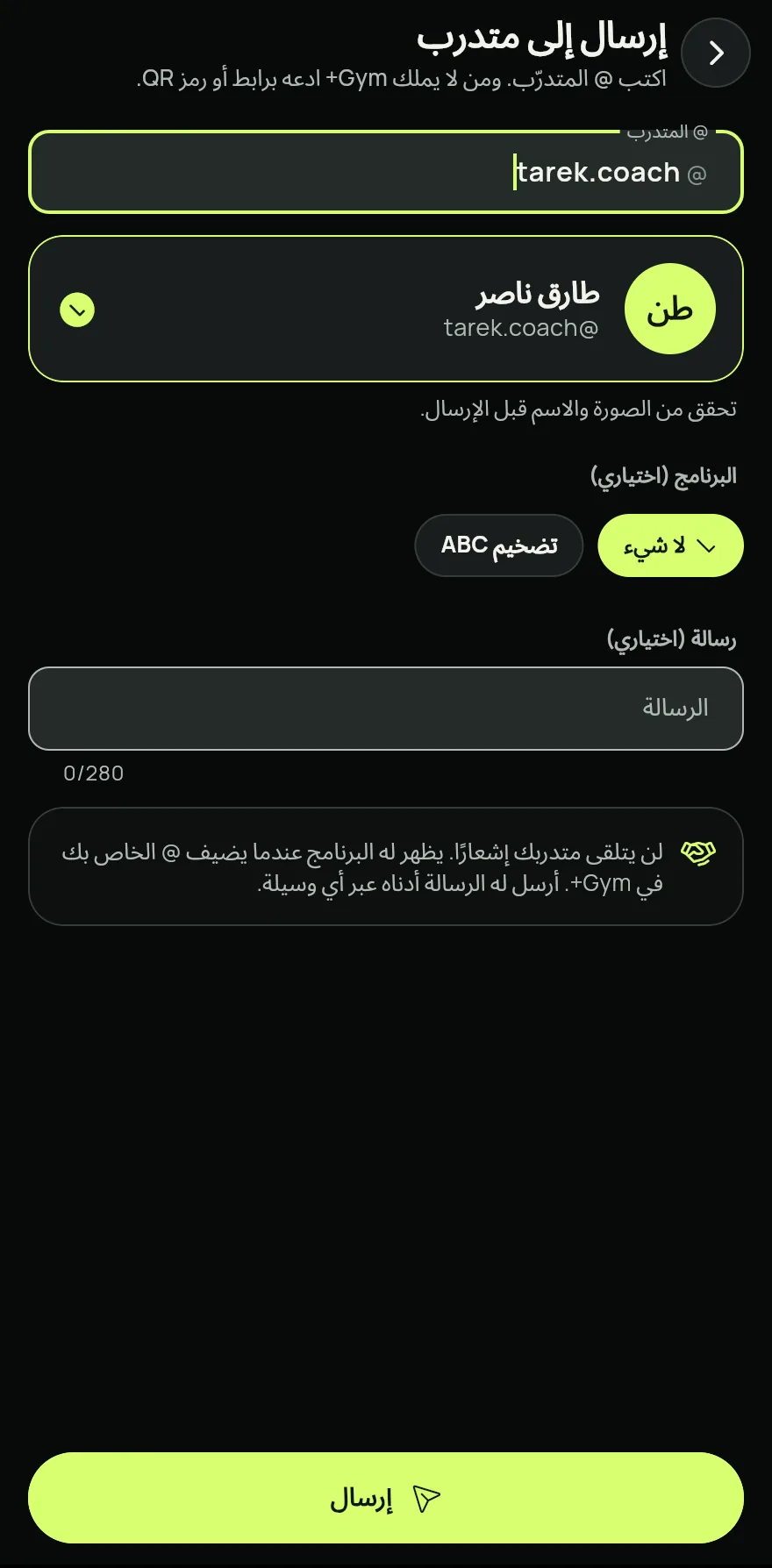
الخطوة 1 اكتب @ المتدرب في حقل @ المتدرب، وتحقّق من الصورة والاسم الظاهرين، وأكّد الشخص.
إذا أردت، اختر برنامجًا تحت البرنامج (اختياري) واكتب رسالة (اختياري). يرى المتدرب الرسالة عندما يضيفك.
اضغط على إرسال. تعرض شاشة تأكيد الإرسال في انتظار أن يضيفك المتدرب.
اضغط على نسخ الرسالة أو مشاركة الرسالة وأرسلها إلى متدربك عبر أي وسيلة. تشرح الرسالة كيف يضيف @ الخاص بك.
لشخص ليس لديه Gym+ بعد، اضغط على ادعُ برابط أو رمز QR في الشاشة نفسها. اعرض رمز QR ليمسحه، أو اضغط على مشاركة الرابط.
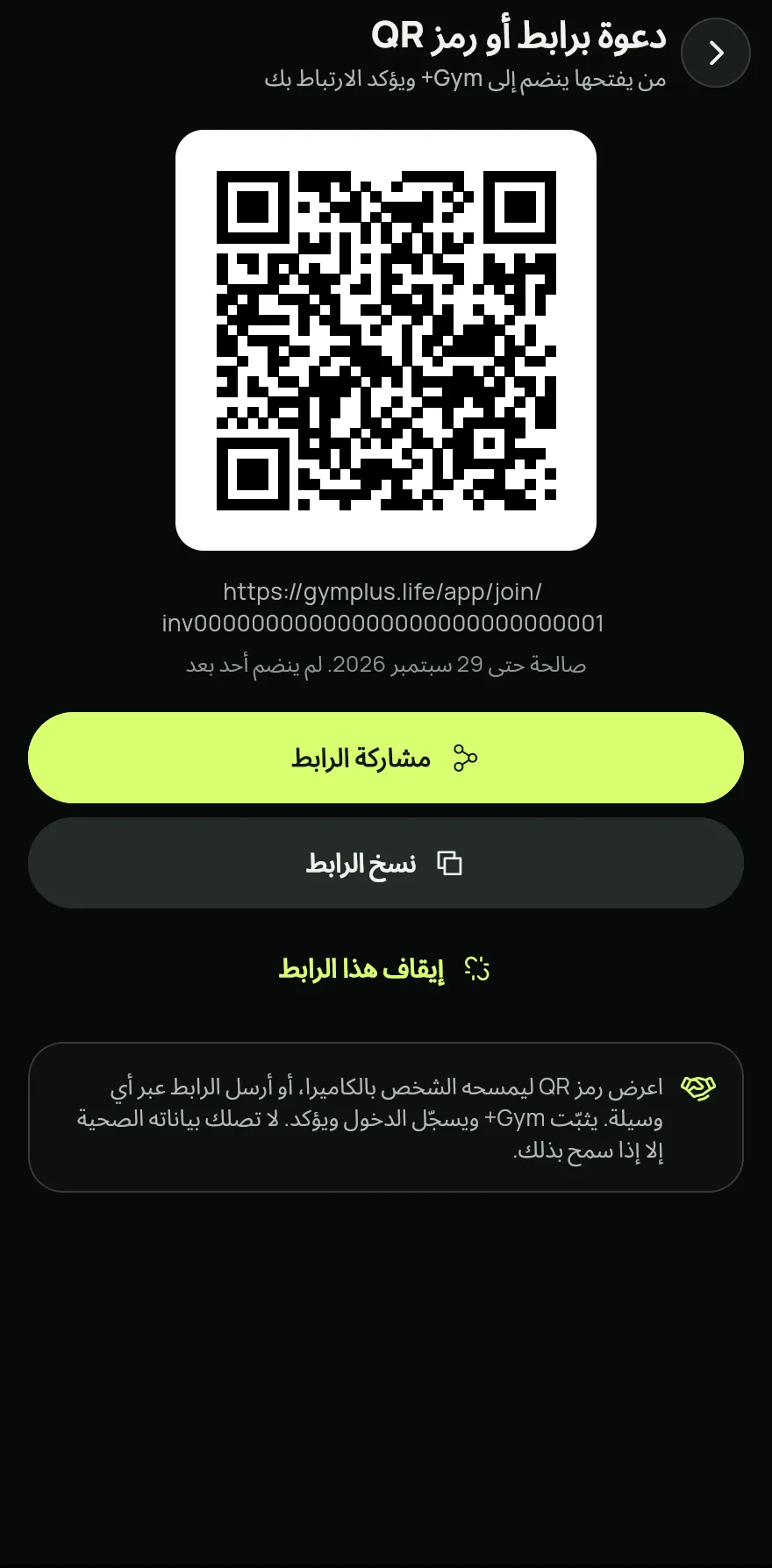
الخطوة 6
مشكلات شائعة
- تظهر رسالة أن كل المقاعد في خطتك مستخدمة
- في الملخص، اضغط على إدارة ثم مقاعد المتدرّبين والباقات لإضافة متدربين أكثر.
- لم يصل البرنامج إلى المتدرب
- لا يظهر البرنامج إلا بعد أن يضيف @ الخاص بك في Gym+. أرسل إليه الرسالة. راجع كيف تضيف مدربك وتختار ما يراه.
- أرسلت إلى الشخص الخطأ
- ما دام المتدرب لم يضفك، اضغط على الإرسال في الطلاب ثم على إلغاء الدعوة. يمكنك إرسال دعوة جديدة لاحقًا.
افتح في التطبيق
في Gym+، اضغط على علامة الاستفهام في الشاشة الرئيسية لفتح مركز المساعدة، وابحث عن «دعوة المتدربين». يأخذك زر افتح الآن مباشرة إلى الشاشة.
مقالات ذات صلة
- كيف تضيف مدربك وتختار ما يراهأضف مدربك عبر @ الخاص به، واستلم التمارين التي يرسلها، وحدّد ما يمكنه رؤيته، وغيّره متى شئت.
- برنامج مدربك في الشاشة الرئيسيةمع برنامج نشط من مدربك، يظهر تمرينه أولًا في الشاشة الرئيسية مع زر ابدأ، ويأتي تمرينك تحته.
- منطقة المدرب: المتدربون والبرامج والرسائلفي خطة Coach، يجمع تبويب Coach لوحتك الأسبوعية ومتدربيك وبرامجك ومكتبة التمارين وصندوق الوارد.
آخر تحديث في 26/10/2026، إصدار التطبيق 1.3.6