
Coach
Як запросити учнів за @ або за посиланням
Надішли програму на @ учня або запроси людину без Gym+ за посиланням чи QR. Тариф Coach містить 10 учнів.
- Працює на
- iPhone
- Android
Привести учня в Gym+ можна двома способами: надіслати на його @, якщо він уже користується застосунком, або за посиланням чи QR, якщо Gym+ у нього ще немає. Учень не отримує сповіщення: програма з’явиться в нього, коли він додасть твій @.
Перед початком
- Запрошення учнів входить у тариф Coach, який містить 10 учнів. Більше можна додати пакетами. Див. тарифи.
Крок за кроком
На вкладці Coach у розділі Огляд або Учні натисни Надіслати учню.
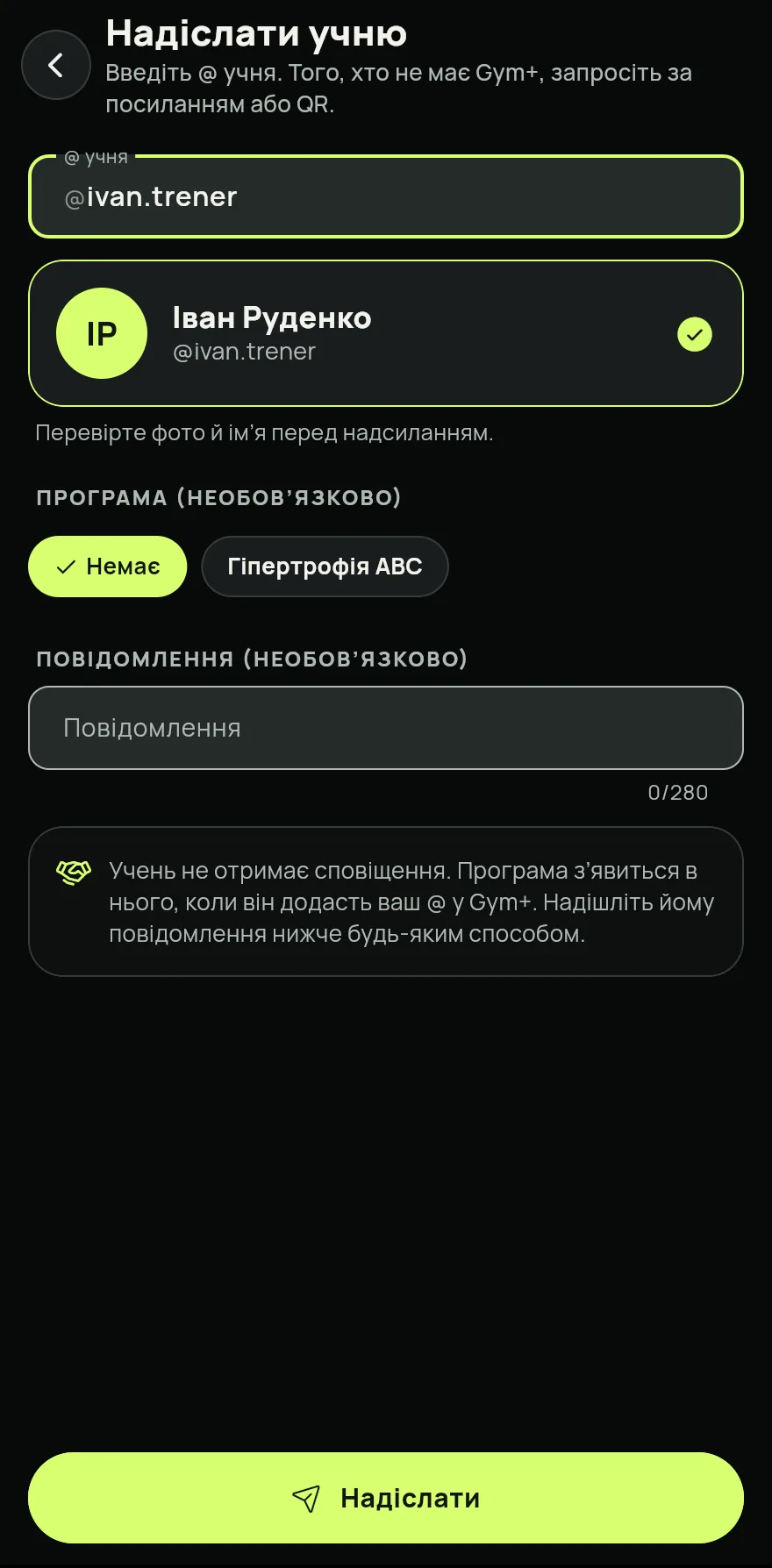
Крок 1 Введи @ учня в полі @ учня, перевір фото та ім’я, що з’явилися, і підтверди, що це потрібна людина.
За бажання вибери програму в полі Програма (необов’язково) і напиши Повідомлення (необов’язково). Учень побачить повідомлення, коли додасть тебе.
Натисни Надіслати. Екран Надіслано покаже Очікує, поки учень вас додасть.
Натисни Копіювати повідомлення або Поділитися повідомленням і надішли його учню будь-яким способом. У повідомленні пояснено, як додати твій @.
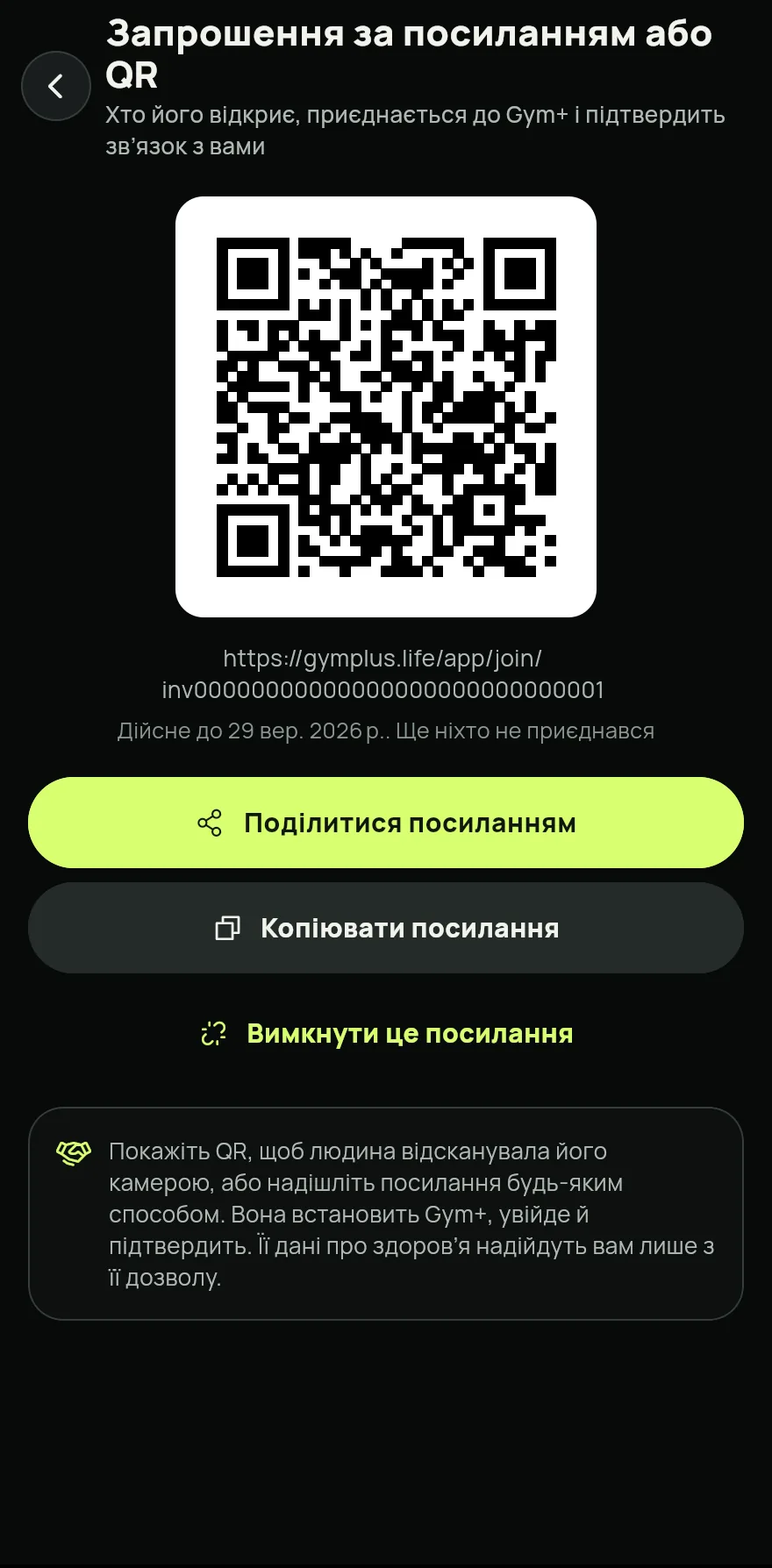
Для людини, у якої ще немає Gym+, натисни на тому самому екрані Запросити за посиланням або QR. Покажи QR, щоб людина його відсканувала, або натисни Поділитися посиланням.
Крок 6
Поширені проблеми
- З’являється повідомлення, що всі місця в тарифі зайняті
- У розділі Огляд натисни Керування, а потім Місця й пакети учнів, щоб додати учнів.
- Учень не отримав програму
- Програма з’являється лише після того, як він додасть твій @ у Gym+. Надішли йому повідомлення. Див. Як додати тренера і вибрати, що він бачить.
- Я надіслав не тій людині
- Поки учень тебе не додав, натисни на надсилання в розділі Учні, а потім Скасувати запрошення. Пізніше можна надіслати нове.
Відкрити в застосунку
У Gym+ натисни на знак питання на екрані «Головна», щоб відкрити Центр допомоги, і знайди «Запрошення учнів». Кнопка «Відкрити» веде просто на потрібний екран.
Схожі статті
- Як додати тренера і вибрати, що він бачитьДодай тренера за його @, отримуй тренування від нього і вирішуй, що він може бачити, змінюючи це будь-коли.
- Програма тренера на екрані «Головна»Коли діє програма від тренера, його тренування стоїть першим на «Головній» із кнопкою «Почати», а твоє розташоване нижче.
- Розділ тренера: учні, програми і повідомленняНа тарифі Coach вкладка Coach об’єднує огляд за тиждень, учнів, програми, бібліотеку вправ і вхідні.
Оновлено 26.10.2026, версія застосунку 1.3.6