
教練
如何用 @ 或連結邀請學員
把課表傳送到學員的 @,或透過連結和 QR 碼邀請還沒有 Gym+ 的人。Coach 方案包含 10 位學員。
- 方案
- Coach
- 適用於
- iPhone
- Android
把學員帶進 Gym+ 有兩種方式:如果對方已經在用 App,就傳送到對方的 @;如果對方還沒有 Gym+,就透過連結或 QR 碼邀請。學員不會收到通知:對方加入你的 @ 後,課表就會出現。
開始之前
- 邀請學員屬於 Coach 方案,方案包含 10 位學員,還可以用方案包增加。請參閱方案。
逐步說明
在 Coach 分頁的總覽或學員中,點一下傳送給學員。
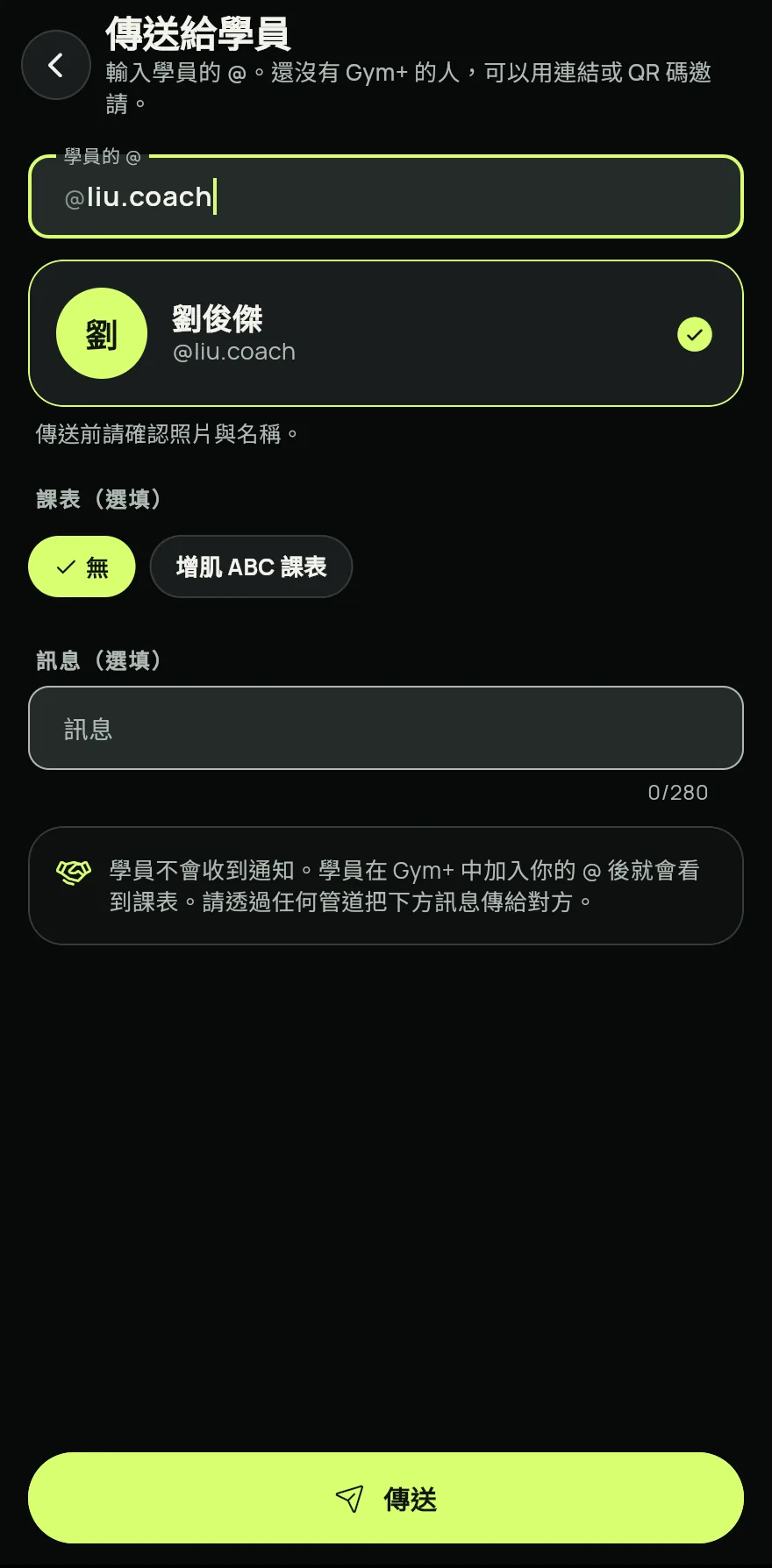
步驟 1 在學員的 @欄位輸入學員的 @,核對顯示的照片和名字,確認對方身分。
如果需要,在課表(選填)中選擇一份課表,並填寫訊息(選填)。學員加入你時會看到這則訊息。
點一下傳送。「已傳送給」畫面會顯示等待學員加入你。
點一下複製訊息或分享訊息,透過任何管道傳給學員。訊息會說明如何加入你的 @。
對於還沒有 Gym+ 的人,在同一個畫面點一下透過連結或 QR 碼邀請。讓對方掃描 QR 碼,或點一下分享連結。
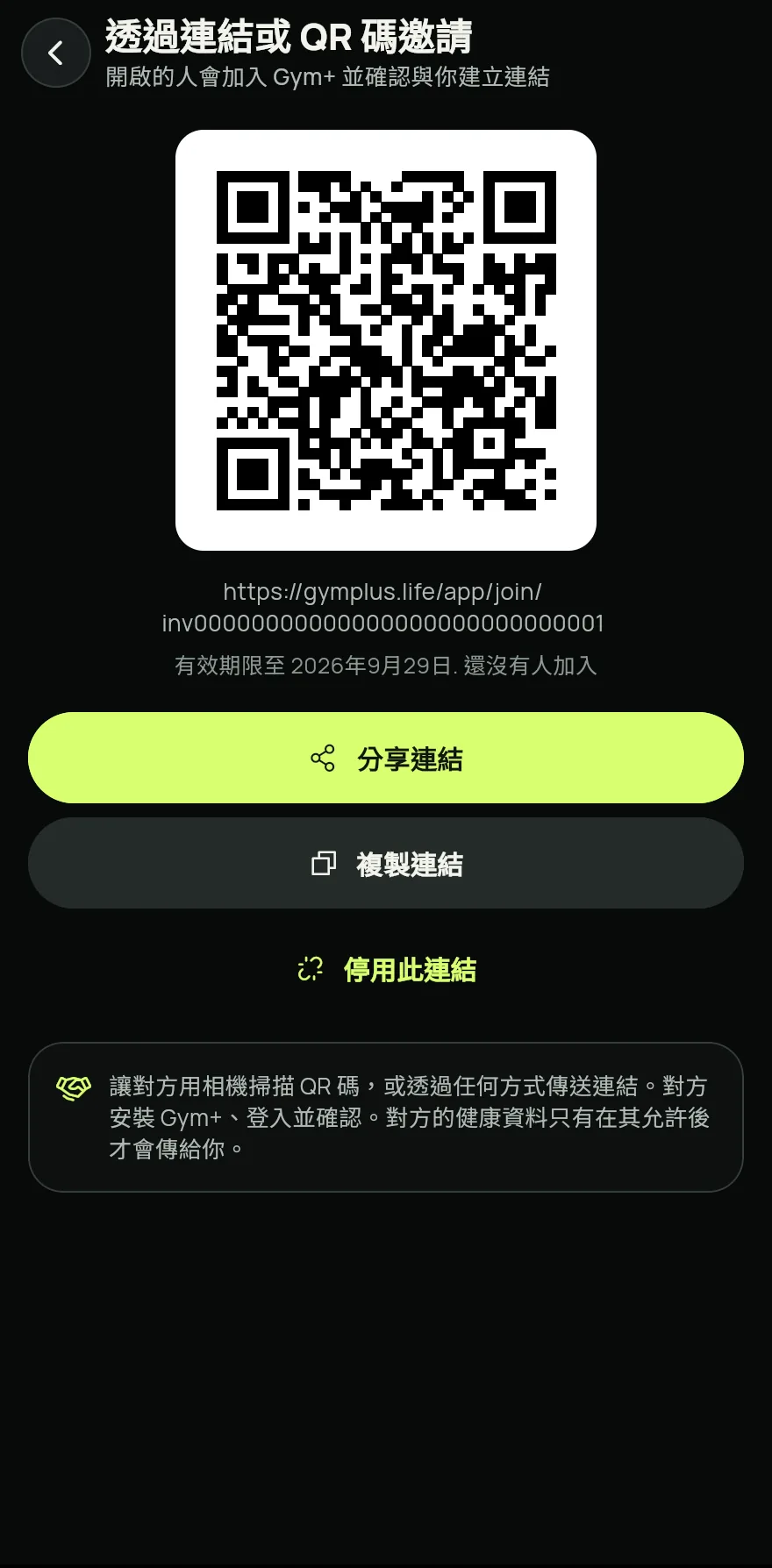
步驟 6
常見問題
- 出現「你方案中的名額已全部使用」
- 在總覽中點一下管理,再點一下學員名額與方案,就能加入更多學員。
- 學員沒有收到課表
- 只有對方在 Gym+ 中加入你的 @ 後,課表才會出現。請把訊息傳給對方。請參閱 如何加入教練並選擇對方能看到的內容。
- 我傳錯人了
- 在學員加入你之前,在學員中點一下這次傳送,然後點一下取消邀請。之後你可以重新傳送。
在 App 中開啟
在 Gym+ 中,點一下首頁上的問號開啟說明中心,然後搜尋「邀請學員」。點一下「立即開啟」按鈕就能直接前往該畫面。
下載 Gym+Google Play即將登陸 App Store
相關文章
更新於 2026/10/26,App 版本 1.3.6