
Coach
Come invitare allievi tramite @ o link
Invia un programma al @ di un allievo, o invita con link o QR chi non ha Gym+. Il piano Coach include 10 allievi.
- Piano
- Coach
- Funziona su
- iPhone
- Android
Porti un allievo su Gym+ in due modi: inviando al suo @, se usa già l’app, oppure con un link o un QR, se non ha ancora Gym+. L’allievo non riceve notifiche: il programma gli compare quando aggiunge il tuo @.
Prima di iniziare
- Invitare allievi fa parte del piano Coach, che include 10 allievi. Puoi aggiungerne altri a pacchetti. Vedi i piani.
Passo dopo passo
Nella sezione Coach, in Dashboard o Allievi, tocca Invia a un allievo.
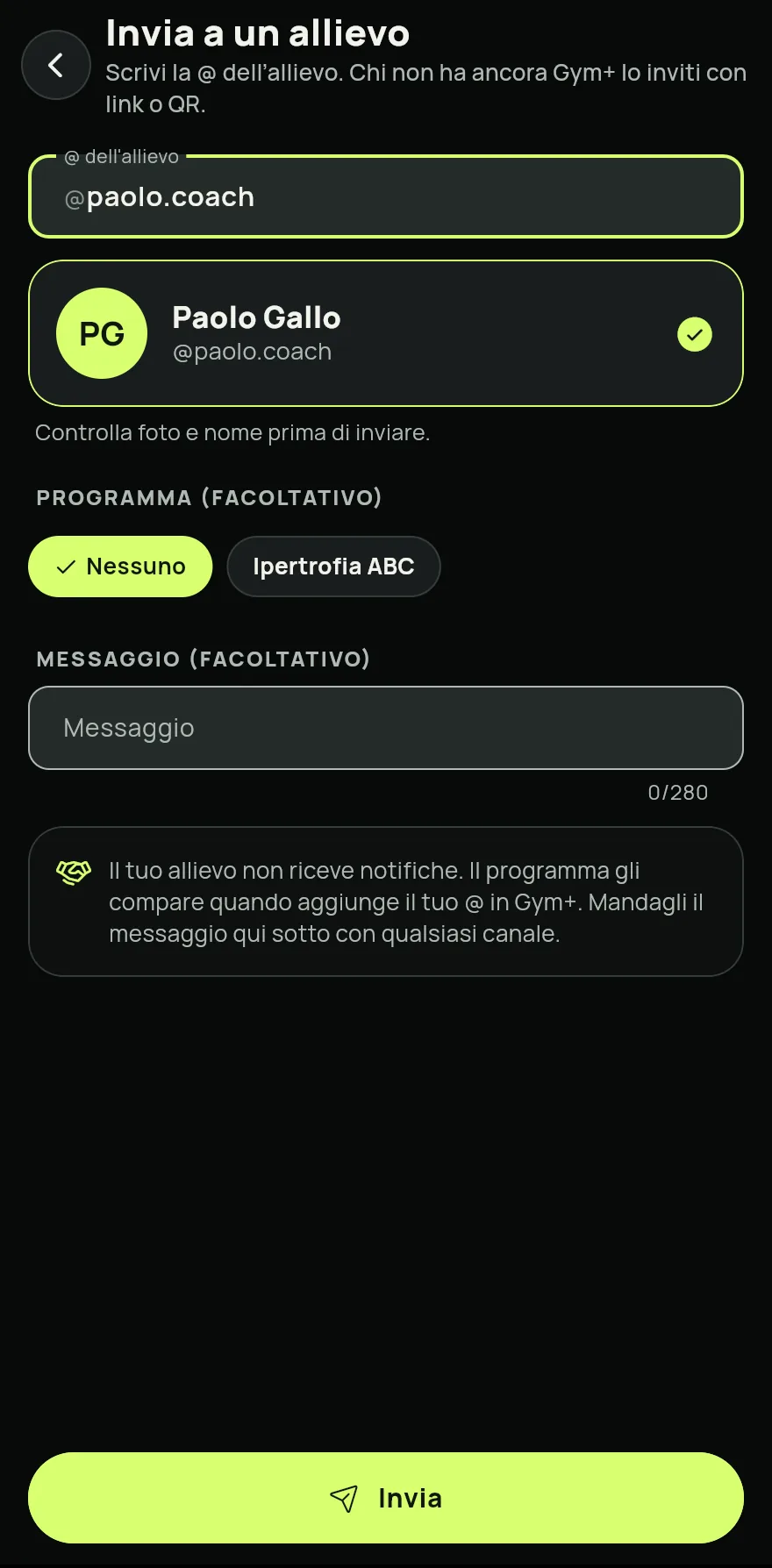
Passo 1 Scrivi il @ dell’allievo nel campo @ dell'allievo, controlla la foto e il nome che compaiono e conferma la persona.
Se vuoi, scegli un programma in Programma (facoltativo) e scrivi un Messaggio (facoltativo). L’allievo vede il messaggio quando ti aggiunge.
Tocca Invia. La schermata Inviato a mostra In attesa che l'allievo ti aggiunga.
Tocca Copia messaggio o Condividi messaggio e mandalo al tuo allievo con qualsiasi canale. Il messaggio spiega come aggiungere il tuo @.
Per chi non ha ancora Gym+, tocca Invita con link o QR nella stessa schermata. Mostra il QR da scansionare, oppure tocca Condividi link.
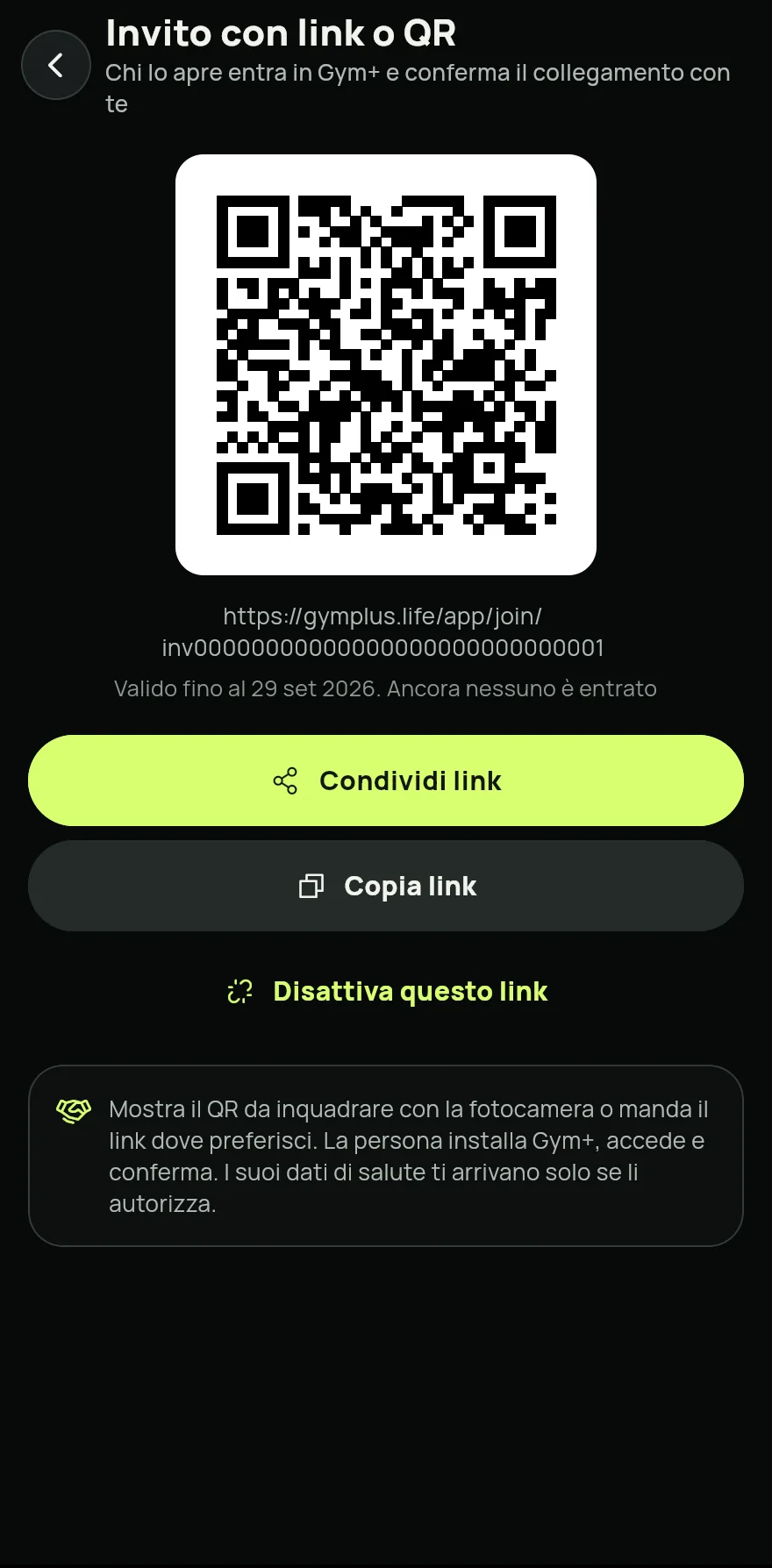
Passo 6
Problemi comuni
- Compare l’avviso che tutti i posti del tuo piano sono occupati
- In Dashboard, tocca Gestisci e poi Posti e pacchetti di allievi per aggiungere altri allievi.
- L’allievo non ha ricevuto il programma
- Il programma compare solo dopo che ha aggiunto il tuo @ in Gym+. Mandagli il messaggio. Vedi Come aggiungere il tuo coach e scegliere cosa vede.
- Ho inviato alla persona sbagliata
- Finché l’allievo non ti ha aggiunto, tocca l’invio in Allievi e poi Annulla invito. Puoi inviarne uno nuovo più tardi.
Apri nell’app
In Gym+, tocca il punto interrogativo nella schermata Home per aprire il Centro assistenza e cerca “Invitare allievi”. Il pulsante Apri ora ti porta direttamente alla schermata.
Articoli correlati
- Come aggiungere il tuo coach e scegliere cosa vedeAggiungi il tuo coach tramite il suo @, ricevi gli allenamenti che invia e decidi cosa può vedere, cambiandolo quando vuoi.
- Il programma del tuo coach nella schermata HomeCon un programma attivo del tuo coach, il suo allenamento compare per primo nella Home con un pulsante per iniziare, e il tuo sotto.
- L’area coach: allievi, programmi e messaggiCon il piano Coach, la sezione Coach riunisce la dashboard settimanale, gli allievi, i programmi, la libreria e la posta.
Aggiornato il 26/10/2026, versione 1.3.6 dell’app