
Coach
Como convidar alunos pelo @ ou por link
Envie um programa ao @ do aluno ou convide por link ou QR quem ainda não tem o Gym+. O plano Coach inclui 10 alunos.
- Plano
- Coach
- Funciona em
- iPhone
- Android
Você traz um aluno para o Gym+ de duas formas: enviando para o @ dele, se ele já usa o app, ou por um link ou QR, se ele ainda não tem o Gym+. O aluno não recebe notificação: o programa aparece para ele quando ele adicionar o seu @.
Antes de começar
- Convidar alunos faz parte do plano Coach, que inclui 10 alunos. Dá para contratar mais em pacotes. Veja os planos.
Passo a passo
Na aba Coach, em Painel ou em Alunos, toque em Enviar para aluno.
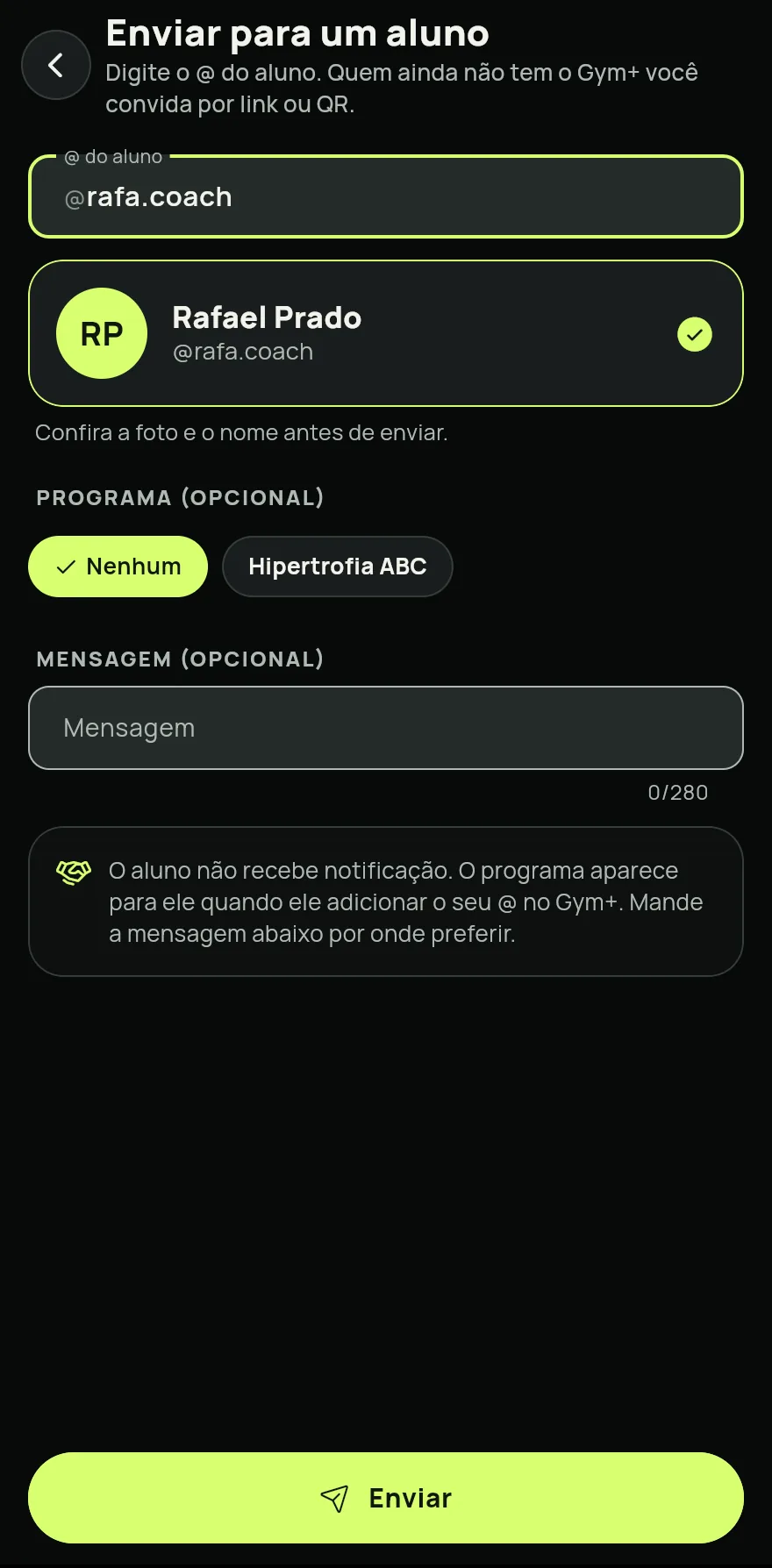
Passo 1 Digite o @ do aluno no campo @ do aluno, confira a foto e o nome que aparecem e confirme a pessoa.
Se quiser, escolha um programa em Programa (opcional) e escreva uma Mensagem (opcional). O aluno vê a mensagem quando adicionar você.
Toque em Enviar. A tela Enviado para mostra Aguardando o aluno adicionar você.
Toque em Copiar mensagem ou Compartilhar mensagem e mande para o aluno por onde preferir. A mensagem explica como adicionar o seu @.
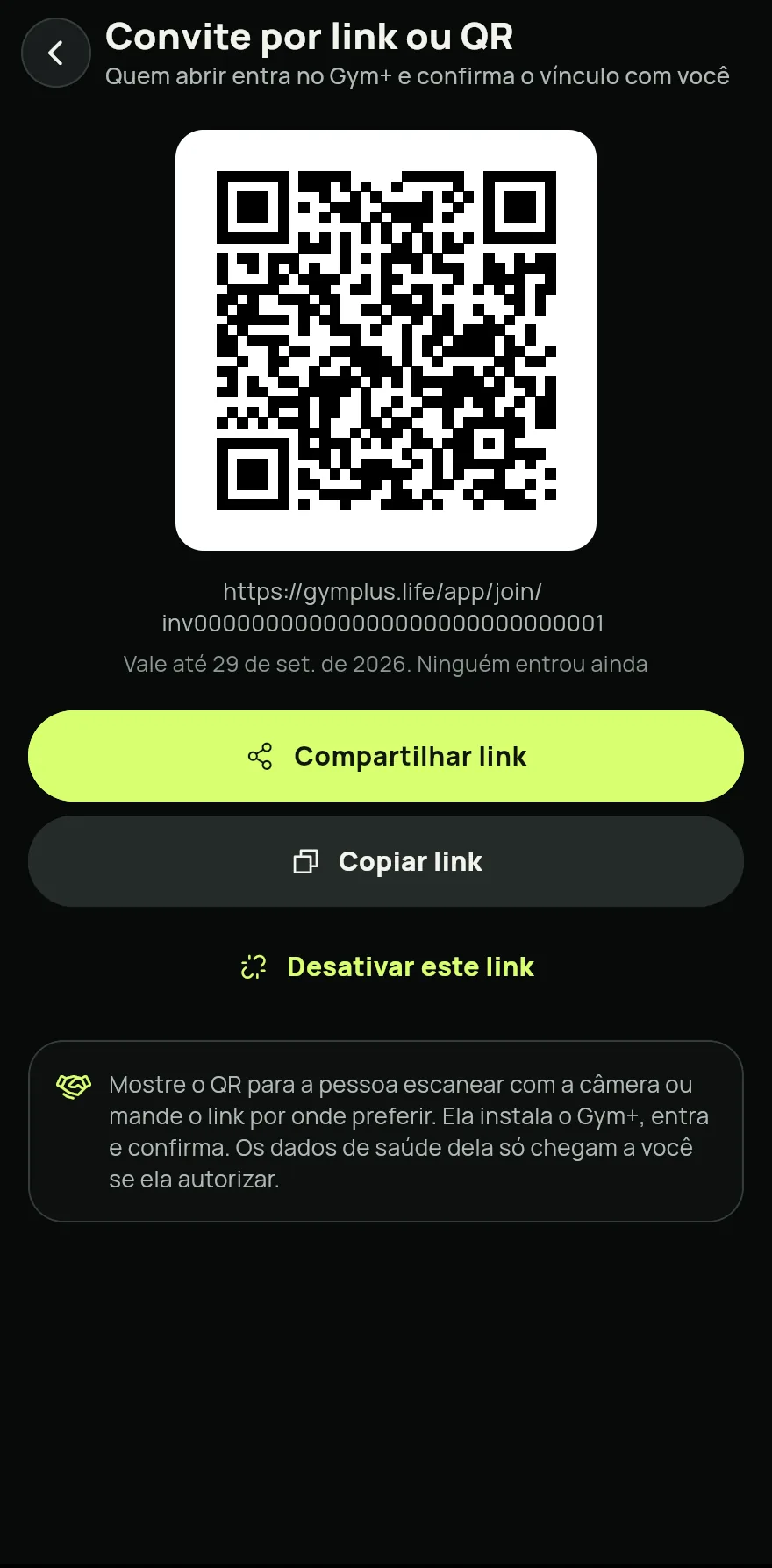
Para quem ainda não tem o Gym+, toque em Convidar por link ou QR na mesma tela. Mostre o QR para a pessoa escanear ou toque em Compartilhar link.
Passo 6
Problemas comuns
- Aparece Todas as vagas do seu plano estão em uso
- Em Painel, toque em Gerenciar e depois em Vagas e pacotes de alunos para contratar mais alunos.
- O aluno não recebeu o programa
- O programa só aparece depois que ele adicionar o seu @ no Gym+. Mande a mensagem para ele. Veja Como adicionar o seu coach e escolher o que ele vê.
- Enviei para a pessoa errada
- Enquanto o aluno não adiciona você, toque no envio em Alunos e depois em Cancelar convite. Você pode mandar outro depois.
Abrir no app
No Gym+, toque no ponto de interrogação da tela Início para abrir a Central de Ajuda e busque por “Convidar alunos”. O botão Abrir agora leva direto à tela.
Artigos relacionados
- Como adicionar o seu coach e escolher o que ele vêAdicione o seu coach pelo @, receba os treinos que ele enviar e decida o que ele pode ver, mudando quando quiser.
- O programa do coach na tela InícioCom um programa ativo do seu coach, o treino dele aparece primeiro na tela Início, com o botão Começar, e o seu fica logo abaixo.
- A área do coach: alunos, programas e mensagensNo plano Coach, a aba Coach reúne o painel da semana, os seus alunos, os programas, a sua biblioteca de exercícios e a caixa de entrada.
Atualizado em 26/10/2026, app versão 1.3.6