
Coach
Jak zapraszać podopiecznych po @ lub linkiem
Wyślij program na @ podopiecznego albo zaproś osobę bez Gym+ linkiem lub kodem QR. Plan Coach obejmuje 10 podopiecznych.
- Plan
- Coach
- Działa na
- iPhone
- Android
Podopiecznego wprowadzasz do Gym+ na dwa sposoby: wysyłając na jego @, jeśli już korzysta z aplikacji, albo linkiem lub kodem QR, jeśli nie ma jeszcze Gym+. Podopieczny nie dostaje powiadomienia: program pojawi się u niego, gdy doda twój @.
Zanim zaczniesz
- Zapraszanie podopiecznych jest częścią planu Coach, który obejmuje 10 podopiecznych. Kolejnych możesz dodać w pakietach. Zobacz plany.
Krok po kroku
Na karcie Coach, w zakładce Panel lub Klienci, stuknij Wyślij podopiecznemu.
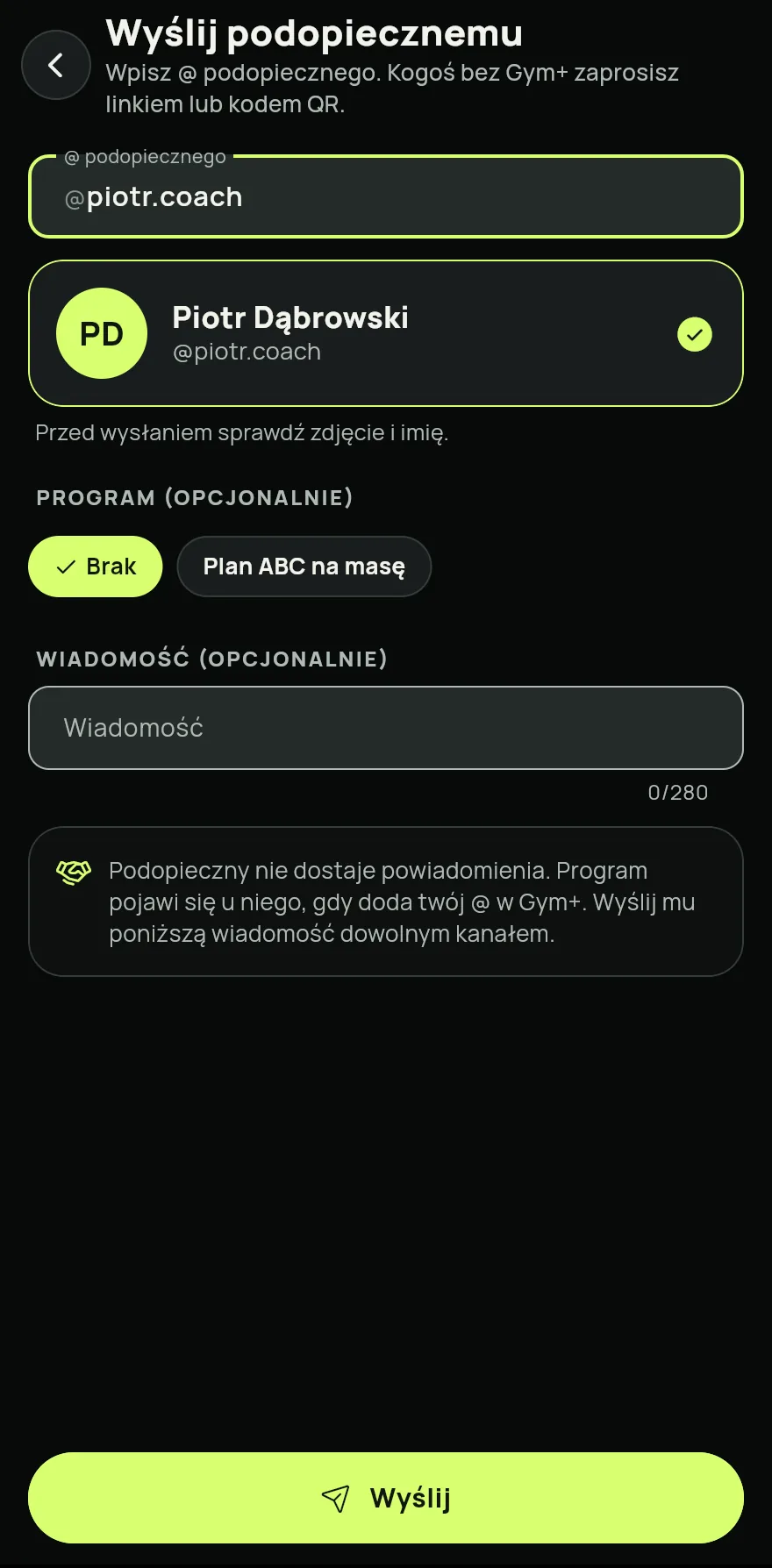
Krok 1 Wpisz @ podopiecznego w polu @ podopiecznego, sprawdź zdjęcie i imię, które się pojawią, i potwierdź osobę.
Jeśli chcesz, wybierz program w polu Program (opcjonalnie) i napisz wiadomość w polu Wiadomość (opcjonalnie). Podopieczny zobaczy ją, gdy cię doda.
Stuknij Wyślij. Ekran potwierdzenia wysyłki pokazuje Czeka, aż podopieczny cię doda.
Stuknij Kopiuj wiadomość lub Udostępnij wiadomość i wyślij ją podopiecznemu dowolnym kanałem. Wiadomość wyjaśnia, jak dodać twój @.
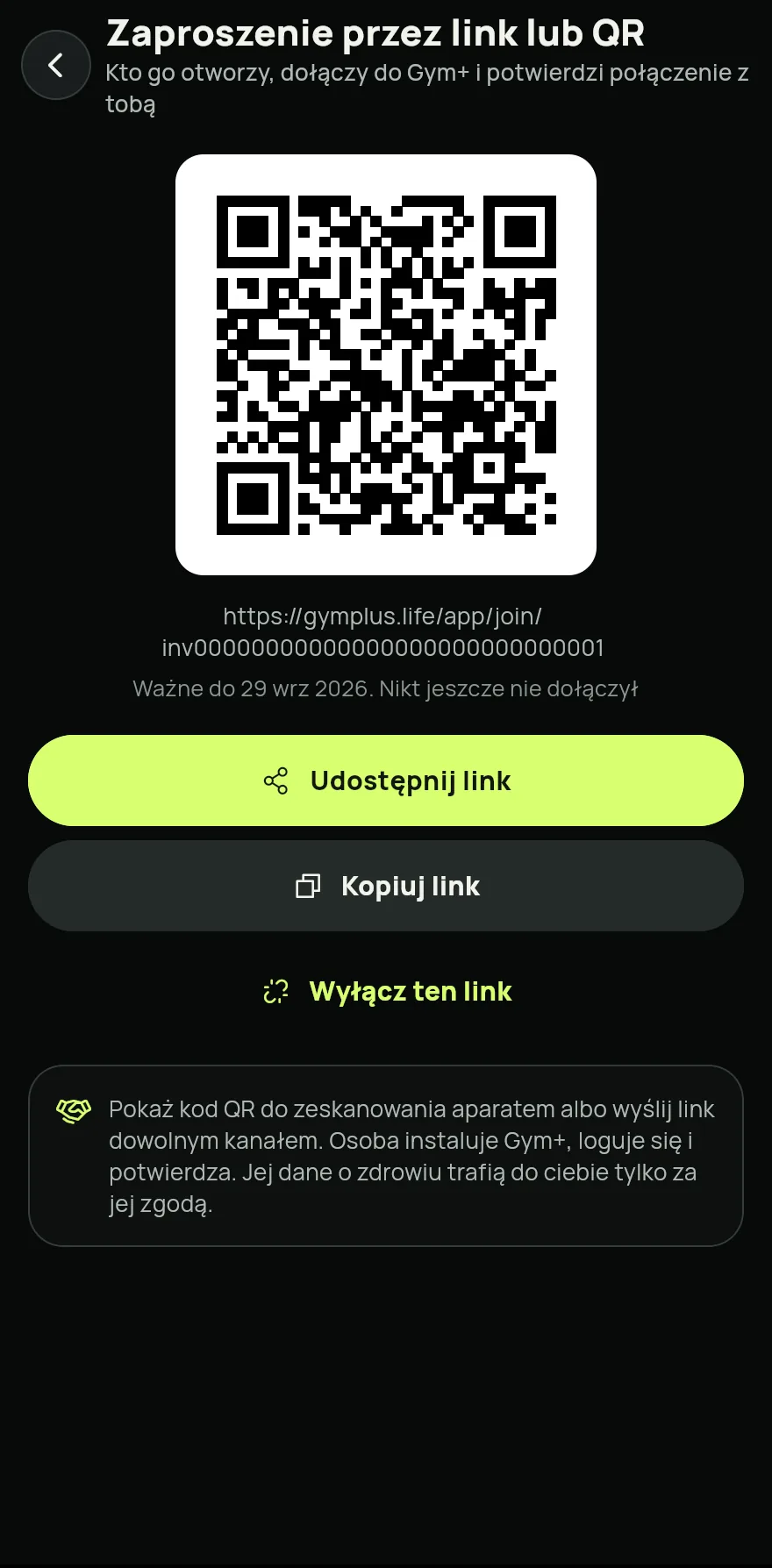
Dla osoby, która nie ma jeszcze Gym+, stuknij na tym samym ekranie Zaproś linkiem lub kodem QR. Pokaż kod QR do zeskanowania albo stuknij Udostępnij link.
Krok 6
Częste problemy
- Pojawia się komunikat, że wszystkie miejsca w planie są zajęte
- W zakładce Panel stuknij Zarządzaj, a potem Miejsca i pakiety podopiecznych, żeby dodać więcej podopiecznych.
- Podopieczny nie dostał programu
- Program pojawia się dopiero wtedy, gdy doda twój @ w Gym+. Wyślij mu wiadomość. Zobacz Jak dodać trenera i wybrać, co widzi.
- Wysłałem do niewłaściwej osoby
- Dopóki podopieczny cię nie doda, stuknij wysyłkę w zakładce Klienci, a potem Anuluj zaproszenie. Później możesz wysłać nowe.
Otwórz w aplikacji
W Gym+ stuknij znak zapytania na ekranie głównym, aby otworzyć Centrum pomocy, i wyszukaj „Zapraszanie podopiecznych”. Przycisk Otwórz teraz przeniesie cię prosto do ekranu.
Powiązane artykuły
- Jak dodać trenera i wybrać, co widziDodaj trenera po jego @, odbieraj treningi, które wysyła, i decyduj, co może zobaczyć, zmieniając to w dowolnej chwili.
- Program trenera na ekranie głównymPrzy aktywnym programie od trenera jego trening jest pierwszy na ekranie głównym, z przyciskiem startu, a twój jest niżej.
- Strefa trenera: podopieczni, programy i wiadomościW planie Coach karta Coach zbiera tygodniowy panel, twoich podopiecznych, programy, bibliotekę ćwiczeń i skrzynkę.
Zaktualizowano 26.10.2026, wersja aplikacji 1.3.6