
Coach
برنامج مدربك في الشاشة الرئيسية
مع برنامج نشط من مدربك، يظهر تمرينه أولًا في الشاشة الرئيسية مع زر ابدأ، ويأتي تمرينك تحته.
- الخطة
- رياضي
- Coach
- يعمل على
- iPhone
- Android
عندما يرسل إليك مدربك برنامجًا ويكون نشطًا، تعرض الشاشة الرئيسية تمرينه أولًا. ويبقى تمرين يومك الخاص موجودًا، تحته مباشرة، تحت تمرينك.
قبل أن تبدأ
- يجب أن تكون قد أضفت مدربك واستلمت منه برنامجًا. راجع كيف تضيف مدربك وتختار ما يراه.
خطوة بخطوة
افتح الشاشة الرئيسية. في الأعلى بطاقة المدرب، وفيها تمرين اليوم واسم التمرين واسم المدرب وعدد التمارين والمدة التقريبية.
اضغط على ابدأ لتتدرّب. يُفتح التمرين بالتمارين التي وصفها مدربك.
في الأيام التي لا يوجد فيها تمرين من المدرب، تعرض البطاقة التمرين التالي، ويفتح زر برنامج المدرب البرنامج كاملًا.
تحت البطاقة مباشرة، تحت تمرينك، تجد تمرين يومك الخاص، لمّا تريد التدرّب وحدك.
تظهر شارة جديد على البطاقة عند وصول برنامج جديد أو محدّث. وفي أول مرة يظهر فيها الجديد، ينبّهك Gym+ أيضًا في أعلى الشاشة.
لرؤية كل ما أرسله مدربك، مرّر الشاشة الرئيسية إلى الأسفل واضغط على برنامج المدرب، تحت روتيناتك مباشرة.
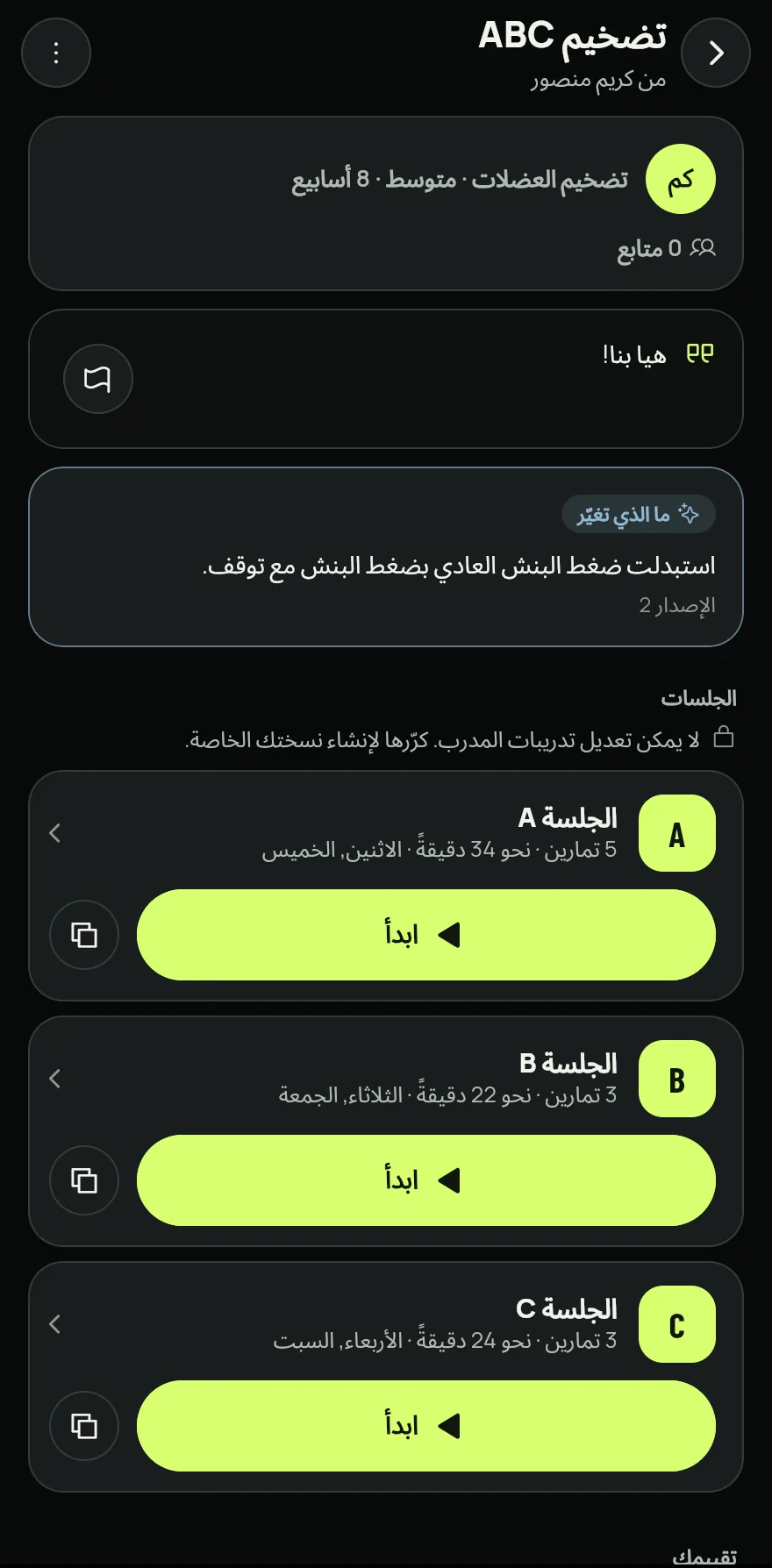
الخطوة 6
مشكلات شائعة
- تقول البطاقة انتهى البرنامج
- أنهى مدربك البرنامج، وعاد تمرين اليوم تمرينك أنت. اضغط على فهمت لإخفاء التنبيه.
- تقول البطاقة لا يوجد اتصال
- تعذّر على Gym+ جلب البرنامج الآن، فيعرض وقت آخر تحديث. تحقّق من اتصالك وعُد إلى الشاشة الرئيسية.
- تمرين المدرب ليس في الشاشة الرئيسية
- تحقّق في مدربيّ وتدريباتي من أن البرنامج نشط. راجع كيف تضيف مدربك وتختار ما يراه.
افتح في التطبيق
في Gym+، اضغط على علامة الاستفهام في الشاشة الرئيسية لفتح مركز المساعدة، وابحث عن «برنامج المدرب في الشاشة الرئيسية». يأخذك زر افتح الآن مباشرة إلى الشاشة.
مقالات ذات صلة
- كيف تضيف مدربك وتختار ما يراهأضف مدربك عبر @ الخاص به، واستلم التمارين التي يرسلها، وحدّد ما يمكنه رؤيته، وغيّره متى شئت.
- منطقة المدرب: المتدربون والبرامج والرسائلفي خطة Coach، يجمع تبويب Coach لوحتك الأسبوعية ومتدربيك وبرامجك ومكتبة التمارين وصندوق الوارد.
- كيف تدعو متدربين عبر @ أو برابطأرسل برنامجًا إلى @ متدرب، أو ادعُ شخصًا ليس لديه Gym+ برابط أو رمز QR. تشمل خطة Coach عشرة متدربين.
آخر تحديث في 26/10/2026، إصدار التطبيق 1.3.6