
コーチ
ホーム画面に表示されるコーチのプログラム
コーチのプログラムが有効なときは、ホーム画面の最初に開始ボタン付きでそのワークアウトが表示され、自分のワークアウトはその下にあります。
- プラン
- アスリート
- Coach
- 対応デバイス
- iPhone
- Android
コーチからプログラムが届いて有効になると、ホーム画面には最初にコーチのワークアウトが表示されます。自分の今日のワークアウトもすぐ下の あなたのトレーニング にそのまま残っています。
始める前に
- コーチを追加し、コーチからプログラムを受け取っている必要があります。コーチを追加して見せる内容を選ぶ方法 を参照してください。
手順
ホーム画面を開きます。上部にあるコーチのカードには、今日のトレーニング、ワークアウト名、コーチの名前、種目数、目安の時間が表示されます。
開始 をタップしてトレーニングします。コーチが指定した種目でワークアウトが始まります。
今日コーチのワークアウトがない日は、カードに次のワークアウトが表示され、Coachのプログラム ボタンでプログラム全体を開けます。
カードのすぐ下の あなたのトレーニング には、自分で練習したいときのための今日のワークアウトがあります。
新しいプログラムや更新が届くと、カードに 新着 バッジが表示されます。新着が初めて表示されたときは、画面上部でもお知らせします。
コーチから届いたものをすべて見るには、ホーム画面を下にスクロールし、ルーティンのすぐ下にある Coachのプログラム をタップします。
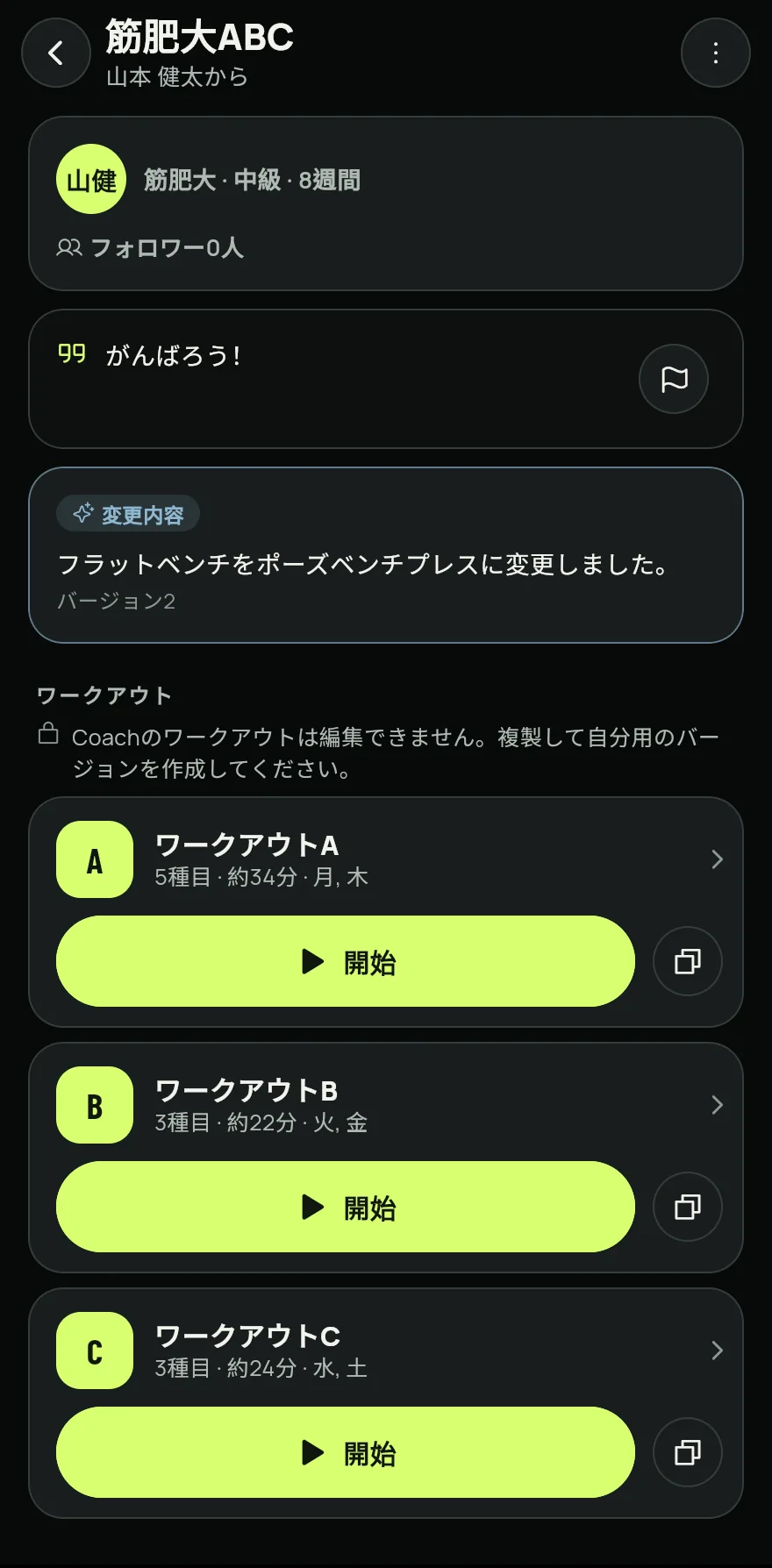
ステップ 6
よくある問題
- カードに「プログラム終了」と表示される
- コーチがプログラムを終了したため、今日のワークアウトは再び自分のものになります。OK をタップするとお知らせが消えます。
- カードに「オフライン」と表示される
- Gym+ が今プログラムを取得できず、最後に更新された日時を表示しています。接続を確認して、ホーム画面に戻ってください。
- コーチのワークアウトがホーム画面にない
- マイCoachとワークアウト でプログラムが有効になっているか確認してください。コーチを追加して見せる内容を選ぶ方法 を参照してください。
アプリで開く
Gym+ のホーム画面でクエスチョンマークをタップしてヘルプセンターを開き、「ホーム画面のコーチのプログラム」を検索してください。「今すぐ開く」ボタンでその画面に直接移動できます。
Gym+をダウンロードGoogle PlayApp Store で近日公開
関連記事
2026/10/26 更新、アプリバージョン 1.3.6