
教練
首頁上的教練課表
有教練的課表生效時,首頁會優先顯示教練安排的訓練和「開始」按鈕,你自己的訓練顯示在下方。
- 方案
- 個人
- Coach
- 適用於
- iPhone
- Android
教練傳課表給你而且課表生效後,首頁會優先顯示教練安排的訓練。你自己的今日訓練依然在,就在下方的你的訓練中。
開始之前
- 你需要先加入教練,並收到對方傳來的課表。請參閱 如何加入教練並選擇對方能看到的內容。
逐步說明
開啟首頁。頂端是教練卡片,顯示今日訓練、訓練名稱、「來自」和教練的名字、動作數量以及大約時間。
點一下開始進行訓練。訓練開啟時就是教練安排的動作。
今天沒有教練的訓練時,卡片會顯示下一次訓練(下次訓練),點一下 Coach 課表按鈕可以查看完整課表。
卡片正下方的你的訓練是你自己的今日訓練,適合想自己練的時候。
收到新的或更新過的課表時,卡片上會出現新標記。第一次出現時,Gym+ 也會在畫面頂端提醒你。
想查看教練傳給你的所有內容,在首頁往下捲動,點一下課表下方的 Coach 課表。
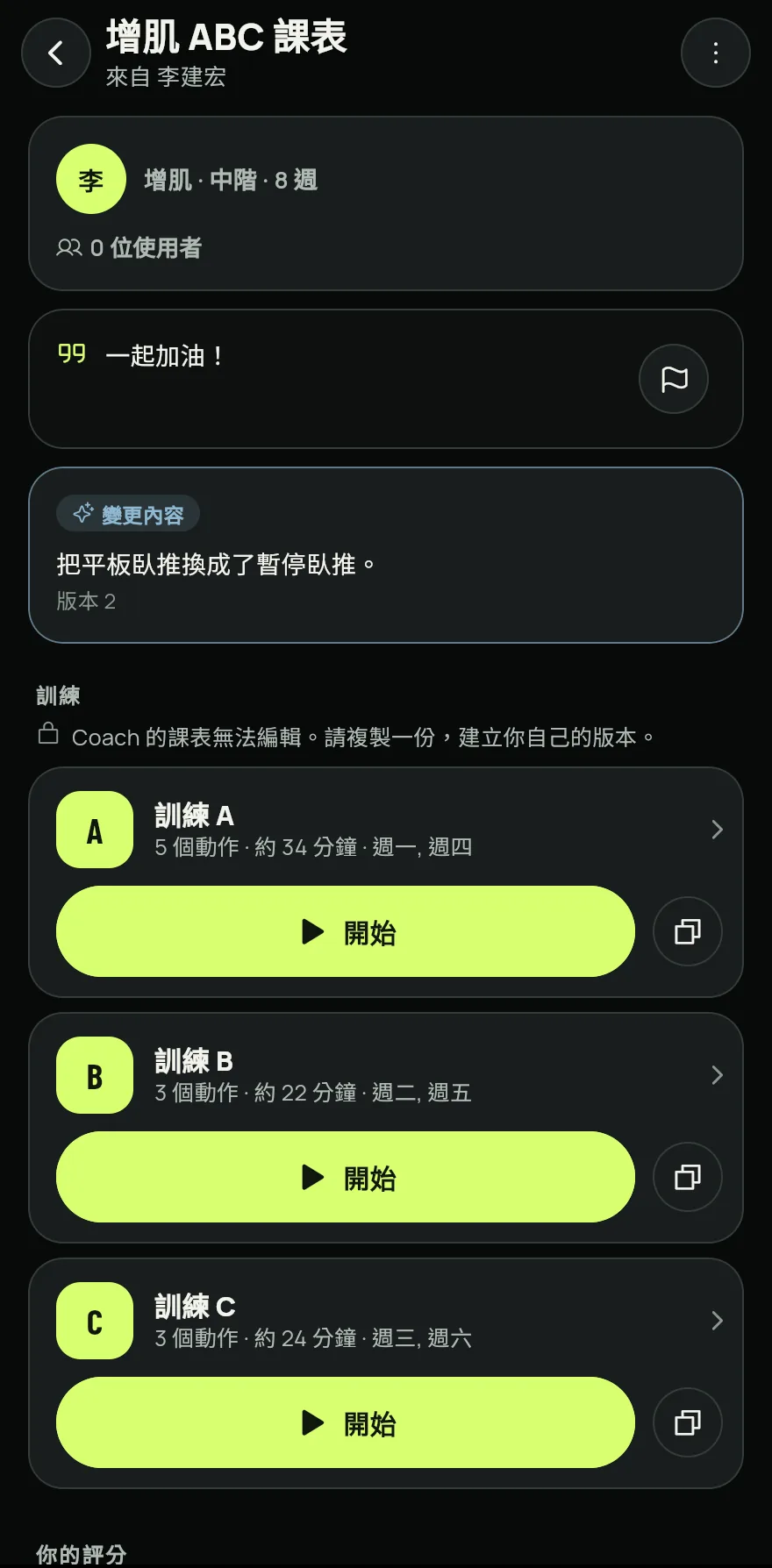
步驟 6
常見問題
- 卡片顯示「課表已結束」
- 教練結束了這份課表,今天的訓練重新由你自己安排。點一下知道了關閉提示。
- 卡片顯示「沒有網路連線」
- Gym+ 暫時無法取得課表,會顯示最後更新的時間。請檢查網路連線後回到首頁。
- 首頁上沒有教練的訓練
- 在我的 Coach 與課表中確認課表正在生效。請參閱 如何加入教練並選擇對方能看到的內容。
在 App 中開啟
在 Gym+ 中,點一下首頁上的問號開啟說明中心,然後搜尋「主畫面上的教練計畫」。點一下「立即開啟」按鈕就能直接前往該畫面。
下載 Gym+Google Play即將登陸 App Store
相關文章
更新於 2026/10/26,App 版本 1.3.6