
설정
세트 사이 휴식과 알람을 설정하는 방법
세트 사이 기본 휴식 시간을 정하고, 운동 중에 조정하고, 휴식이 끝났을 때 알람이 알려 주는 방식을 고르세요.
- 플랜
- 개인
- Coach
- 지원 기기
- iPhone
- Android
세트를 완료로 체크하면 Gym+가 자동으로 휴식 시간을 세기 시작해요. 시간이 다 되면 알람이 다음 세트가 기다린다고 알려 줘요. 기본 시간, 알람 소리, 그리고 울릴지, 무음 모드를 따를지, 진동만 할지를 고를 수 있어요.
단계별 안내
홈 화면 위쪽, 검색 옆에 있는 설정 버튼을 탭하세요. 프로필 탭의 설정에서도 열 수 있어요.
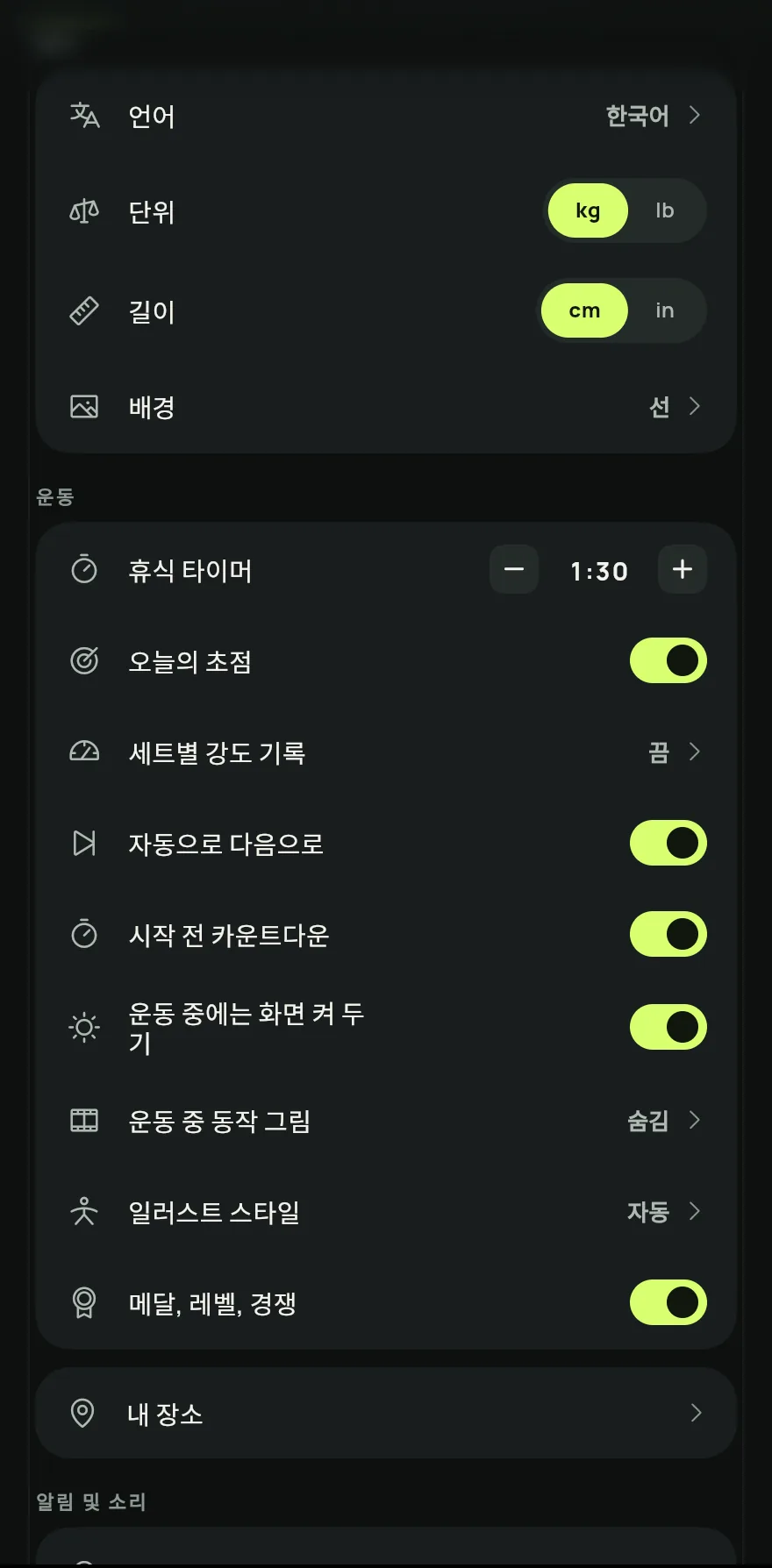
1단계 운동 그룹의 휴식 타이머에서 빼기와 더하기 버튼으로 시간을 15초씩 바꾸세요. 시간을 탭하면 눈금자에서 최대 10분까지 정확한 값을 고를 수 있어요.
휴식을 아예 건너뛰려면 끔이 보일 때까지 시간을 줄이세요. 그러면 세트 뒤에 타이머가 나오지 않아요.
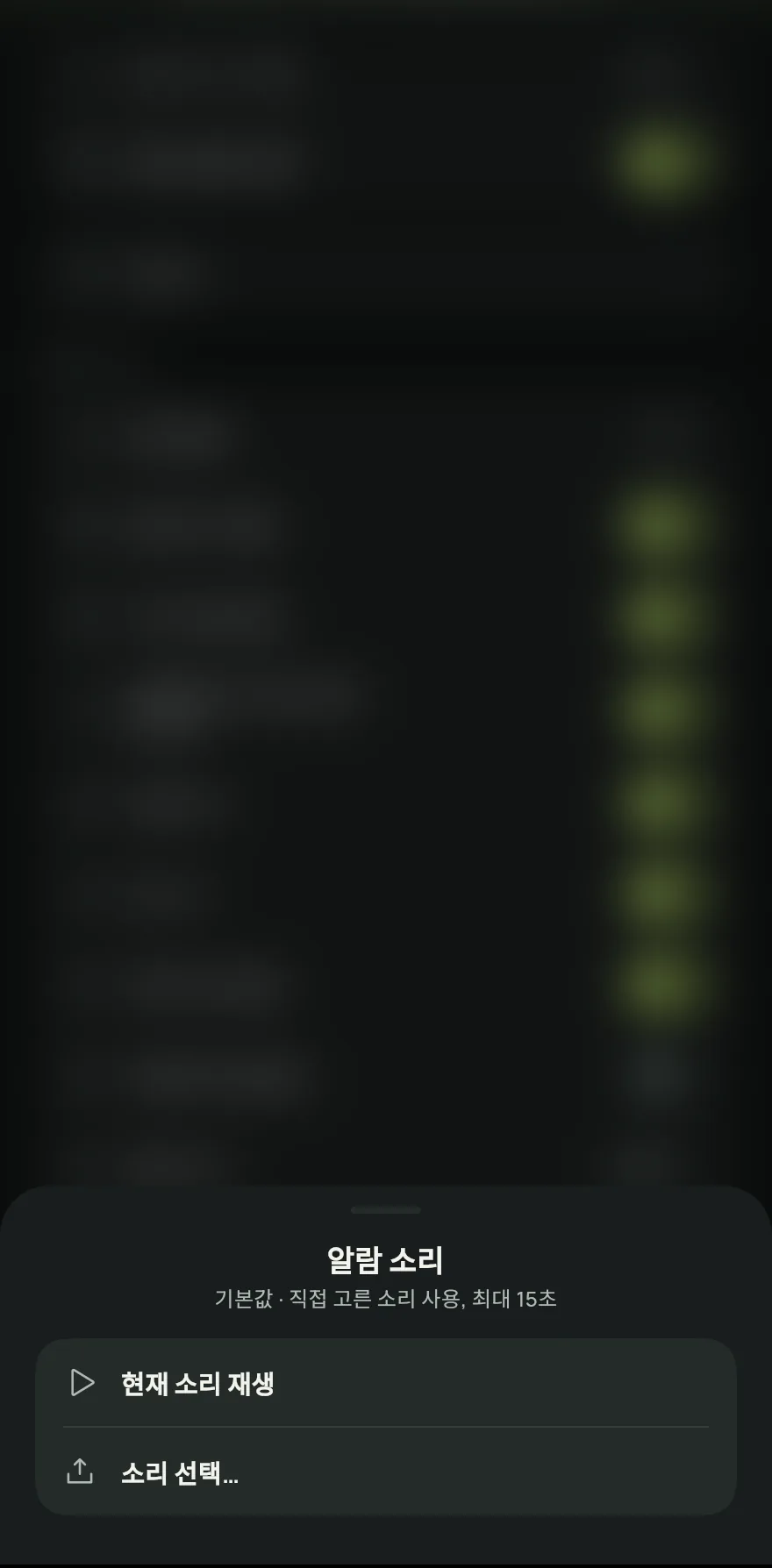
알림 및 소리 그룹에서 알람 소리를 탭하세요. 현재 소리 재생으로 들어 보고, 소리 선택…으로 15초 이하의 내 오디오를 쓰거나, 기본 소리로 재설정으로 원래 소리로 돌아가세요.
4단계 휴식이 끝나면에서 항상 울림, 무음 모드 따르기, 진동만 중에서 고르세요.
운동 중에는 +15나 −15를 탭해 진행 중인 휴식을 조정하거나, 휴식을 건너뛰고 바로 다음 세트로 넘어갈 수 있어요.
자주 묻는 문제
- 휴대폰이 무음일 때 알람이 울리지 않았어요
- 휴식이 끝나면에서 항상 울림을 고르세요. 무음이어도 알람 음량으로 울려요.
- 알람이 울리지도 진동하지도 않아요
- 효과음에서 진동만이 켜져 있는지 확인하세요. 켜져 있으면 휴식 알람을 포함해 앱의 모든 소리가 꺼져요. 효과음과 진동을 설정하는 방법를 참고하세요.
- 고른 소리가 받아들여지지 않았어요
- 오디오는 15초 이하이고 MP3, M4A, WAV 같은 일반적인 형식이어야 해요.
앱에서 열기
Gym+ 홈 화면에서 물음표를 탭해 도움말 센터를 열고 “휴식 및 알람”을(를) 검색하세요. 지금 열기 버튼을 누르면 해당 화면으로 바로 이동해요.
Gym+ 다운로드Google PlayApp Store 출시 예정
관련 글
2026. 10. 26. 업데이트, 앱 버전 1.3.6