
设置
如何设置组间休息和提示音
设置默认组间休息时间,在训练中调整,并选择休息结束时的提醒方式。
- 方案
- 个人
- Coach
- 适用于
- iPhone
- Android
当你把一组标记为完成,Gym+ 会自动开始计算休息时间。时间一到,提示音会告诉你下一组在等你。你可以选择默认时长、提示音,以及它是响铃、跟随静音模式还是仅振动。
分步说明
在首页点击顶部搜索旁边的设置按钮。也可以在个人资料标签页的设置中进入。
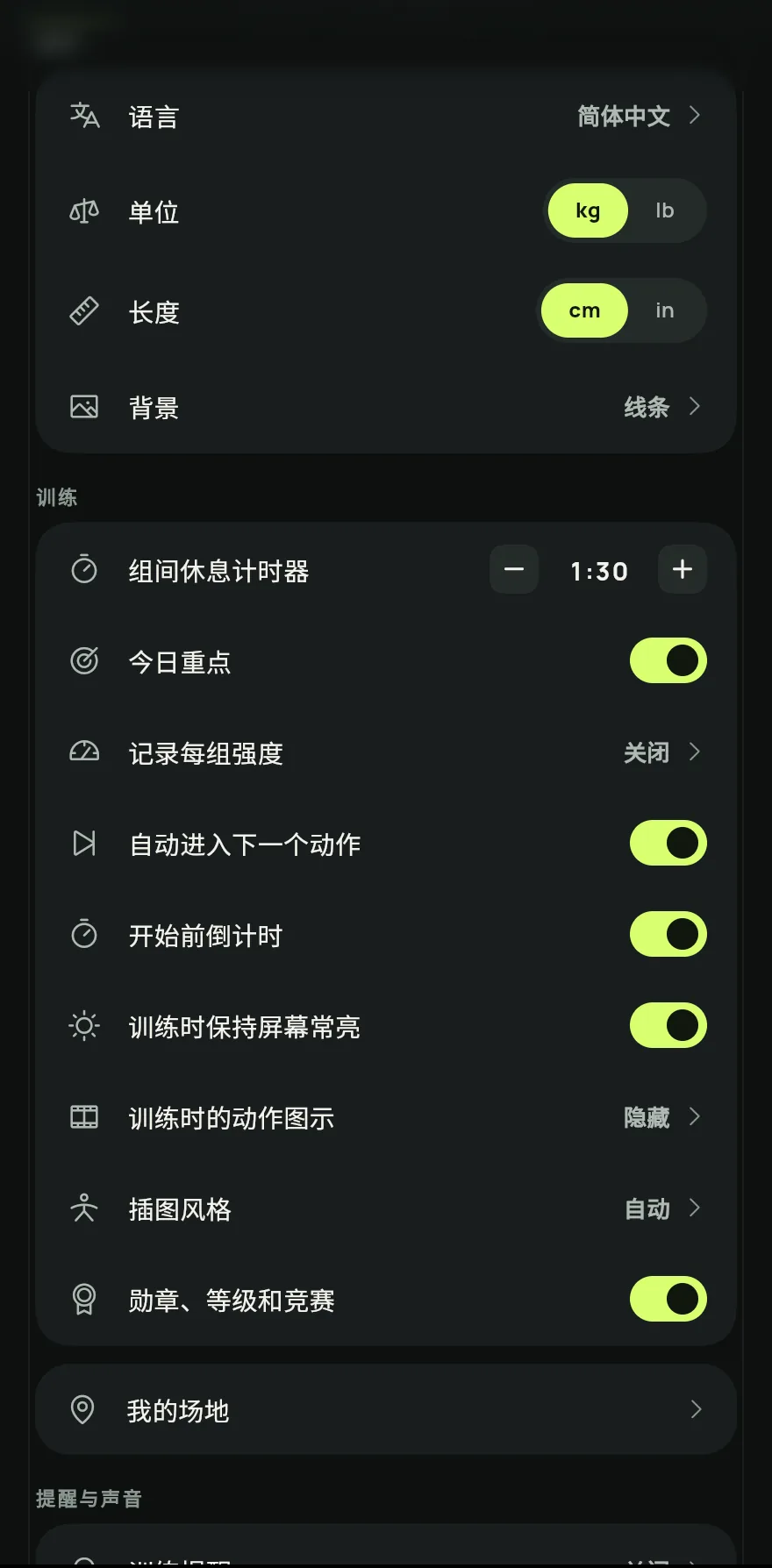
第 1 步 在训练分组中,使用组间休息计时器上的减号和加号按钮,以 15 秒为单位调整时间。点击时间可以在刻度尺上选择精确数值,最长 10 分钟。
想完全不休息,把时间调低直到显示关闭。之后完成一组时不会出现计时器。
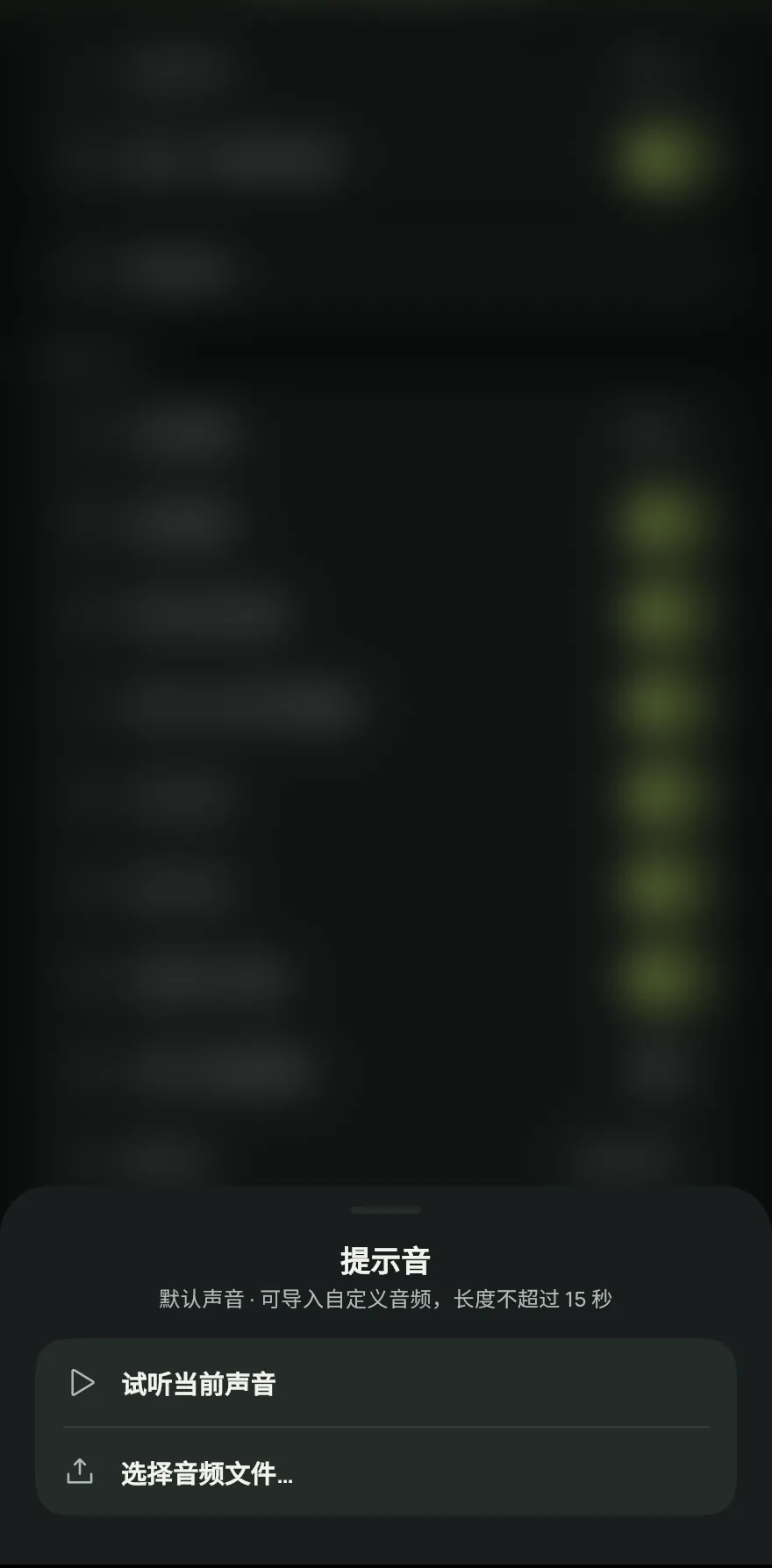
在提醒与声音分组中,点击提示音。使用试听当前声音收听,使用选择音频文件…选用你自己的音频(最长 15 秒),或使用恢复默认声音回到原来的声音。
第 4 步 在休息结束时下,选择始终响铃、跟随静音模式或仅振动。
训练中,点击 +15 或 −15 调整正在进行的休息,或跳过休息直接进入下一组。
常见问题
- 手机静音时提示音没有响
- 在休息结束时下选择始终响铃。即使在静音模式下,它也会使用闹钟音量。
- 提示音既不响也不振动
- 检查音效中是否开启了仅振动:它会让 App 中的所有声音静音,包括休息提示音。参见 如何设置音效和振动。
- 我选择的声音无法使用
- 音频必须不超过 15 秒,并且是常见格式,例如 MP3、M4A 或 WAV。
在 App 中打开
在 Gym+ 中,点击首页上的问号打开帮助中心,然后搜索“休息与提醒音”。点击“立即打开”按钮即可直接前往对应页面。
下载 Gym+Google Play即将登陆 App Store
相关文章
更新于 2026年10月26日,App 版本 1.3.6