
Ustawienia
Jak ustawić przerwę między seriami i alarm
Ustaw domyślną przerwę między seriami, zmieniaj ją w trakcie treningu i wybierz, jak alarm ma informować o końcu przerwy.
- Plan
- Sportowiec
- Coach
- Działa na
- iPhone
- Android
Gdy oznaczysz serię jako ukończoną, Gym+ sam zaczyna odliczać przerwę. Gdy czas minie, alarm daje znać, że czeka następna seria. Wybierasz domyślny czas, dźwięk alarmu i to, czy ma dzwonić, szanować tryb cichy, czy tylko wibrować.
Krok po kroku
Na ekranie głównym stuknij u góry przycisk ustawień obok wyszukiwarki. Możesz też wejść tam z karty Profil, w sekcji Ustawienia.
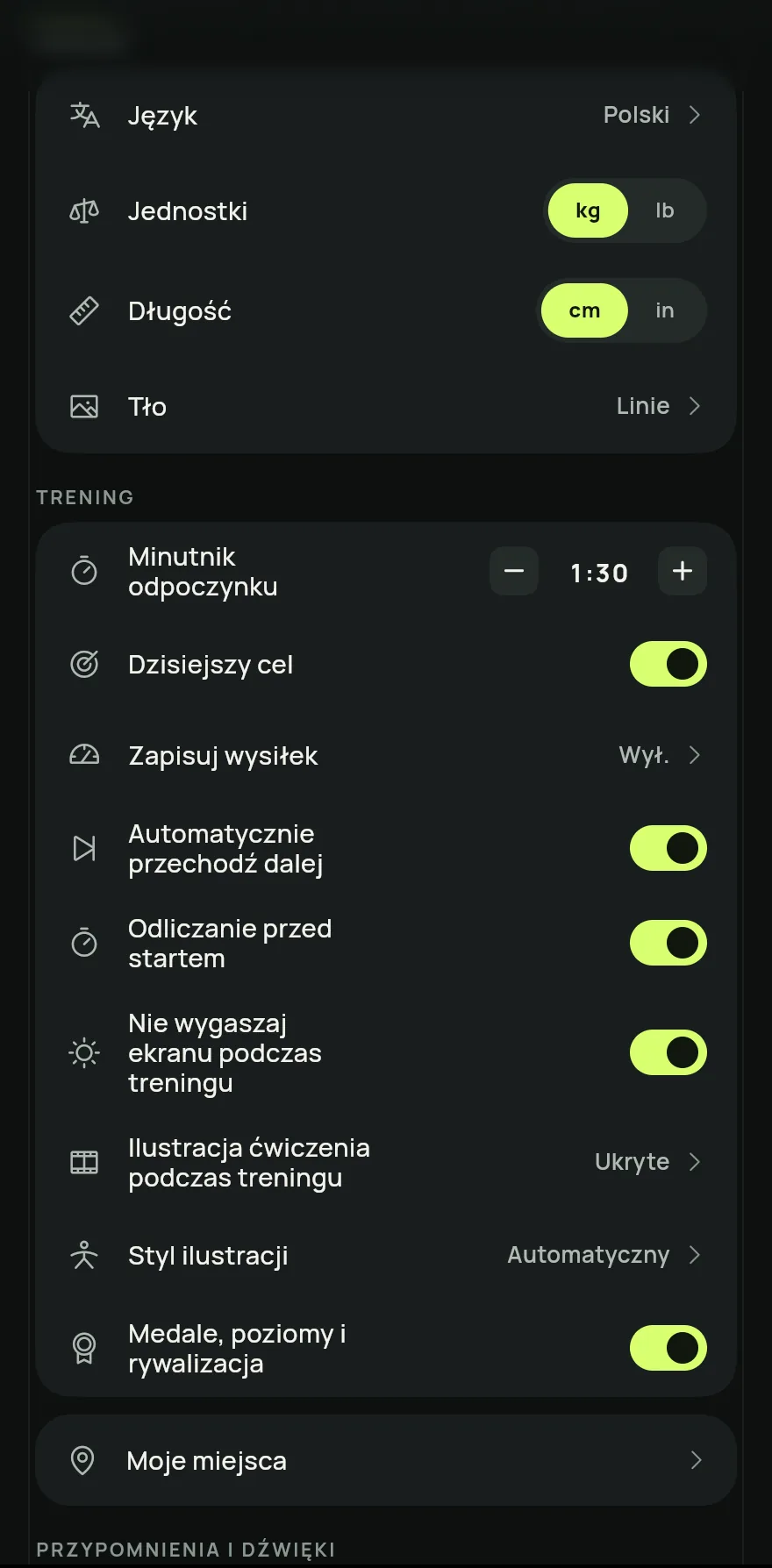
Krok 1 W grupie Trening zmieniaj czas w polu Minutnik odpoczynku przyciskami minus i plus, co 15 sekund. Stuknij czas, żeby wybrać dokładną wartość na skali, do 10 minut.
Aby całkiem zrezygnować z przerwy, zmniejszaj czas, aż pojawi się Wył. Wtedy minutnik nie pojawia się po seriach.
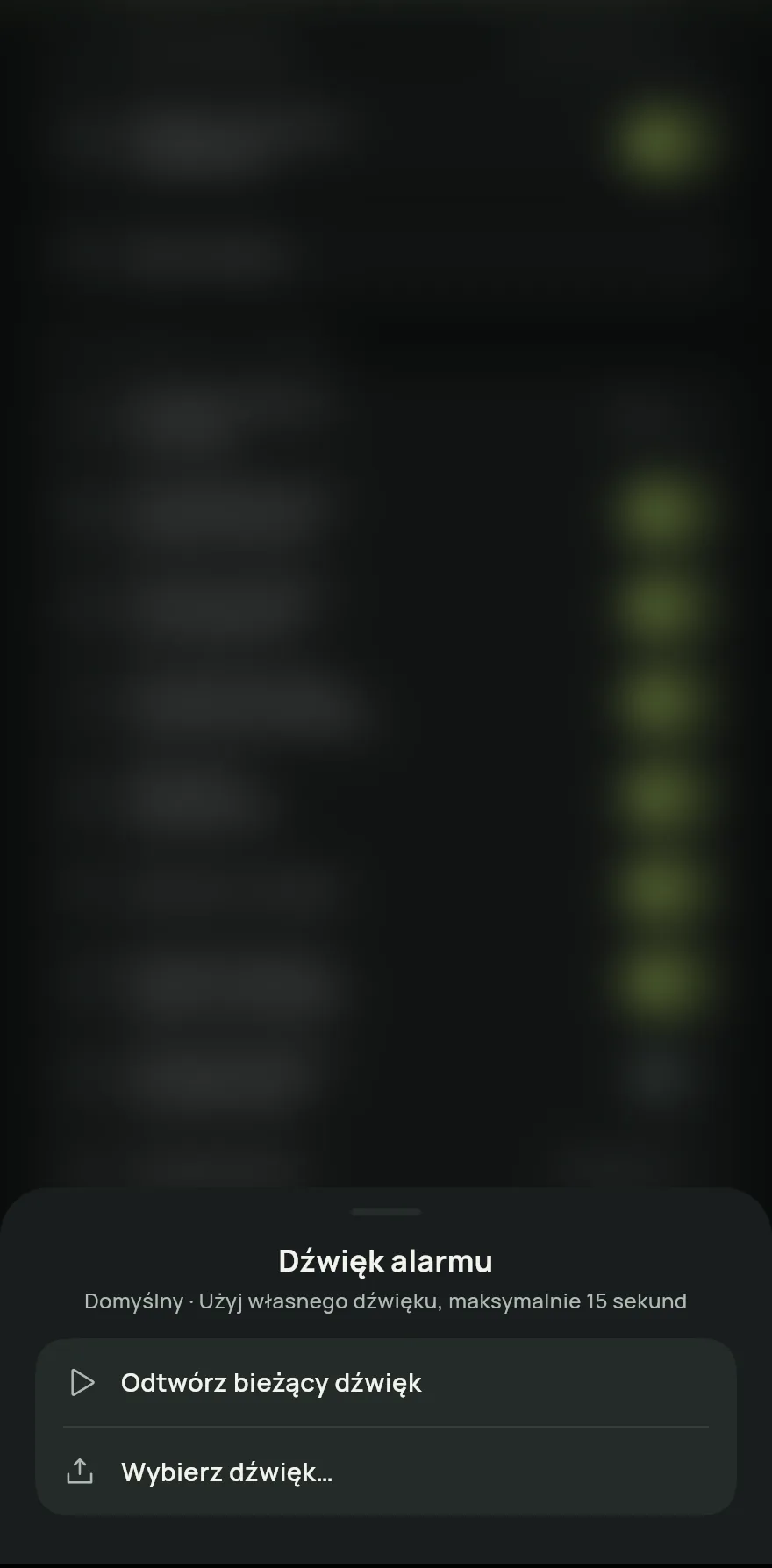
W grupie Przypomnienia i dźwięki stuknij Dźwięk alarmu. Przycisk Odtwórz bieżący dźwięk pozwala go posłuchać, Wybierz dźwięk… pozwala użyć własnego nagrania do 15 sekund, a Przywróć domyślny dźwięk wraca do oryginalnego dźwięku.
Krok 4 W sekcji Po końcu przerwy wybierz Zawsze dzwoń, Szanuj tryb cichy lub Tylko wibracje.
W trakcie treningu stuknij +15 lub −15, żeby zmienić trwającą przerwę, albo pomiń przerwę, żeby od razu przejść do następnej serii.
Częste problemy
- Alarm nie zadzwonił, gdy telefon był wyciszony
- W sekcji Po końcu przerwy wybierz Zawsze dzwoń. Ta opcja używa głośności alarmu, nawet w trybie cichym.
- Alarm ani nie dzwoni, ani nie wibruje
- Sprawdź, czy w sekcji Efekty dźwiękowe nie jest włączona opcja Tylko wibracje: wycisza ona każdy dźwięk w aplikacji, także alarm przerwy. Zobacz Jak ustawić efekty dźwiękowe i wibracje.
- Wybrany dźwięk nie został przyjęty
- Nagranie musi mieć najwyżej 15 sekund i popularny format, na przykład MP3, M4A lub WAV.
Otwórz w aplikacji
W Gym+ stuknij znak zapytania na ekranie głównym, aby otworzyć Centrum pomocy, i wyszukaj „Przerwa i alarm”. Przycisk Otwórz teraz przeniesie cię prosto do ekranu.
Powiązane artykuły
- Jak zmienić język aplikacjiGym+ używa języka telefonu. Zobacz, jak wybrać inny język tylko dla aplikacji albo wrócić do ustawienia automatycznego.
- Jak zmienić jednostki wagi i długościWybierz kilogramy lub funty dla ciężarów oraz centymetry lub cale dla pomiarów ciała.
- Jak ustawić efekty dźwiękowe i wibracjeWłącz lub wyłącz krótkie dźwięki treningu, ustaw ich głośność i wybierz, czy Gym+ ma tylko wibrować.
Zaktualizowano 26.10.2026, wersja aplikacji 1.3.6