
Körper und Gesundheit
So erfasst und verfolgst du deine Körperzusammensetzung
Übernimm deinen Bioimpedanz-Befund, prüf jeden Wert und verfolge Körperfett, Muskelmasse und Ziele über die Zeit.
- Plan
- Athlet
- Coach
- Verfügbar auf
- iPhone
- Android
Die Körperzusammensetzung speichert deine Bioimpedanz-Messungen. Du bringst den Befund mit, prüfst jeden Wert, und gespeichert wird nur, was du bestätigst. Sobald deine Messungen gespeichert sind, siehst du den Verlauf, vergleichst zwei Messungen und verfolgst Ziele.
Die Messungen bleiben auf deinem Telefon und landen in deinem Backup. Ein Coach sieht sie nur mit deiner Freigabe für die Körperzusammensetzung, die du widerrufen kannst.
Schritt für Schritt
Tippe im Tab Profil unter Mein Training und Fortschritt auf Körperzusammensetzung. Dieselbe Abkürzung findest du auf der Karte Körperzusammensetzung im Bildschirm Messungen.
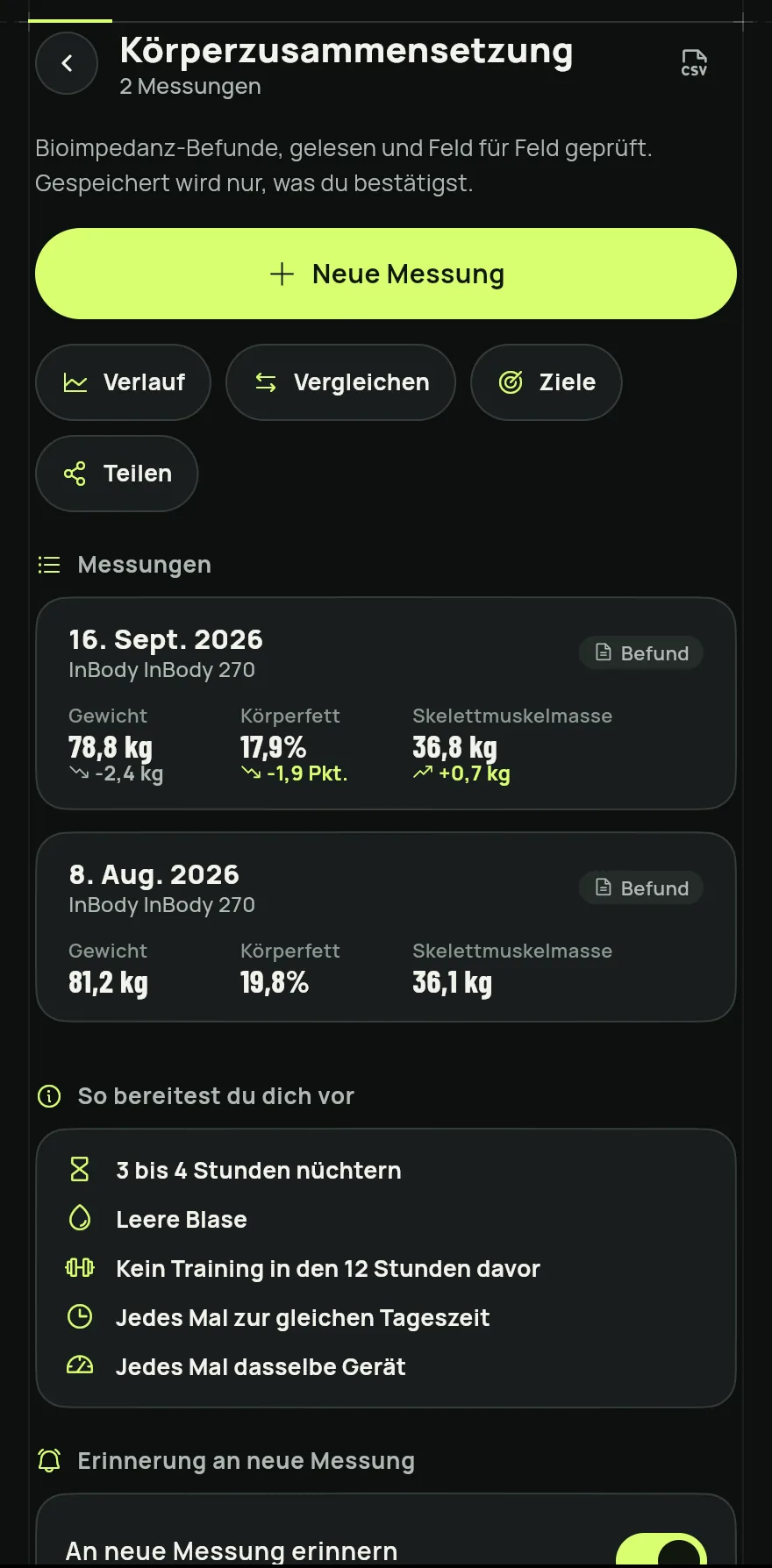
Schritt 1 Tippe auf Neue Messung und wähl, wie du den Befund übernimmst: PDF importieren, Befund fotografieren, Foto auswählen oder Eintippen.
Wenn zum ersten Mal ein PDF oder Foto gelesen wird, erklärt Gym+, wie der Befund ausgelesen wird und dass nichts auf dem Server bleibt. Tippe auf Einverstanden, Befund lesen, um fortzufahren, oder auf Jetzt nicht, ich tippe selbst.
Vergleiche unter Auslesung prüfen jeden Wert mit dem Befund. Hervorgehobene Werte wurden mit weniger Sicherheit gelesen: Bestätige oder korrigiere sie. Wähl unter Außerdem speichern, ob das Gewicht in den Gewichtsverlauf und das Körperfett in die Maße übernommen wird. Tippe dann auf Messung speichern.
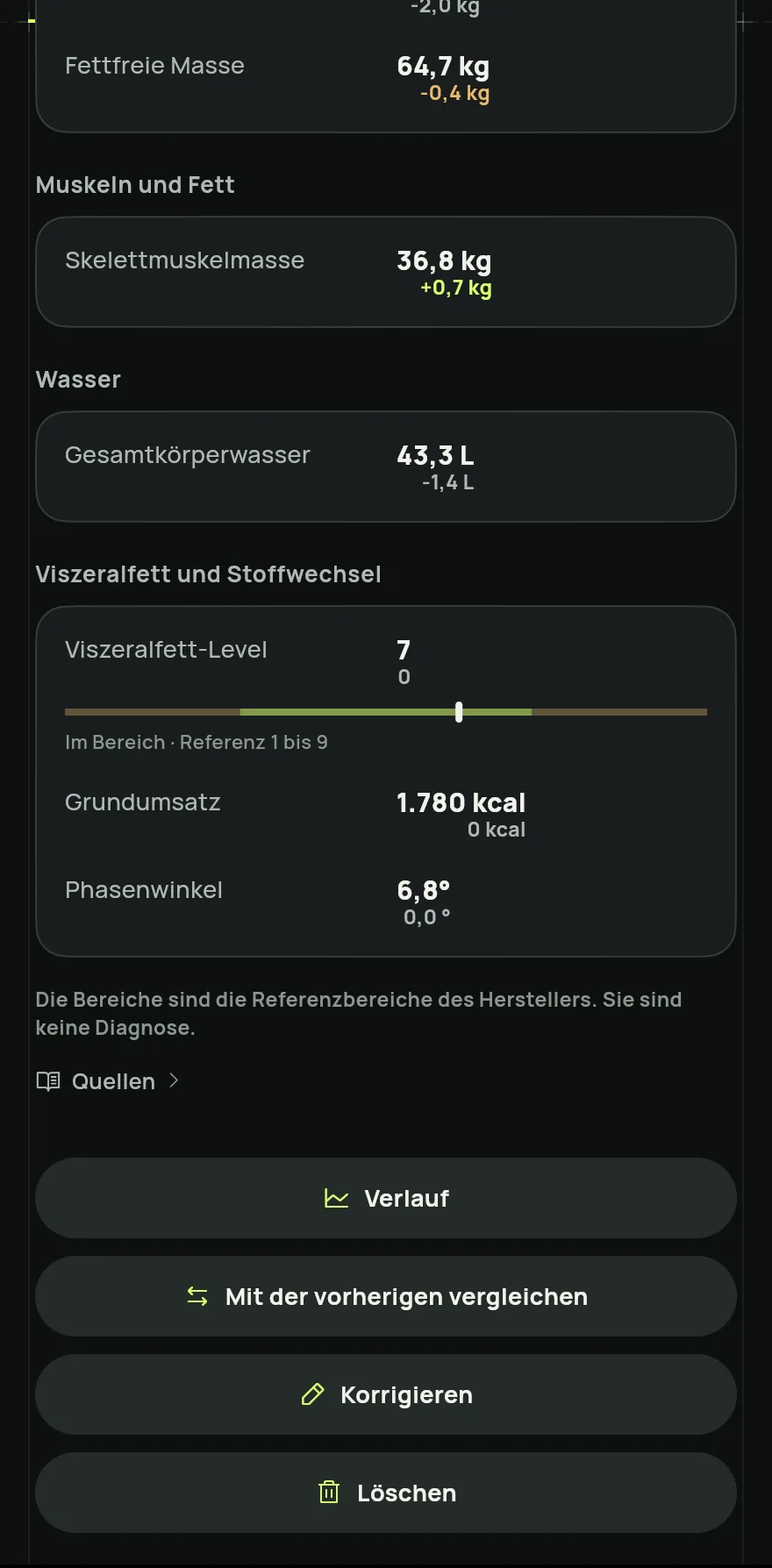
Schritt 4 Zurück in der Liste zeigt dir Verlauf das Diagramm jedes Werts, und mit Vergleichen stellst du zwei Messungen nebeneinander. Enthält der Befund die Körpersegmente, erscheint auch Körperkarte.
Tippe unter Ziele bei einem Wert auf Ziel festlegen und gib den Zielwert ein. Wenn du eine Frist möchtest, tippe auf Datum festlegen. Gym+ zeigt dir das Tempo anhand deiner eigenen Messungen.
Häufige Probleme
- Die Linie im Diagramm beginnt mittendrin neu
- Die Linie beginnt neu, wenn das Gerät wechselt, denn verschiedene Geräte werden nie miteinander verglichen. Mach deine nächsten Messungen mit demselben Gerät.
- Die Option zum Teilen erscheint nicht
- Um deinen Fortschritt zu teilen, brauchst du zwei Messungen vom selben Gerät.
- Ich möchte keine Befunde mehr auf dem Server auslesen lassen
- Tippe im Bildschirm Körperzusammensetzung unter Deine Daten auf Widerrufen. Deine gespeicherten Messungen bleiben, und vor dem nächsten Auslesen wirst du erneut gefragt.
In der App öffnen
Tippe in Gym+ auf dem Startbildschirm auf das Fragezeichen, um das Hilfe-Center zu öffnen, und such nach „Körperzusammensetzung“. Die Schaltfläche Jetzt öffnen bringt dich direkt zum Bildschirm.
Ähnliche Artikel
- So erfasst du deine Maße und verfolgst ihre EntwicklungErfasse Gewicht, Taille, Arm, Oberschenkel und weitere Maße, sieh den Trend im Diagramm und setz für jedes Maß ein Ziel.
- Fortschrittsfotos machen und vorher und nachher vergleichenMach Fotos von vorn, von der Seite und von hinten, sieh dir den Zeitverlauf an und vergleiche zwei Tage nebeneinander.
- So verbindest du Gym+ mit Health oder Health ConnectLass Gym+ deine Trainings speichern und Herzfrequenz, Kalorien und Schritte lesen, und erfahre, wo du den Zugriff änderst.
Aktualisiert am 26.10.2026, App-Version 1.3.6