
身體與健康
如何記錄和追蹤身體組成
匯入身體組成檢測報告,逐項核對數值,長期追蹤體脂率、肌肉量和目標。
- 方案
- 個人
- Coach
- 適用於
- iPhone
- Android
身體組成用來保存你的生物電阻檢測結果。你匯入報告、逐項核對數值,只有你確認的內容才會儲存。儲存檢測結果後,你可以查看變化趨勢、比較兩次檢測並追蹤目標。
檢測結果保存在你的手機上,也會納入備份。只有在你授予身體組成權限後,教練才能看到這些資料,你也可以隨時撤回。
逐步說明
在個人檔案分頁的我的訓練與進度下,點一下身體組成。身體尺寸畫面的身體組成卡片也有同樣的入口。
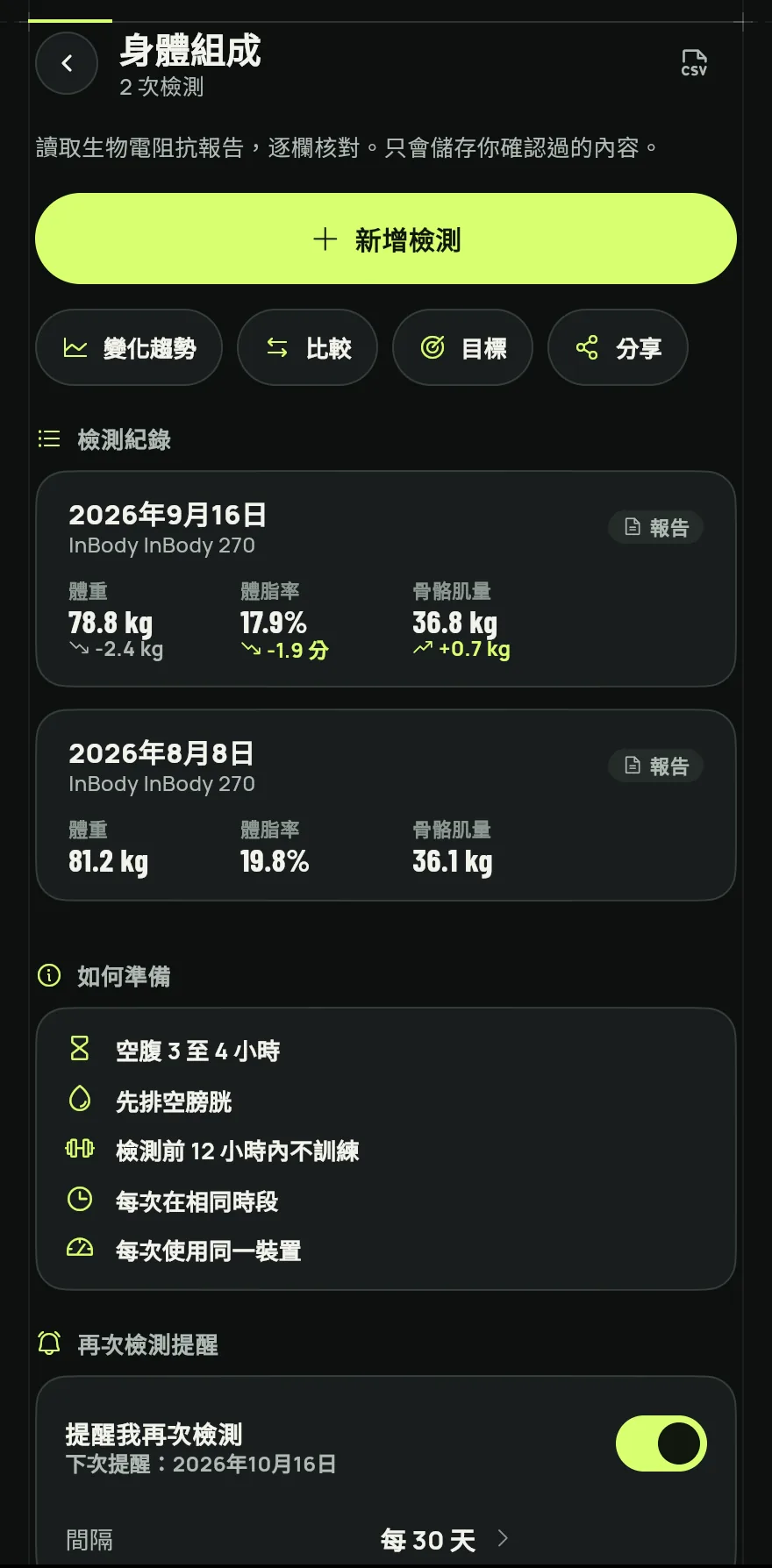
步驟 1 點一下新增檢測,選擇匯入報告的方式:匯入 PDF、拍下報告、選擇一張照片或自行輸入。
第一次讀取 PDF 或照片時,Gym+ 會說明報告如何讀取,並告訴你伺服器不會保存任何內容。點一下我同意,讀取報告繼續,或點一下先不要,自行輸入。
在檢查讀取結果中,對照報告檢查每個數值。標示出來的數值讀取把握較低,請確認或修正。在同時儲存下,選擇是否把體重寫入體重紀錄、把體脂率寫入身體數據。然後點一下儲存檢測。
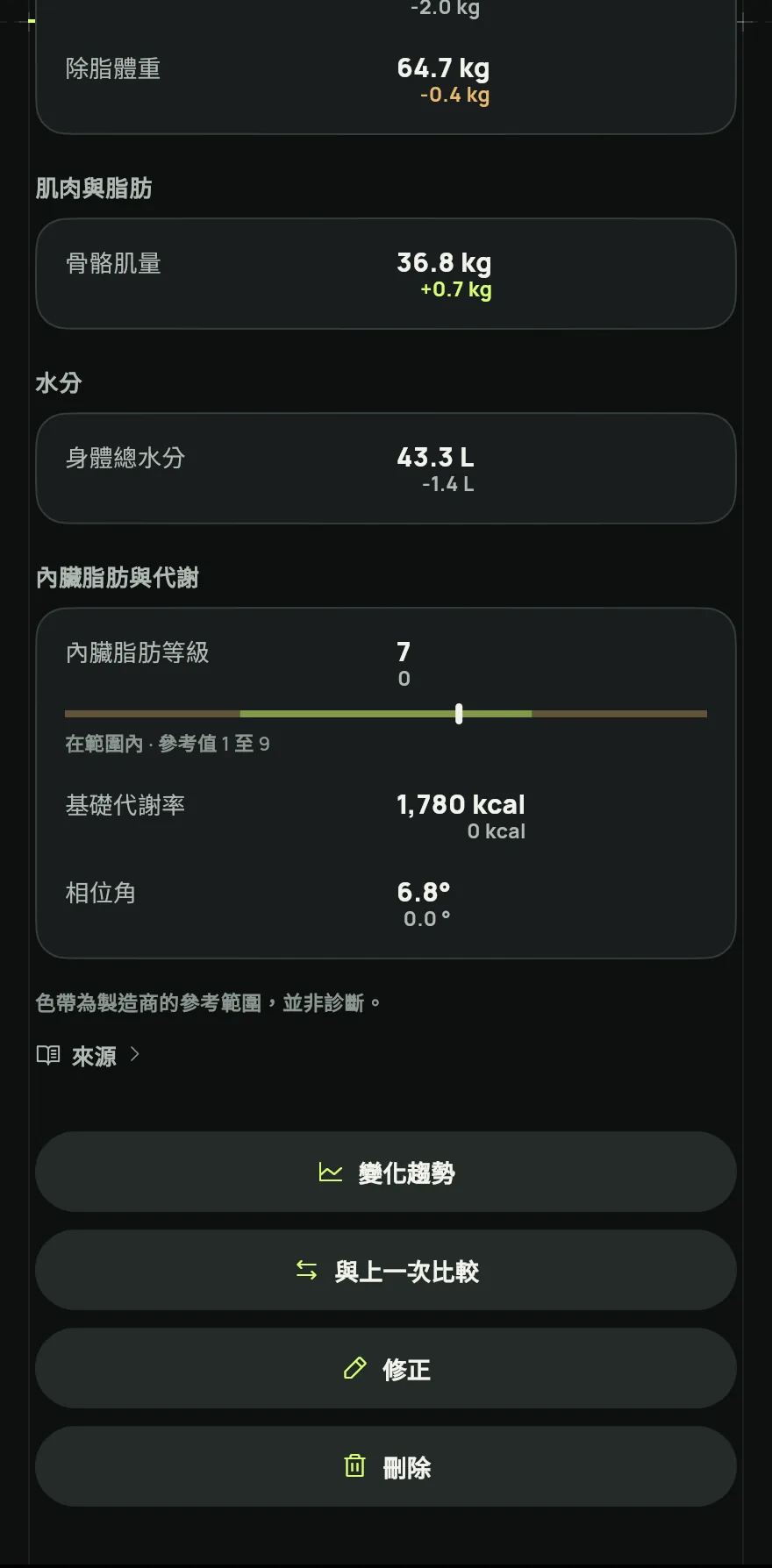
步驟 4 回到清單,用變化趨勢查看每項指標的圖表,用比較並排檢視兩次檢測。報告含有身體分段資料時,還會顯示身體圖。
在目標中,點一下某項指標的設定目標並輸入目標值。如果想設定期限,點一下加入日期。Gym+ 會依你自己的檢測結果顯示進度節奏。
常見問題
- 圖表的線條在中途重新開始
- 更換裝置時線條會重新開始,因為不同裝置的結果不會互相比較。之後請用同一台裝置檢測。
- 沒有顯示分享選項
- 要分享你的進展,需要有兩次來自同一台裝置的檢測。
- 我不想再讓伺服器讀取報告
- 在身體組成畫面的你的資料下,點一下撤回。已儲存的檢測結果會保留,下次讀取前會再次徵求你的同意。
在 App 中開啟
在 Gym+ 中,點一下首頁上的問號開啟說明中心,然後搜尋「身體組成」。點一下「立即開啟」按鈕就能直接前往該畫面。
下載 Gym+Google Play即將登陸 App Store
相關文章
更新於 2026/10/26,App 版本 1.3.6