
身体と健康
体組成を記録して推移を見る方法
体組成計の結果用紙を取り込み、数値を一つずつ確認して、体脂肪、筋肉量、目標の推移を追いかけます。
- プラン
- アスリート
- Coach
- 対応デバイス
- iPhone
- Android
体組成には、体組成計(インピーダンス法)の測定結果を保存します。結果用紙を取り込み、数値を一つずつ確認し、確定したものだけが保存されます。測定を保存していけば、推移を見たり、二つの測定を比べたり、目標を追いかけたりできます。
測定は端末に保存され、バックアップに含まれます。コーチが見られるのは、あなたが体組成の閲覧を許可したときだけで、許可はいつでも取り消せます。
手順
プロフィール タブの トレーニングと進捗 で 体組成 をタップします。身体測定 画面の 体組成 カードにも同じショートカットがあります。
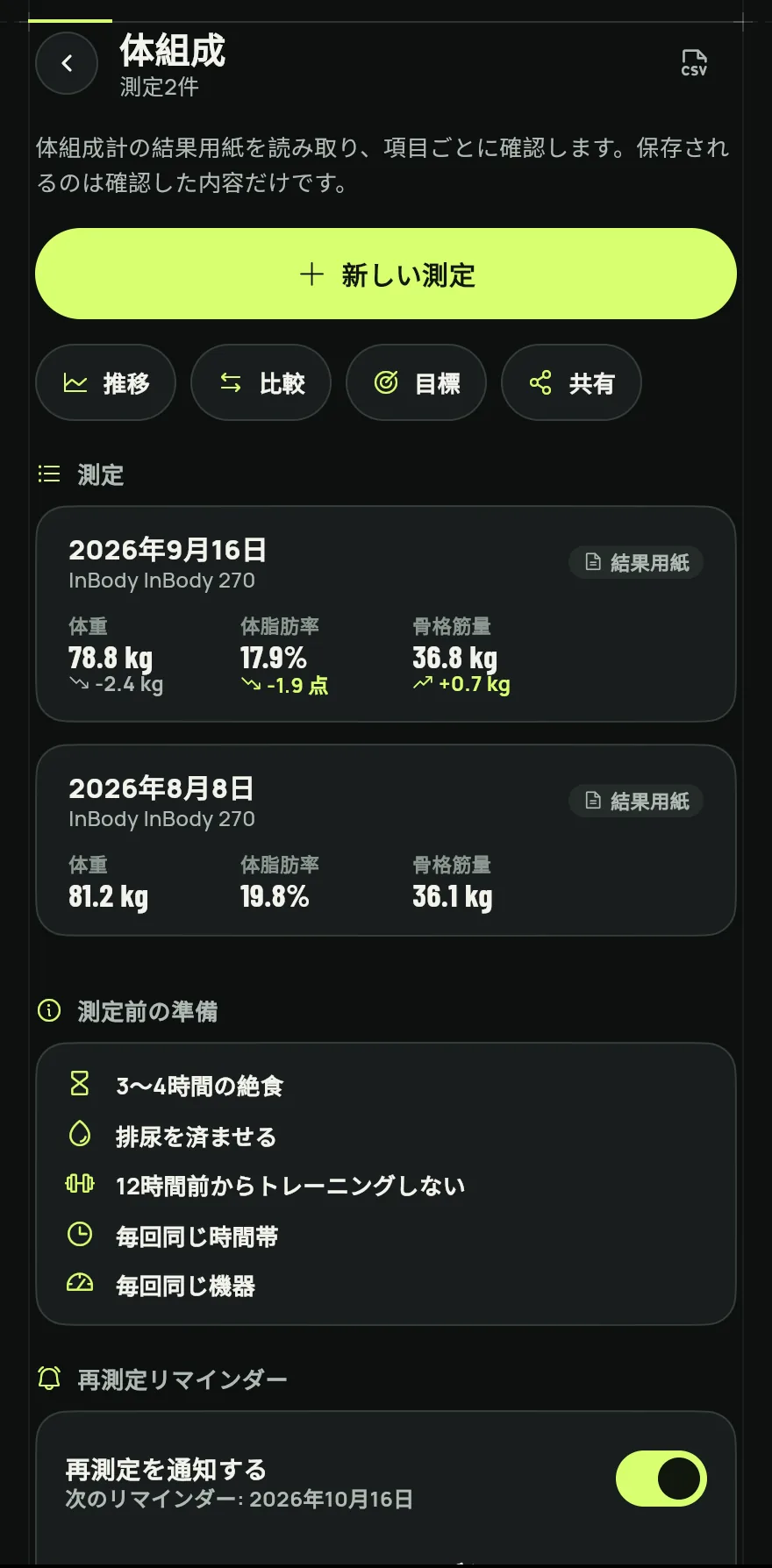
ステップ 1 新しい測定 をタップし、結果用紙の取り込み方を PDFを読み込む、結果用紙を撮影、写真を選択、手入力 から選びます。
PDF や写真を初めて読み取るときは、結果用紙の読み取り方と、サーバーには何も保存されないことが説明されます。続けるなら 同意して読み取る、やめるなら 今はしない、手入力する をタップします。
読み取り結果を確認 で、数値を一つずつ結果用紙と照らし合わせます。ハイライトされた数値は読み取りの確度が低いものなので、確認するか修正してください。あわせて保存 で、体重を体重の履歴に、体脂肪を測定値に入れるかを選びます。最後に 測定を保存 をタップします。
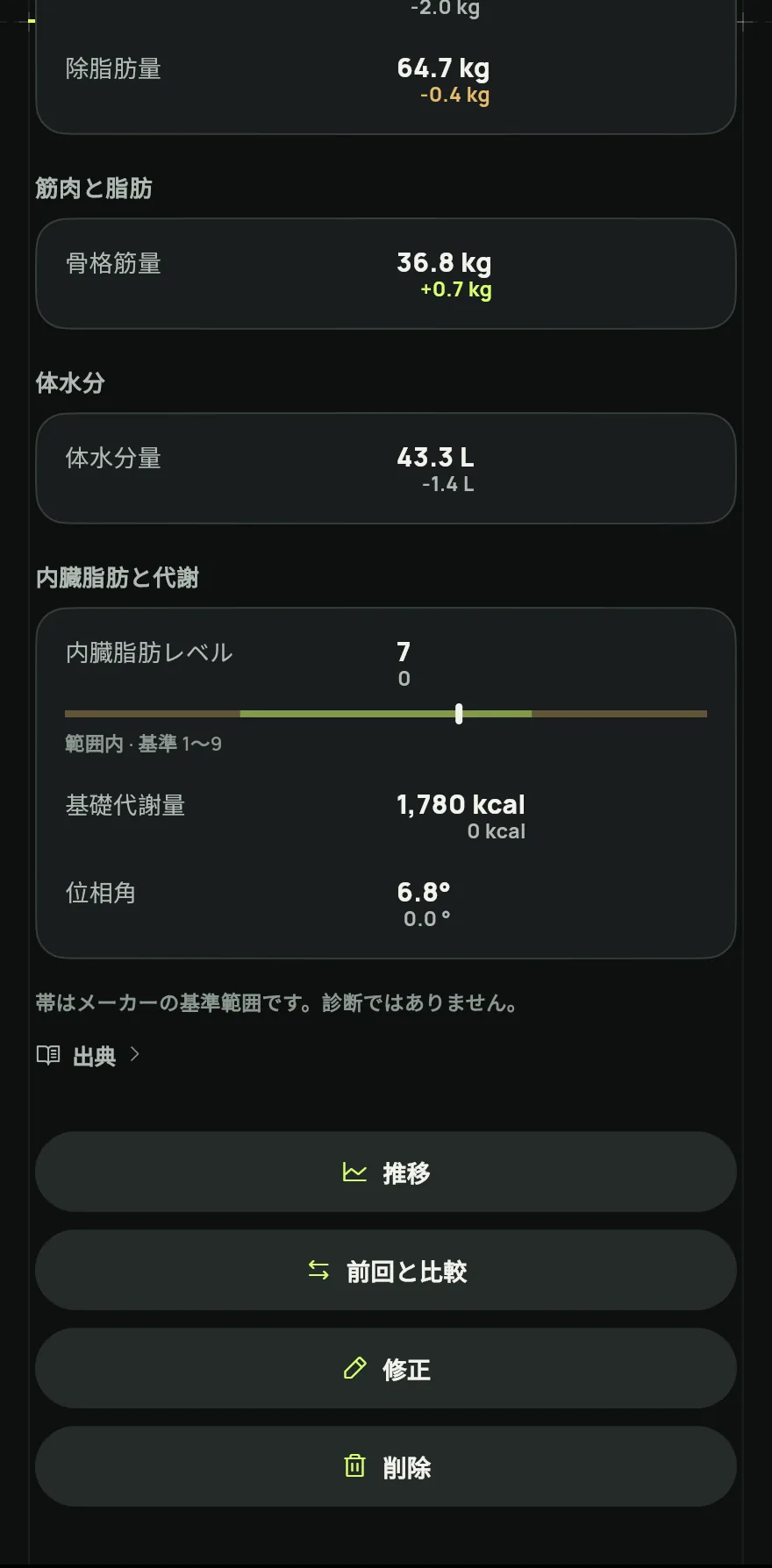
ステップ 4 リストに戻ったら、推移 で各指標のグラフを、比較 で二つの測定を並べて確認できます。結果用紙に部位別の数値があれば、ボディマップ も表示されます。
目標 で指標の 目標を設定 をタップし、目標値を入力します。期限を決めたいときは 日付を追加 をタップします。Gym+ はあなた自身の測定からペースを表示します。
よくある問題
- グラフの線が途中から始まり直している
- 機器が変わると線は始まり直します。異なる機器どうしは比較しないためです。次からは同じ機器で測定してください。
- 共有の項目が表示されない
- 進捗を共有するには、同じ機器での測定が二つ必要です。
- サーバーでの結果用紙の読み取りをやめたい
- 体組成の画面の あなたのデータ で 取り消す をタップします。保存済みの測定は残り、次に読み取る前にもう一度確認されます。
アプリで開く
Gym+ のホーム画面でクエスチョンマークをタップしてヘルプセンターを開き、「体組成」を検索してください。「今すぐ開く」ボタンでその画面に直接移動できます。
関連記事
2026/10/26 更新、アプリバージョン 1.3.6