
신체 및 건강
체성분을 기록하고 추적하는 방법
체성분 분석 결과지를 가져와 수치를 하나하나 확인하고, 체지방, 근육량, 목표의 변화를 꾸준히 확인하세요.
- 플랜
- 개인
- Coach
- 지원 기기
- iPhone
- Android
체성분에는 체성분 분석기(생체전기 임피던스) 측정 결과가 저장돼요. 결과지를 가져와 수치를 하나하나 확인하고, 확인한 것만 저장돼요. 측정이 쌓이면 변화 추이를 보고, 두 측정을 비교하고, 목표를 추적할 수 있어요.
측정은 휴대폰에 저장되고 백업에 포함돼요. 코치는 내가 체성분 열람을 허락했을 때만 볼 수 있고, 허락은 언제든 철회할 수 있어요.
단계별 안내
프로필 탭의 내 운동과 진행 상황에서 체성분을 탭하세요. 신체 측정 화면의 체성분 카드에도 같은 바로가기가 있어요.
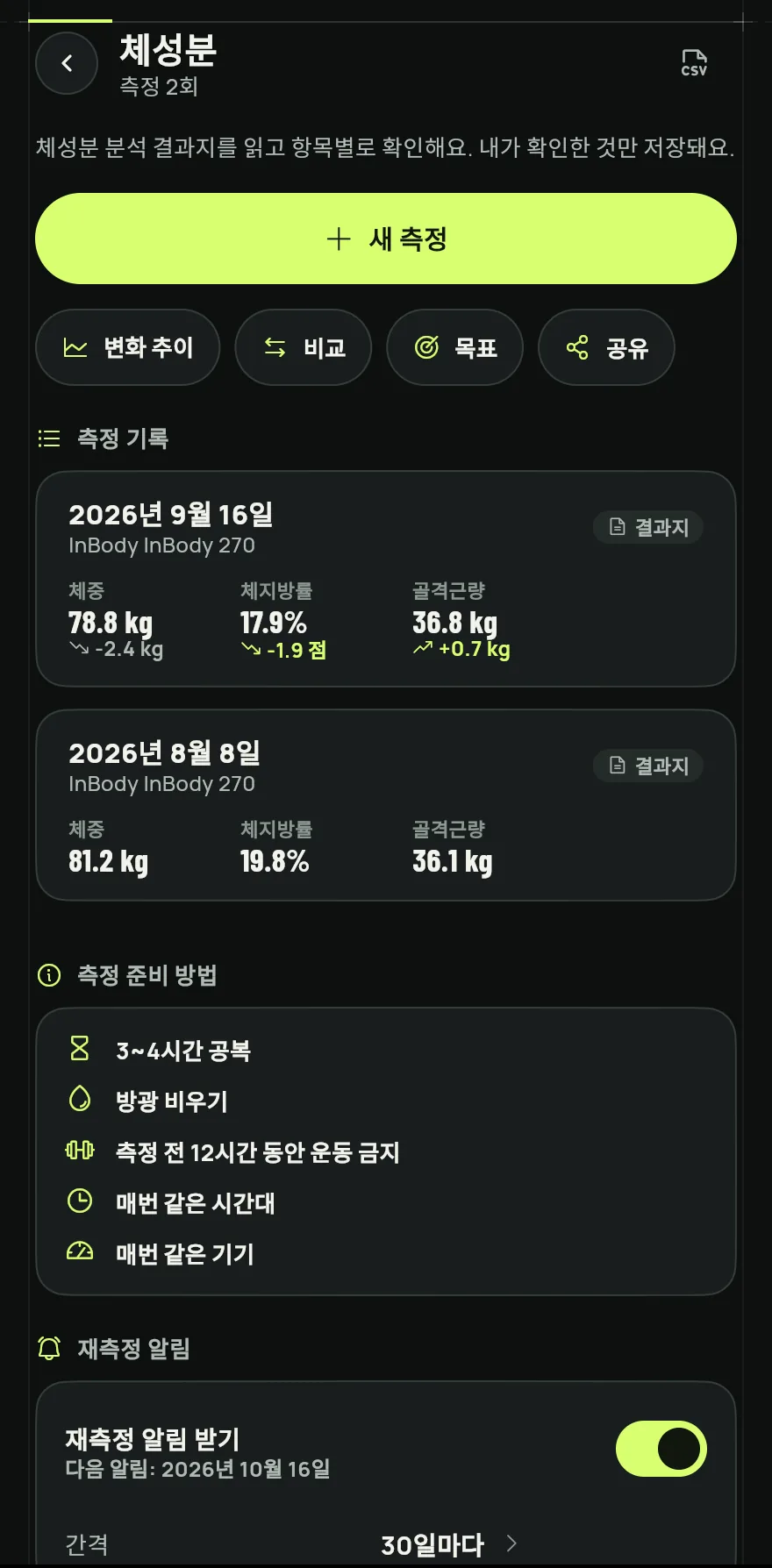
1단계 새 측정을 탭하고 결과지를 가져올 방법을 고르세요. PDF 가져오기, 결과지 촬영, 사진 선택, 직접 입력 중 하나예요.
PDF나 사진을 처음 읽을 때는 결과지를 어떻게 읽는지, 서버에 아무것도 남지 않는다는 안내가 나와요. 계속하려면 동의하고 결과지 읽기를, 아니면 지금은 안 할게요, 직접 입력을 탭하세요.
판독 결과 검토에서 수치를 하나씩 결과지와 비교하세요. 강조 표시된 수치는 덜 확실하게 읽힌 것이니 확인하거나 고치세요. 함께 저장에서 체중을 체중 기록에, 체지방을 신체 치수에 넣을지 고르세요. 그다음 측정 저장을 탭하세요.
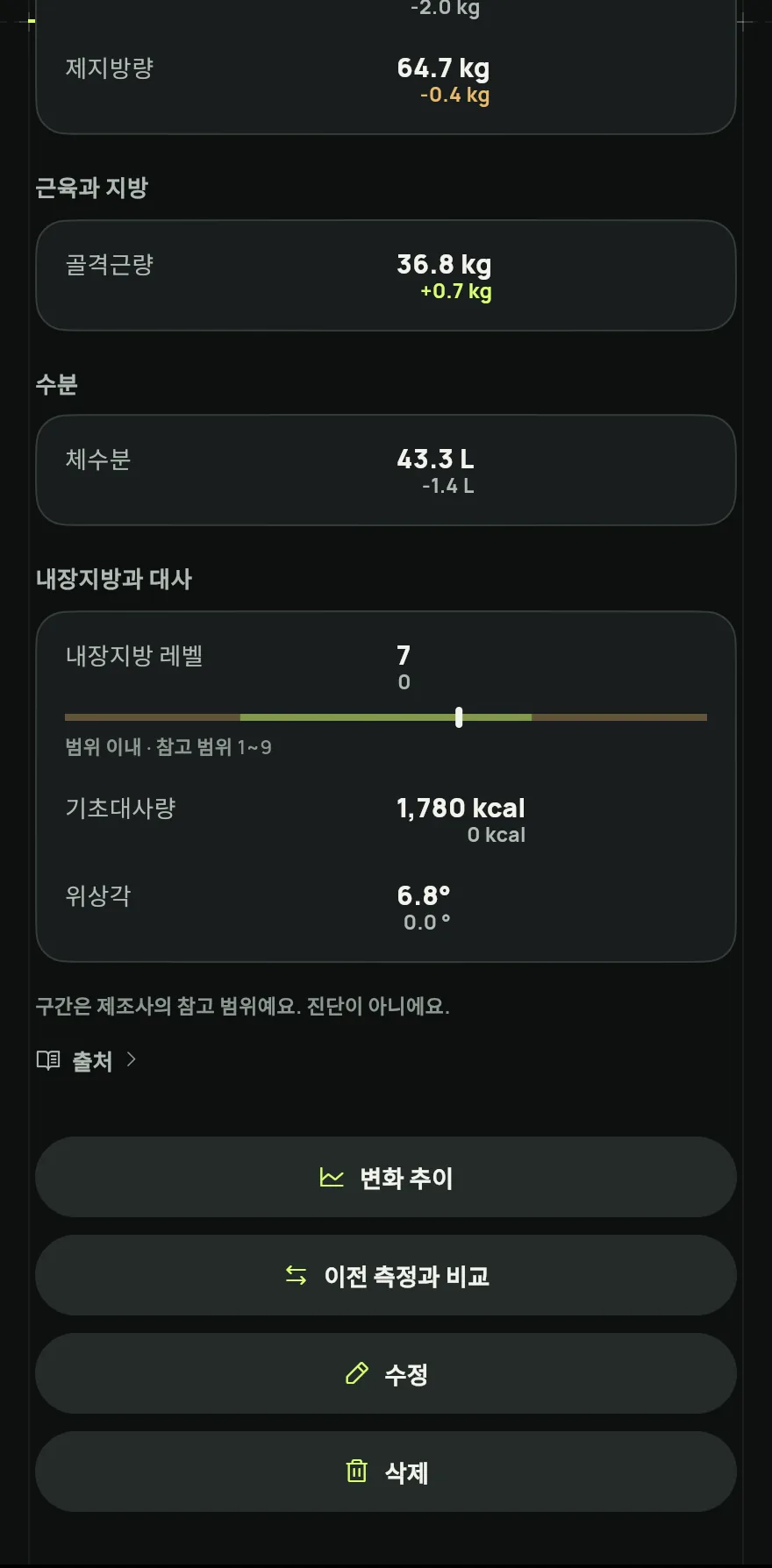
4단계 목록으로 돌아오면 변화 추이로 지표별 그래프를 보고, 비교로 두 측정을 나란히 볼 수 있어요. 결과지에 부위별 수치가 있으면 신체 맵도 나타나요.
목표에서 지표의 목표 설정을 탭하고 목표값을 입력하세요. 기한을 정하고 싶다면 날짜 추가를 탭하세요. Gym+는 내 측정 기록을 바탕으로 진행 속도를 보여 줘요.
자주 묻는 문제
- 그래프 선이 중간부터 다시 시작돼요
- 기기가 바뀌면 선이 다시 시작돼요. 서로 다른 기기는 비교하지 않기 때문이에요. 다음 측정은 같은 기기로 하세요.
- 공유 옵션이 보이지 않아요
- 진행 상황을 공유하려면 같은 기기로 잰 측정이 두 개 있어야 해요.
- 서버에서 결과지를 읽지 않게 하고 싶어요
- 체성분 화면의 내 데이터에서 철회를 탭하세요. 저장된 측정은 그대로 남고, 다음에 읽기 전에 다시 물어봐요.
앱에서 열기
Gym+ 홈 화면에서 물음표를 탭해 도움말 센터를 열고 “체성분”을(를) 검색하세요. 지금 열기 버튼을 누르면 해당 화면으로 바로 이동해요.
관련 글
2026. 10. 26. 업데이트, 앱 버전 1.3.6