
Körper und Gesundheit
So erfasst du deine Maße und verfolgst ihre Entwicklung
Erfasse Gewicht, Taille, Arm, Oberschenkel und weitere Maße, sieh den Trend im Diagramm und setz für jedes Maß ein Ziel.
- Plan
- Athlet
- Coach
- Verfügbar auf
- iPhone
- Android
Der Bildschirm Messungen bündelt dein Gewicht, deine Körpermaße vom Hals bis zur Wade und dein Körperfett. Jedes Maß hat ein eigenes Diagramm mit deinen Messwerten, dem Trend und auf Wunsch einem Ziel.
Schritt für Schritt
Tippe im Tab Fortschritt auf die Karte Messungen. Wenn du noch kein Maß erfasst hast, tippe auf der Einstiegskarte im selben Tab auf Körpermaße messen.
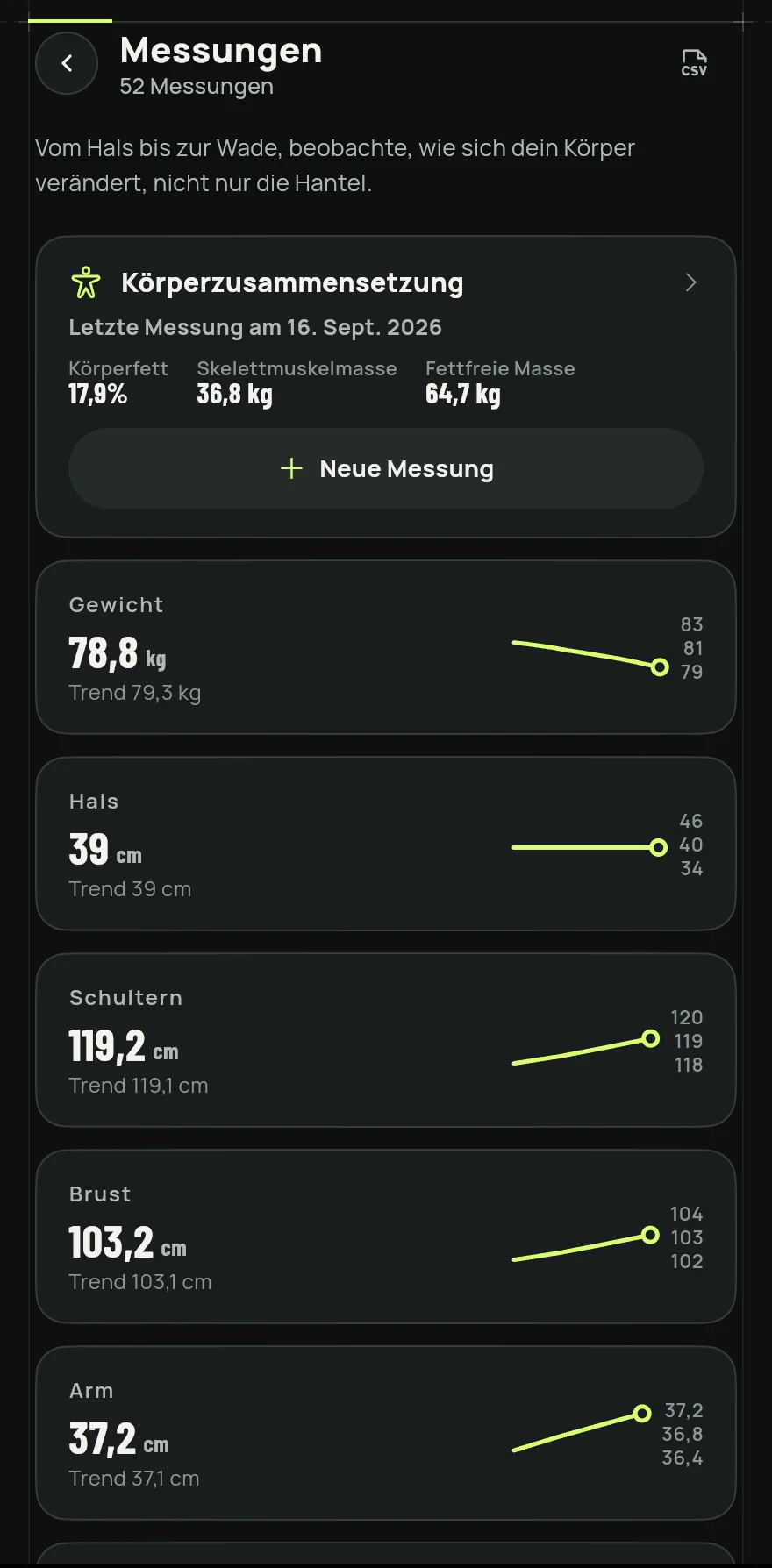
Schritt 1 Tippe auf das Maß, das du erfassen möchtest, etwa Taille, Arm oder Oberschenkel. Die Liste reicht von Gewicht bis Körperfett.
Tippe auf das + neben dem Namen des Maßes, gib den Wert ein, prüf das Datum und tippe auf Speichern.
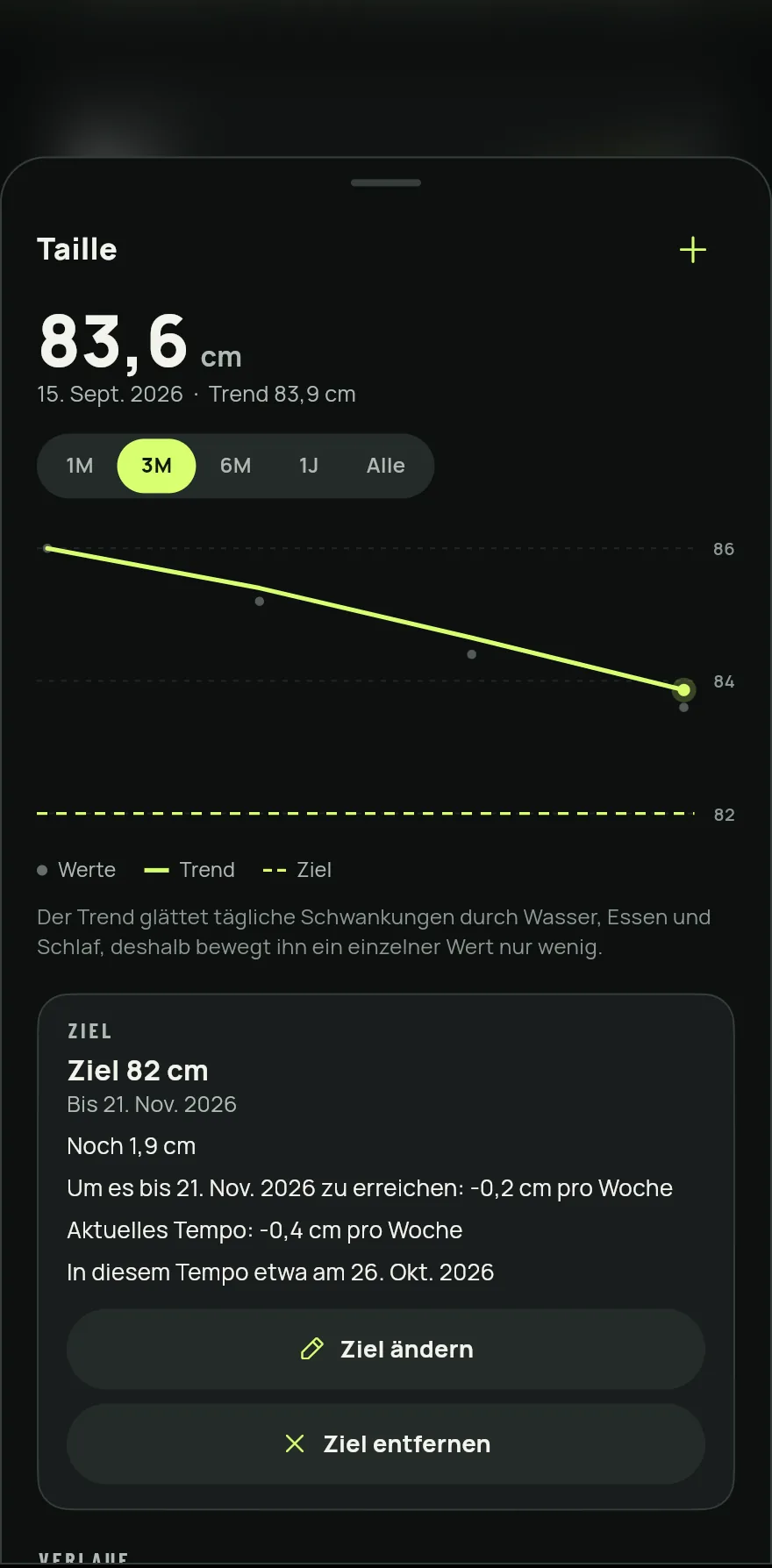
Schritt 3 Wähl im Diagramm den Zeitraum: 1M, 3M, 6M, 1J oder Alle. Die Punkte sind deine Messwerte, die Linie ist der Trend.
Tippe unter Ziel auf Ziel setzen, gib den Wert ein, den du erreichen willst, und auf Wunsch eine Frist. Gym+ zeigt, wie viel noch fehlt und welches Tempo deine Messwerte haben.
Tippe unter Verlauf auf einen Messwert, um Wert oder Datum zu korrigieren, oder auf den Papierkorb, um ihn zu löschen.
Häufige Probleme
- Die Karte Messungen fehlt im Tab Fortschritt
- Die Karte erscheint nach deinem ersten Maß. Bis dahin nutze Körpermaße messen oder such über die Suche oben auf dem Startbildschirm nach Maßen.
- Meine Maße erscheinen in Zoll, ich möchte Zentimeter
- Die Maße folgen der Längeneinheit in den Einstellungen. Siehe So änderst du die Einheiten für Gewicht und Länge.
- Ich habe einen Messwert versehentlich gelöscht
- Tippe in dem Hinweis, der direkt nach dem Löschen erscheint, auf Rückgängig.
In der App öffnen
Tippe in Gym+ auf dem Startbildschirm auf das Fragezeichen, um das Hilfe-Center zu öffnen, und such nach „Maße“. Die Schaltfläche Jetzt öffnen bringt dich direkt zum Bildschirm.
Ähnliche Artikel
- So erfasst und verfolgst du deine KörperzusammensetzungÜbernimm deinen Bioimpedanz-Befund, prüf jeden Wert und verfolge Körperfett, Muskelmasse und Ziele über die Zeit.
- Fortschrittsfotos machen und vorher und nachher vergleichenMach Fotos von vorn, von der Seite und von hinten, sieh dir den Zeitverlauf an und vergleiche zwei Tage nebeneinander.
- So verbindest du Gym+ mit Health oder Health ConnectLass Gym+ deine Trainings speichern und Herzfrequenz, Kalorien und Schritte lesen, und erfahre, wo du den Zugriff änderst.
Aktualisiert am 26.10.2026, App-Version 1.3.6