
Corps et santé
Comment suivre votre composition corporelle
Importez votre rapport d’impédancemétrie, vérifiez chaque valeur et suivez masse grasse, masse musculaire et objectifs.
- Plan
- Athlète
- Coach
- Fonctionne sur
- iPhone
- Android
La composition corporelle conserve vos bilans d’impédancemétrie. Vous apportez le rapport, vous vérifiez chaque valeur, et seul ce que vous confirmez est enregistré. Une fois vos évaluations enregistrées, vous pouvez voir leur évolution, comparer deux évaluations et suivre des objectifs.
Les évaluations restent sur votre téléphone et font partie de votre sauvegarde. Un coach ne les voit qu’avec votre autorisation pour la composition corporelle, que vous pouvez retirer.
Pas à pas
Dans l’onglet Profil, sous Mon entraînement et mes progrès, touchez Composition corporelle. Le même raccourci se trouve sur la carte Composition corporelle de l’écran Mensurations.
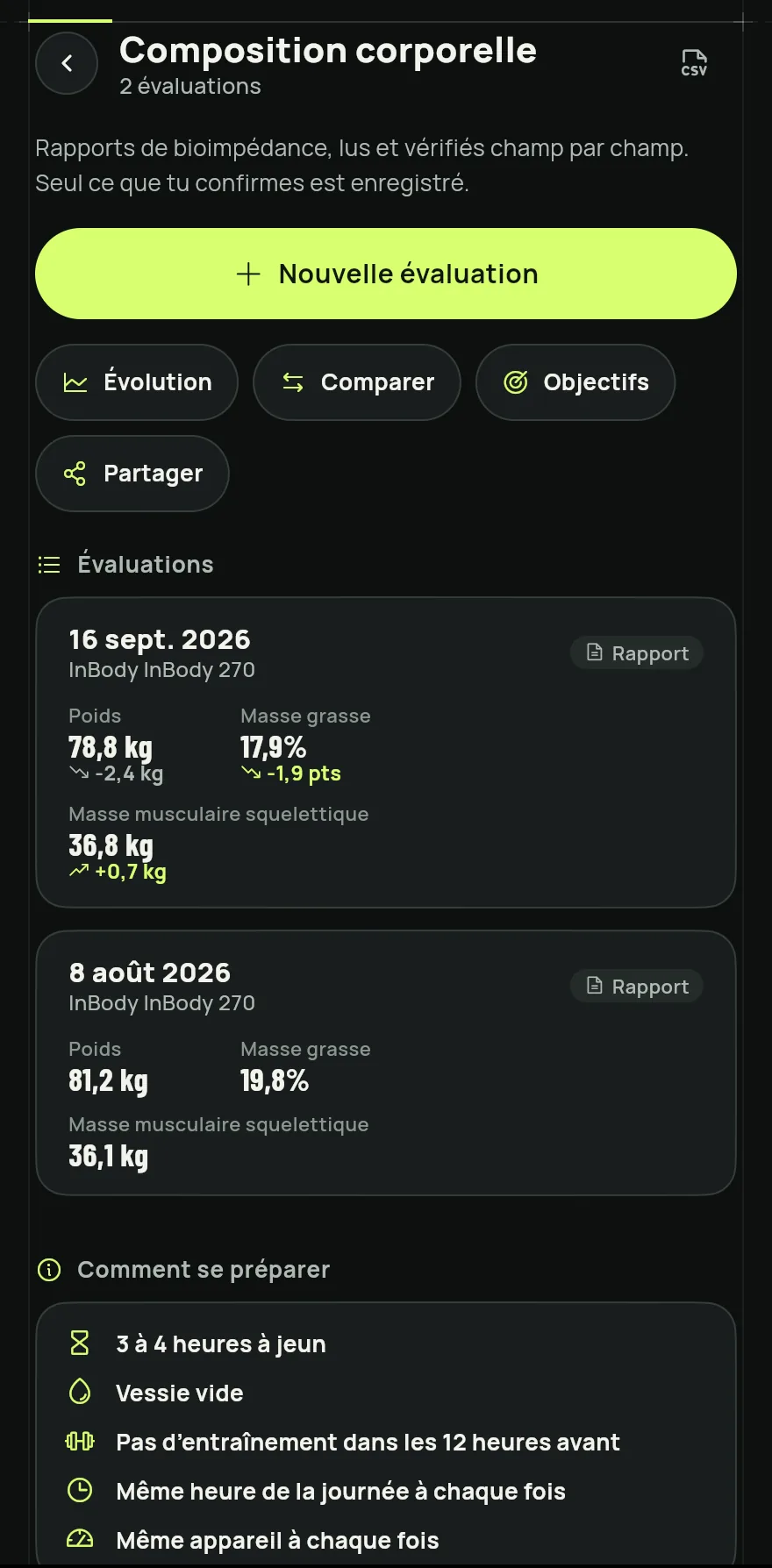
Étape 1 Touchez Nouvelle évaluation et choisissez comment apporter le rapport : Importer un PDF, Photographier le rapport, Choisir une photo ou Saisir.
La première fois qu’un PDF ou une photo est lu, Gym+ explique comment le rapport est lu et que rien n’est conservé sur le serveur. Touchez J’accepte, lire le rapport pour continuer, ou Pas maintenant, je saisis.
Sur Vérifier la lecture, comparez chaque valeur au rapport. Celles qui sont mises en évidence ont été lues avec moins de certitude : confirmez-les ou corrigez-les. Sous Enregistrer aussi, choisissez si le poids va dans l’historique du poids et la masse grasse dans les mensurations. Touchez ensuite Enregistrer l’évaluation.
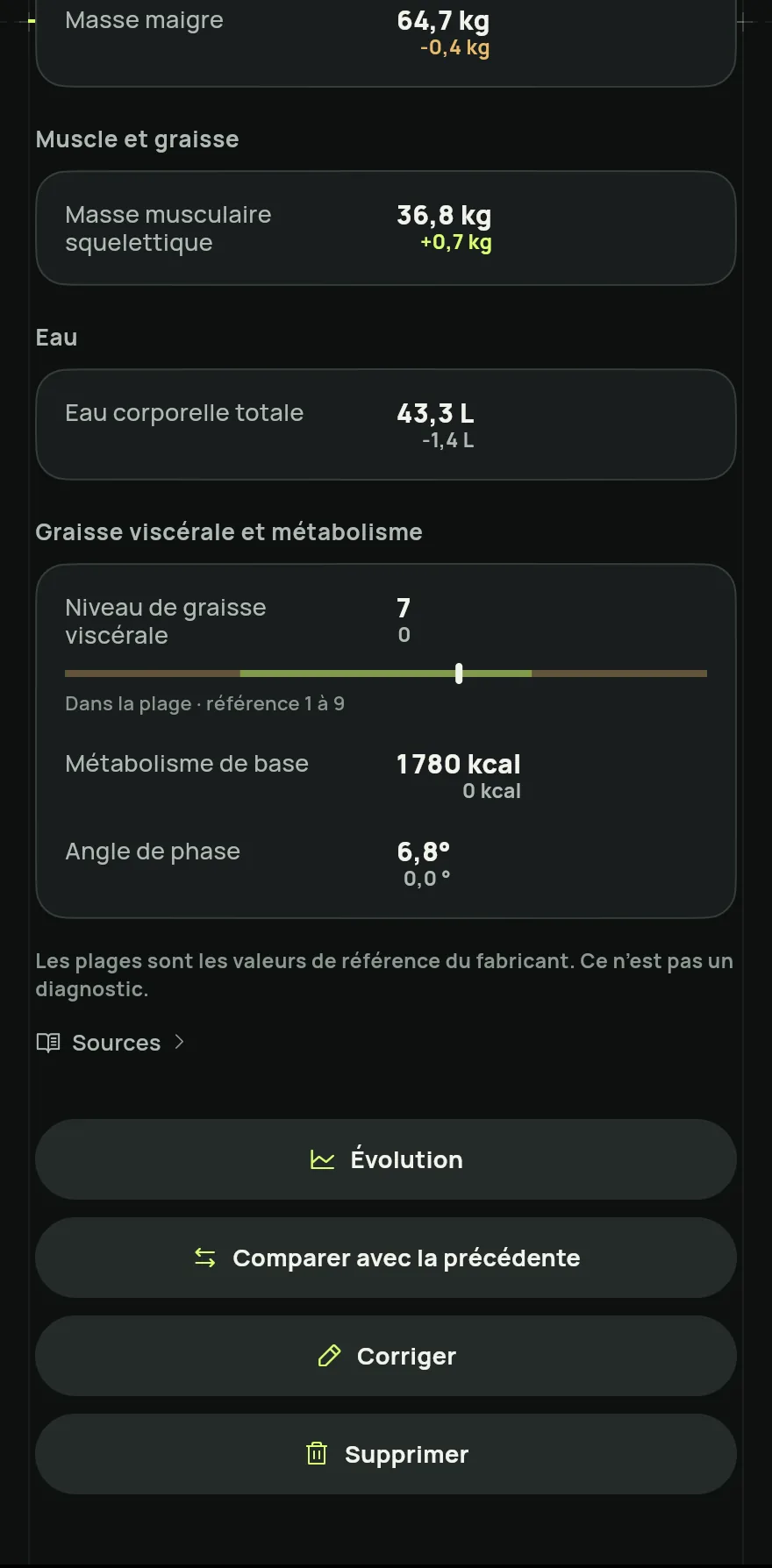
Étape 4 De retour sur la liste, utilisez Évolution pour voir le graphique de chaque mesure et Comparer pour placer deux évaluations côte à côte. Quand le rapport contient les segments du corps, Carte du corps apparaît aussi.
Dans Objectifs, touchez Fixer un objectif sur une mesure et saisissez la cible. Si vous voulez une échéance, touchez Ajouter une date. Gym+ montre le rythme à partir de vos propres évaluations.
Problèmes fréquents
- La courbe du graphique repart au milieu
- La courbe repart quand l’appareil change, car des appareils différents ne sont jamais comparés. Faites vos prochaines évaluations sur le même appareil.
- L’option Partager n’apparaît pas
- Pour partager vos progrès, il vous faut deux évaluations faites sur le même appareil.
- Je ne veux plus que les rapports soient lus sur le serveur
- Sur l’écran Composition corporelle, sous Vos données, touchez Retirer. Vos évaluations enregistrées restent, et la question vous sera reposée avant la prochaine lecture.
Ouvrir dans l’app
Dans Gym+, touchez le point d’interrogation de l’écran Accueil pour ouvrir le Centre d’aide, puis recherchez « Composition corporelle ». Le bouton Ouvrir maintenant vous mène directement à l’écran.
Articles associés
- Comment noter vos mensurations et suivre leur évolutionNotez poids, taille, bras, cuisse et d’autres mensurations, voyez la tendance sur le graphique et fixez un objectif pour chacune.
- Comment garder des photos de progression et comparerPrenez des photos de face, de profil et de dos, voyez la chronologie et comparez deux jours côte à côte pour voir votre corps changer.
- Comment connecter Gym+ à l’app Santé ou à Health ConnectLaissez Gym+ enregistrer vos séances et lire fréquence cardiaque, calories et pas, et voyez où modifier ou retirer l’accès.
Mis à jour le 26/10/2026, version 1.3.6 de l’app