
Lichaam en gezondheid
Je lichaamssamenstelling vastleggen en volgen
Lees je bio-impedantierapport in, controleer elk getal en volg vetpercentage, spiermassa en doelen in de loop van de tijd.
- Abonnement
- Sporter
- Coach
- Werkt op
- iPhone
- Android
Lichaamssamenstelling bewaart je bio-impedantiemetingen. Jij brengt het rapport in, controleert elk getal, en alleen wat je bevestigt wordt opgeslagen. Zodra je metingen zijn opgeslagen, zie je het verloop, vergelijk je twee metingen en volg je doelen.
De metingen blijven op je telefoon en gaan mee in je back-up. Een coach ziet ze alleen met jouw toestemming voor lichaamssamenstelling, die je kunt intrekken.
Stap voor stap
Tik op het tabblad Profiel, onder Mijn training en voortgang, op Lichaamssamenstelling. Dezelfde snelkoppeling staat op de kaart Lichaamssamenstelling van het scherm Lichaamsmaten.
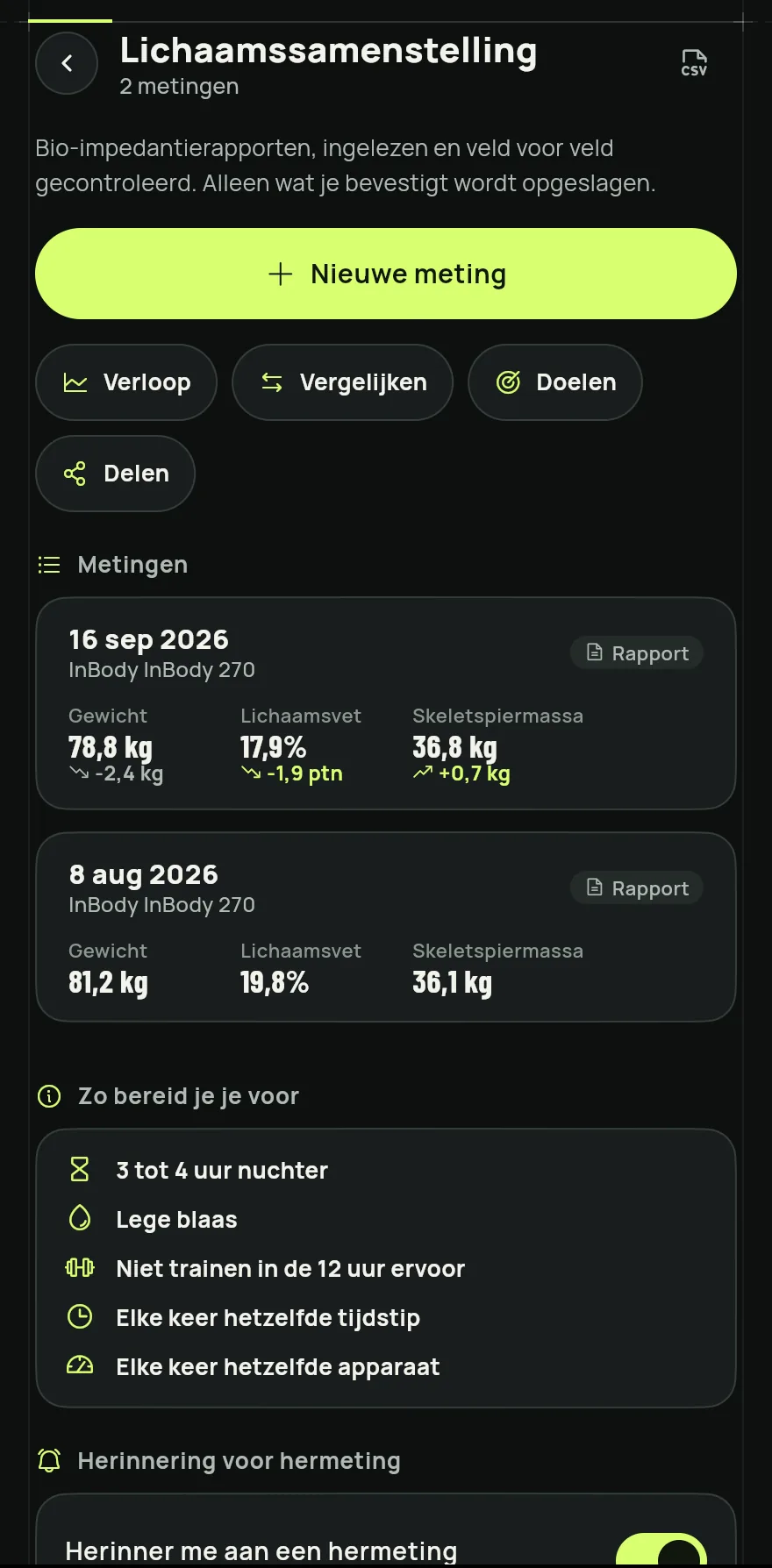
Stap 1 Tik op Nieuwe meting en kies hoe je het rapport inbrengt: Pdf importeren, Rapport fotograferen, Een foto kiezen of Zelf invoeren.
De eerste keer dat een pdf of foto wordt ingelezen, legt Gym+ uit hoe het rapport wordt gelezen en dat er niets op de server blijft. Tik op Akkoord, lees het rapport in om door te gaan, of op Niet nu, zelf invoeren.
Vergelijk bij Controleer het inlezen elk getal met het rapport. De gemarkeerde getallen zijn met minder zekerheid gelezen: bevestig of corrigeer ze. Kies bij Ook opslaan of het gewicht naar je gewichtsgeschiedenis gaat en het vetpercentage naar je maten. Tik daarna op Meting opslaan.
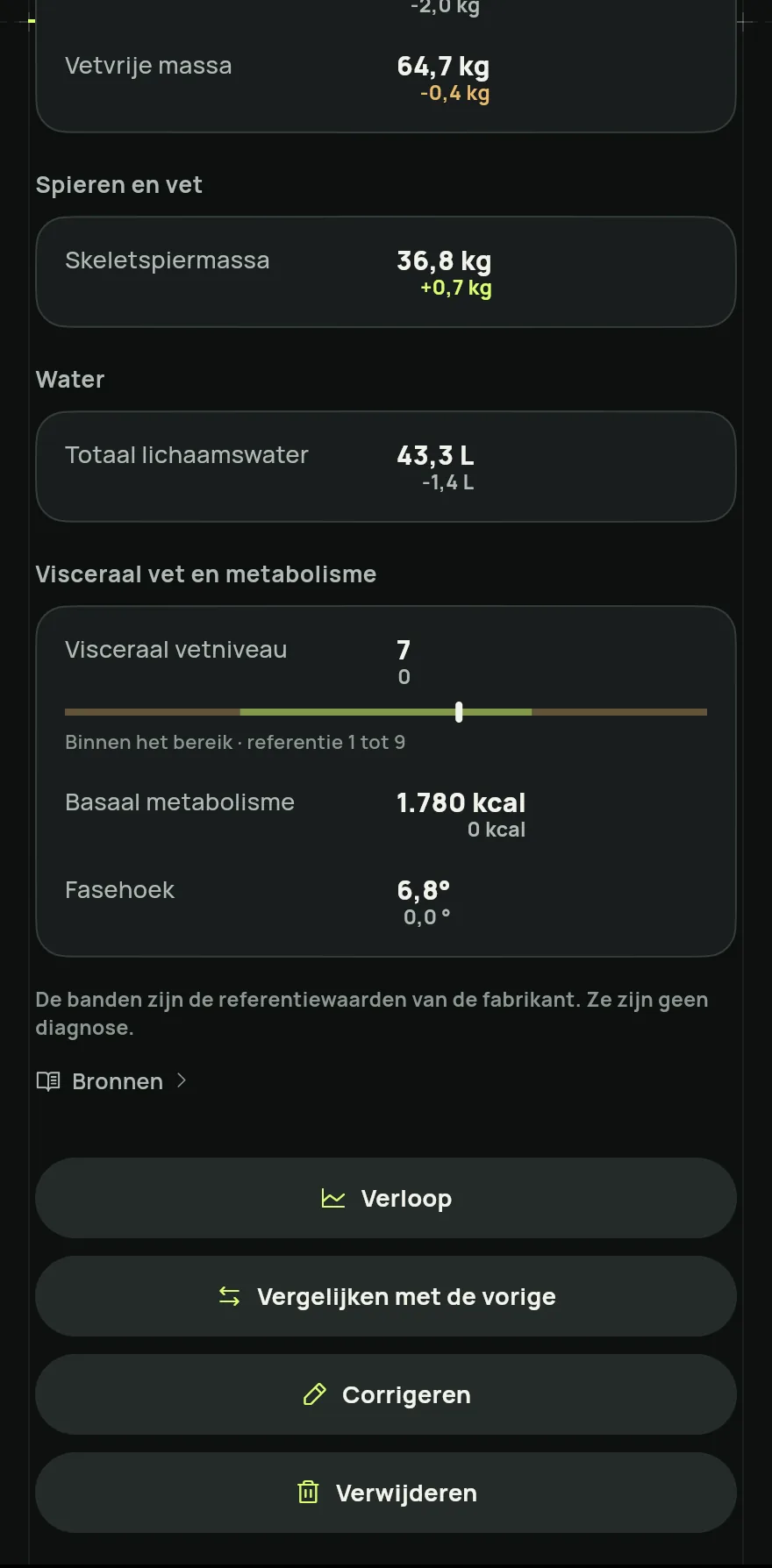
Stap 4 Terug in de lijst zie je met Verloop de grafiek van elke waarde en zet je met Vergelijken twee metingen naast elkaar. Staan de lichaamssegmenten in het rapport, dan verschijnt ook Lichaamskaart.
Tik bij Doelen op Doel instellen bij een waarde en vul je streefwaarde in. Wil je een deadline, tik dan op Datum toevoegen. Gym+ toont het tempo op basis van je eigen metingen.
Veelvoorkomende problemen
- De lijn in de grafiek begint halverwege opnieuw
- De lijn begint opnieuw als het apparaat verandert, want verschillende apparaten worden nooit met elkaar vergeleken. Doe je volgende metingen op hetzelfde apparaat.
- De optie Delen verschijnt niet
- Om je voortgang te delen heb je twee metingen van hetzelfde apparaat nodig.
- Ik wil geen rapporten meer op de server laten inlezen
- Tik op het scherm Lichaamssamenstelling, onder Je gegevens, op Intrekken. Je opgeslagen metingen blijven, en voor de volgende keer inlezen wordt het je opnieuw gevraagd.
Openen in de app
Tik in Gym+ op het vraagteken op het beginscherm om het Helpcentrum te openen en zoek op ‘Lichaamssamenstelling’. Met de knop Nu openen ga je meteen naar het scherm.
Gerelateerde artikelen
- Je lichaamsmaten vastleggen en hun verloop volgenLeg gewicht, taille, arm, bovenbeen en andere maten vast, bekijk de trend in de grafiek en stel voor elke maat een doel in.
- Voortgangsfoto's maken en voor en na vergelijkenMaak foto's van voren, opzij en van achteren, bekijk de tijdlijn en zet twee dagen naast elkaar om je lichaam te zien veranderen.
- Gym+ koppelen aan Gezondheid of Health ConnectLaat Gym+ je trainingen opslaan en hartslag, calorieën en stappen lezen, en zie waar je de toegang wijzigt of intrekt.
Bijgewerkt op 26-10-2026, app-versie 1.3.6