
Cuerpo y salud
Cómo registrar tus medidas y seguir su evolución
Registra peso, cintura, brazo, muslo y otras medidas, mira la tendencia en el gráfico y fija una meta para cada una.
- Plan
- Atleta
- Coach
- Funciona en
- iPhone
- Android
La pantalla Medidas reúne tu peso, tus medidas corporales del cuello a la pantorrilla y tu grasa corporal. Cada medida tiene su propio gráfico, con tus registros, la tendencia y una meta si la quieres.
Paso a paso
En la pestaña Progreso, toca la tarjeta Medidas. Si todavía no registraste ninguna medida, toca Tómate las medidas en la tarjeta de primeros pasos de la misma pestaña.
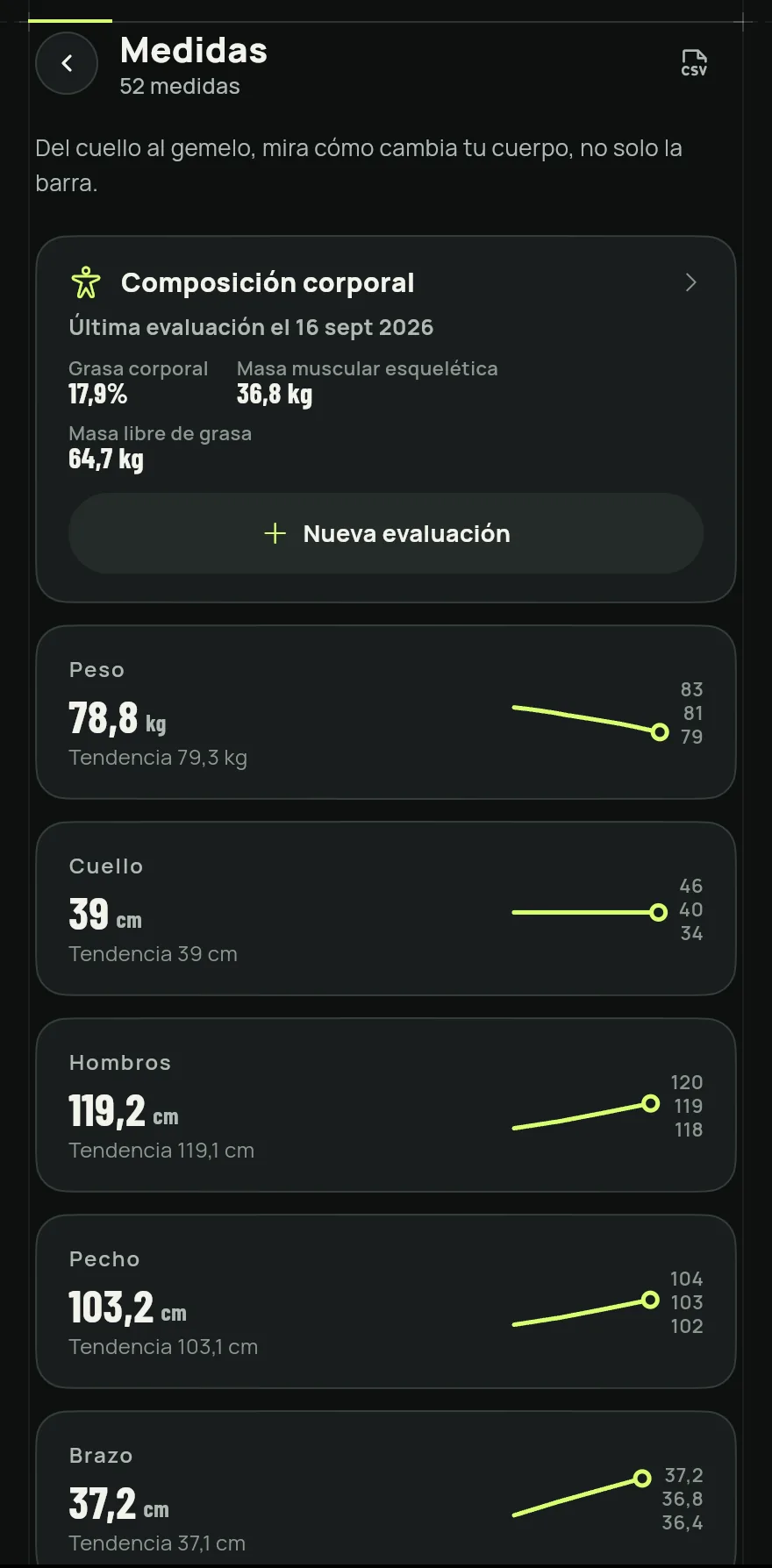
Paso 1 Toca la medida que quieres registrar, como Cintura, Brazo o Muslo. La lista va de Peso a Grasa corporal.
Toca el + junto al nombre de la medida, escribe el valor, comprueba la fecha y toca Guardar.
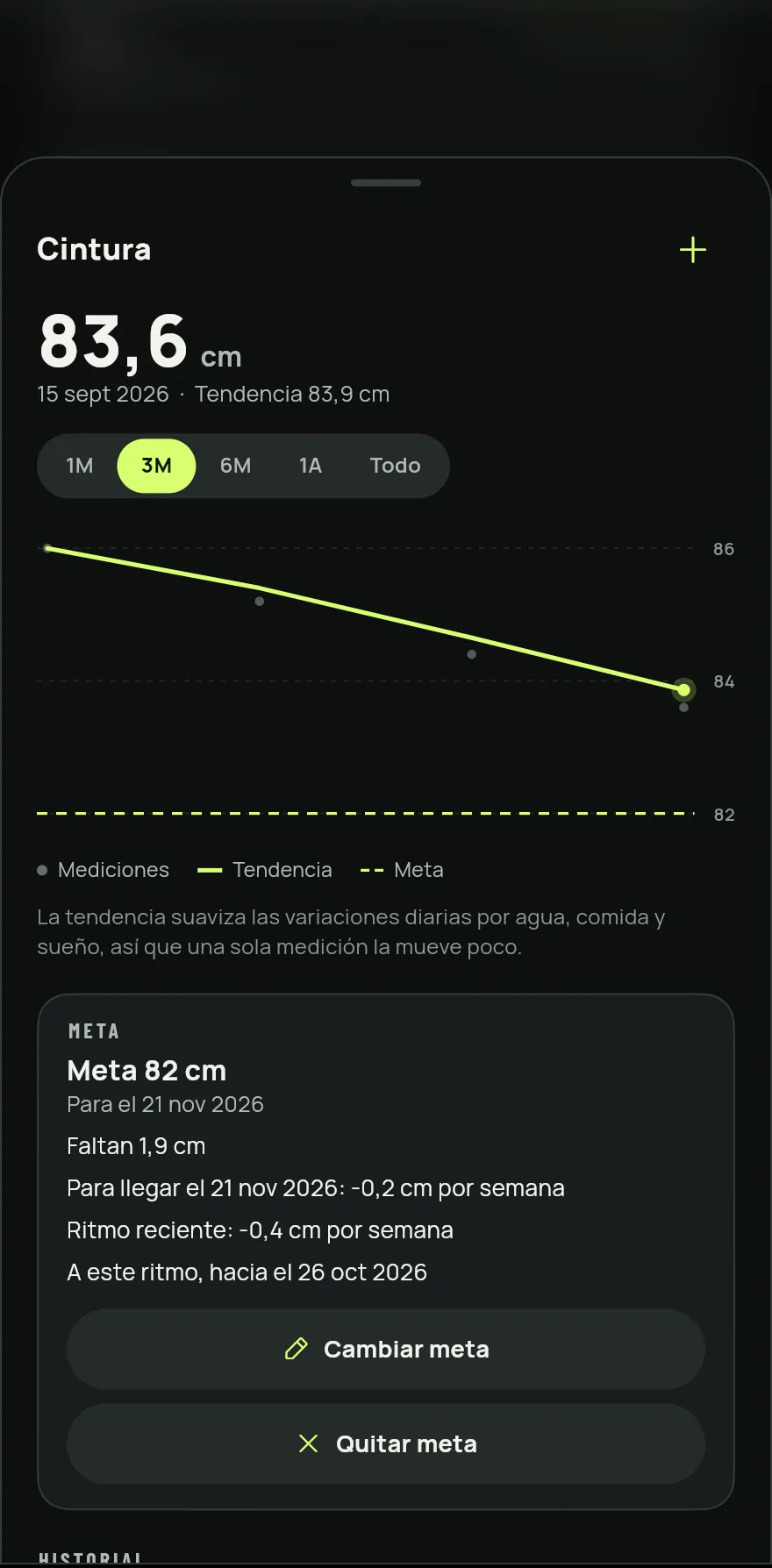
Paso 3 En el gráfico, elige el periodo: 1M, 3M, 6M, 1A o Todo. Los puntos son tus registros y la línea es la tendencia.
En Objetivo, toca Fijar una meta, escribe el valor que quieres alcanzar y, si quieres, un plazo. Gym+ muestra cuánto falta y el ritmo de tus registros.
En Historial, toca un registro para corregir su valor o su fecha, o la papelera para borrarlo.
Problemas frecuentes
- La tarjeta Medidas no aparece en la pestaña Progreso
- La tarjeta aparece después de tu primera medida. Hasta entonces, usa Tómate las medidas o busca las medidas desde la búsqueda de arriba en la pantalla Inicio.
- Mis medidas aparecen en pulgadas y las quiero en centímetros
- Las medidas siguen la unidad de longitud de los ajustes. Consulta Cómo cambiar las unidades de peso y longitud.
- Borré un registro por error
- Toca Deshacer en el aviso que aparece justo después de borrarlo.
Abrir en la app
En Gym+, toca el signo de interrogación de la pantalla Inicio para abrir el Centro de ayuda y busca “Medidas”. El botón Abrir ahora te lleva directo a la pantalla.
Artículos relacionados
- Cómo registrar y seguir tu composición corporalTrae tu informe de bioimpedancia, revisa cada número y sigue la grasa corporal, la masa muscular y tus objetivos en el tiempo.
- Cómo guardar fotos de progreso y comparar antes y despuésHazte fotos de frente, de lado y de espaldas, mira la evolución y compara dos días lado a lado para ver cómo cambia tu cuerpo.
- Cómo conectar Gym+ a la app Salud o a Health ConnectDeja que Gym+ guarde tus entrenos y lea frecuencia cardíaca, calorías y pasos, y descubre dónde cambiar o retirar el acceso.
Actualizado el 26/10/2026, versión 1.3.6 de la app