
訓練
如何新增你的訓練地點
新增健身房、家裡或公園,以及各自擁有的器材,讓 Gym+ 只推薦你在那裡真的能做的動作。
- 方案
- 個人
- Coach
- 適用於
- iPhone
- Android
地點就是你在某個地方擁有的器材清單:健身房、家裡、公園。啟用某個地點後,動作庫、快速訓練和專屬計畫都只會使用那裡有的器材。
逐步說明
開啟個人檔案分頁,點一下設定,在訓練部分點一下我的地點。
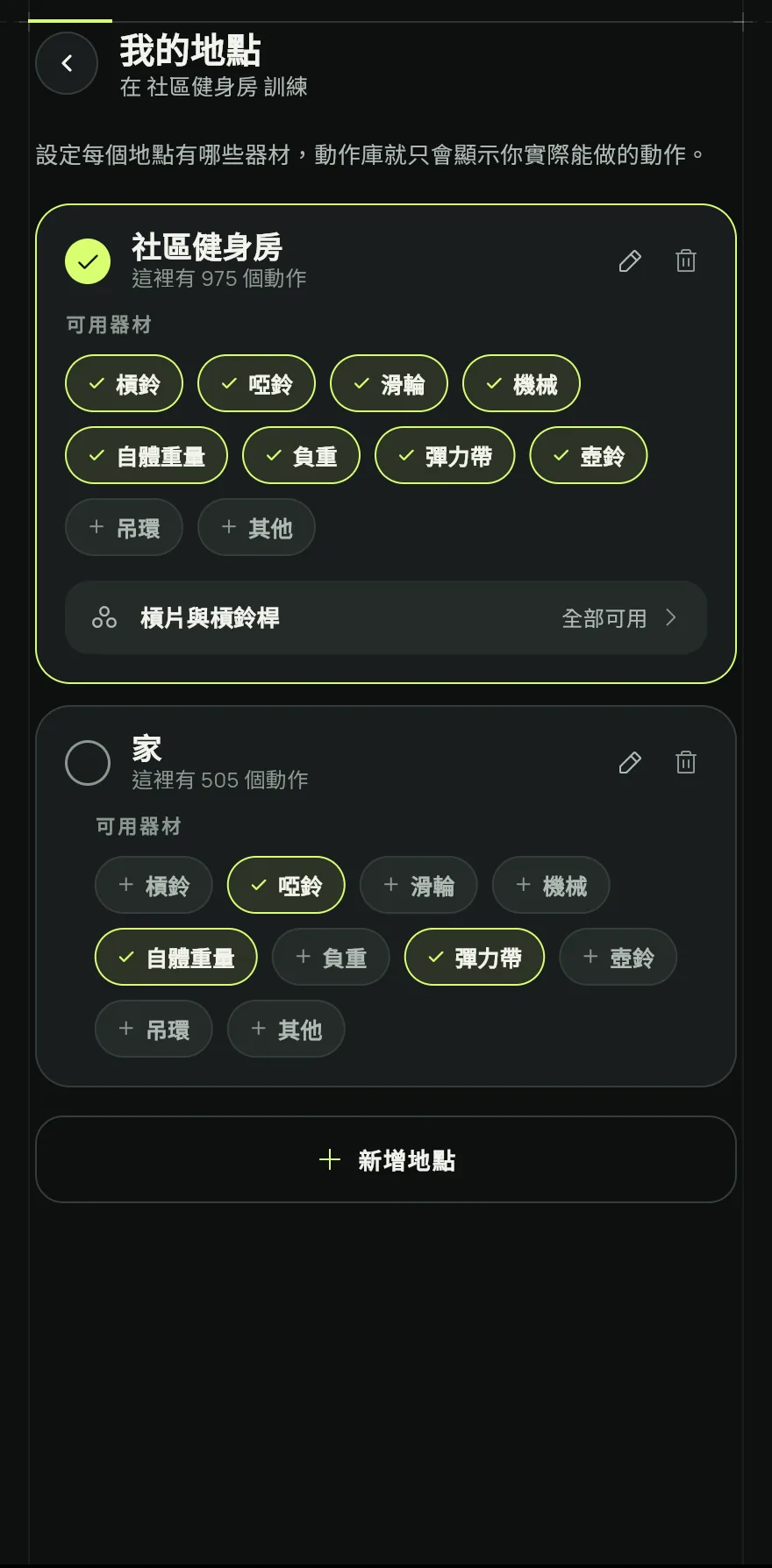
步驟 1 還沒有地點時,點一下健身房、家或戶外,從現成範本開始。要建立其他名稱的地點,點一下新增地點,輸入名稱後點一下儲存。
在可用器材下,點一下每項器材勾選或取消勾選。自體重量在每個地點都算數。
如果地點有槓鈴桿,點一下槓片與槓鈴桿,設定那裡的槓鈴桿和槓片。
點一下某個地點的卡片,把它設為目前的地點。畫面頂端會顯示你正在哪裡訓練,每張卡片會顯示你在那裡能做幾個動作。
要重新命名地點,點一下鉛筆圖示。要刪除地點,點一下垃圾桶圖示。
常見問題
- 動作庫裡沒有我知道的某個動作
- 它需要的器材在目前的地點中沒有勾選。勾選該器材,或在篩選條件中選擇任何地方。請參閱 如何使用動作庫。
- 專屬計畫或快速訓練推薦了我做不到的動作
- 請確認目前的地點正確,而且已勾選它的器材。請參閱 如何依可用時間進行快速訓練。
- 我不小心刪除了一個地點
- 刪除地點不會刪除你的動作或訓練。重新新增這個地點即可。
在 App 中開啟
在 Gym+ 中,點一下首頁上的問號開啟說明中心,然後搜尋「我的地點」。點一下「立即開啟」按鈕就能直接前往該畫面。
下載 Gym+Google Play即將登陸 App Store
相關文章
更新於 2026/10/26,App 版本 1.3.6