
訓練
如何依可用時間進行快速訓練
選擇時長、主題和地點,Gym+ 會當場產生一次訓練,結束後還可以儲存為課表。
- 方案
- 個人
- Coach
- 適用於
- iPhone
- Android
快速訓練適合不想事先規劃的日子:告訴 Gym+ 你有多少時間、想練什麼、人在哪裡,它就會當場產生訓練,並列出每個動作的組數和次數。
逐步說明
在首頁點一下開始訓練,選擇快速訓練。在沒有排定課表的日子,今日卡片上也會顯示快速訓練捷徑。
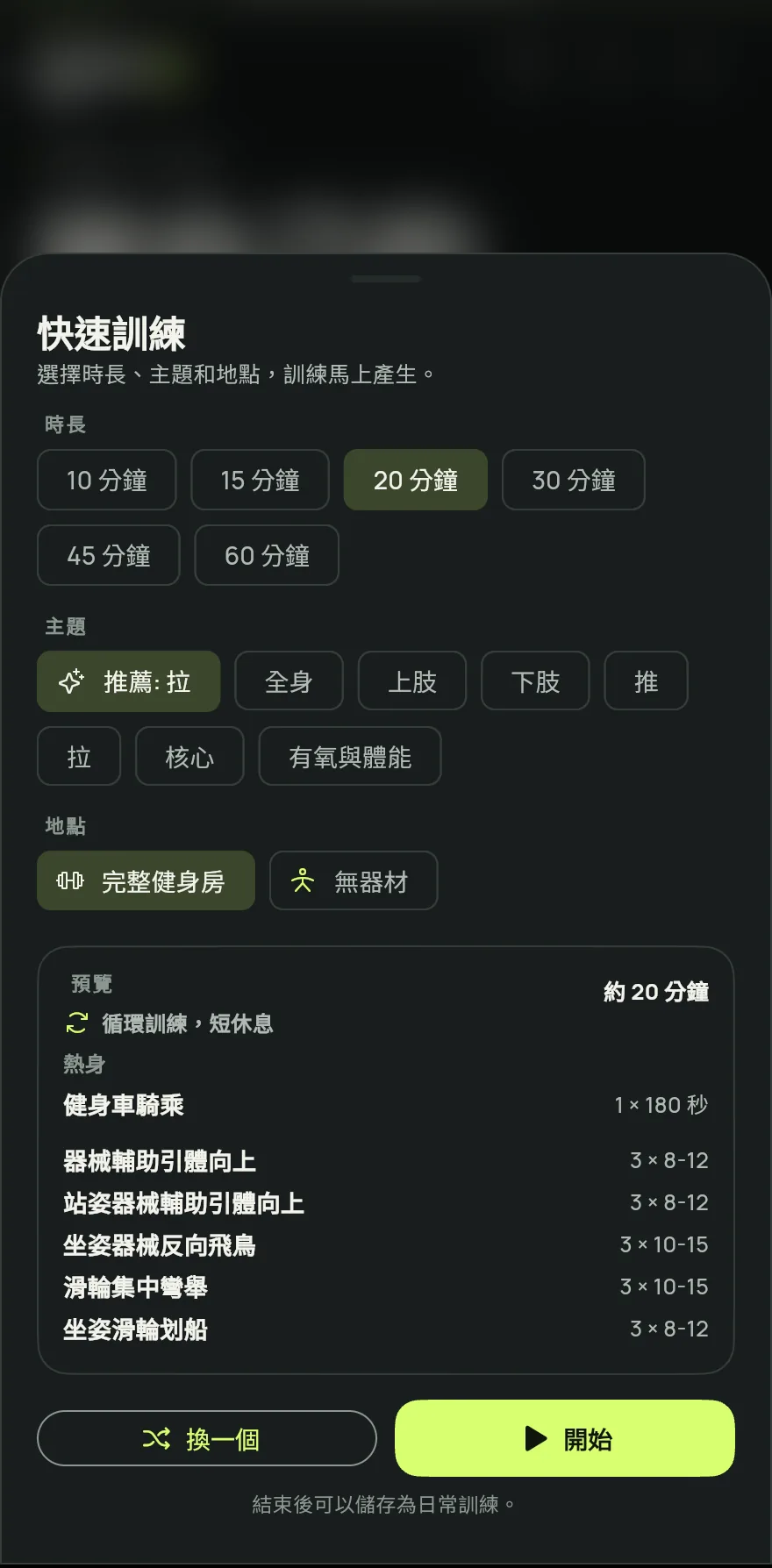
步驟 1 在時長下選擇訓練時長,從 10 到 60 分鐘。
在主題下選擇要練的部位:推薦(依你恢復得最好的肌群安排)、全身、上肢、下肢、推、拉、核心或有氧與體能。
在地點下,選擇你的某個地點、完整健身房或無器材。訓練只會使用該地點的器材。
查看列出動作的預覽。如果不滿意,點一下換一個產生新的組合。
點一下開始。訓練結束時,點一下儲存為課表,之後就能再練同樣的訓練。
常見問題
- 顯示沒有符合條件的動作
- 所選地點沒有適合這個主題的器材。請換一個主題或地點。
- 訓練中出現了其他肌群的動作
- 當地點中適合所選主題的器材較少時,會用相近肌群的動作補足時間。發生這種情況時,預覽會提醒你。
在 App 中開啟
在 Gym+ 中,點一下首頁上的問號開啟說明中心,然後搜尋「快速訓練」。點一下「立即開啟」按鈕就能直接前往該畫面。
下載 Gym+Google Play即將登陸 App Store
相關文章
更新於 2026/10/26,App 版本 1.3.6