
Erste Schritte
Der Startbildschirm: was jeder Bereich zeigt
Was der Startbildschirm von Gym+ zeigt, vom Training heute bis zu deiner Woche, und wo du Hilfe, Suche und Einstellungen findest.
- Plan
- Athlet
- Coach
- Verfügbar auf
- iPhone
- Android
Der Startbildschirm ist der erste Tab von Gym+. Hier findest du das Training des Tages, deine Woche, deine Trainingspläne und Übungsvorschläge, damit du gleich loslegen kannst, ohne etwas zu suchen.
Schritt für Schritt
Öffne Gym+. Der Startbildschirm ist der erste Tab in der unteren Leiste.
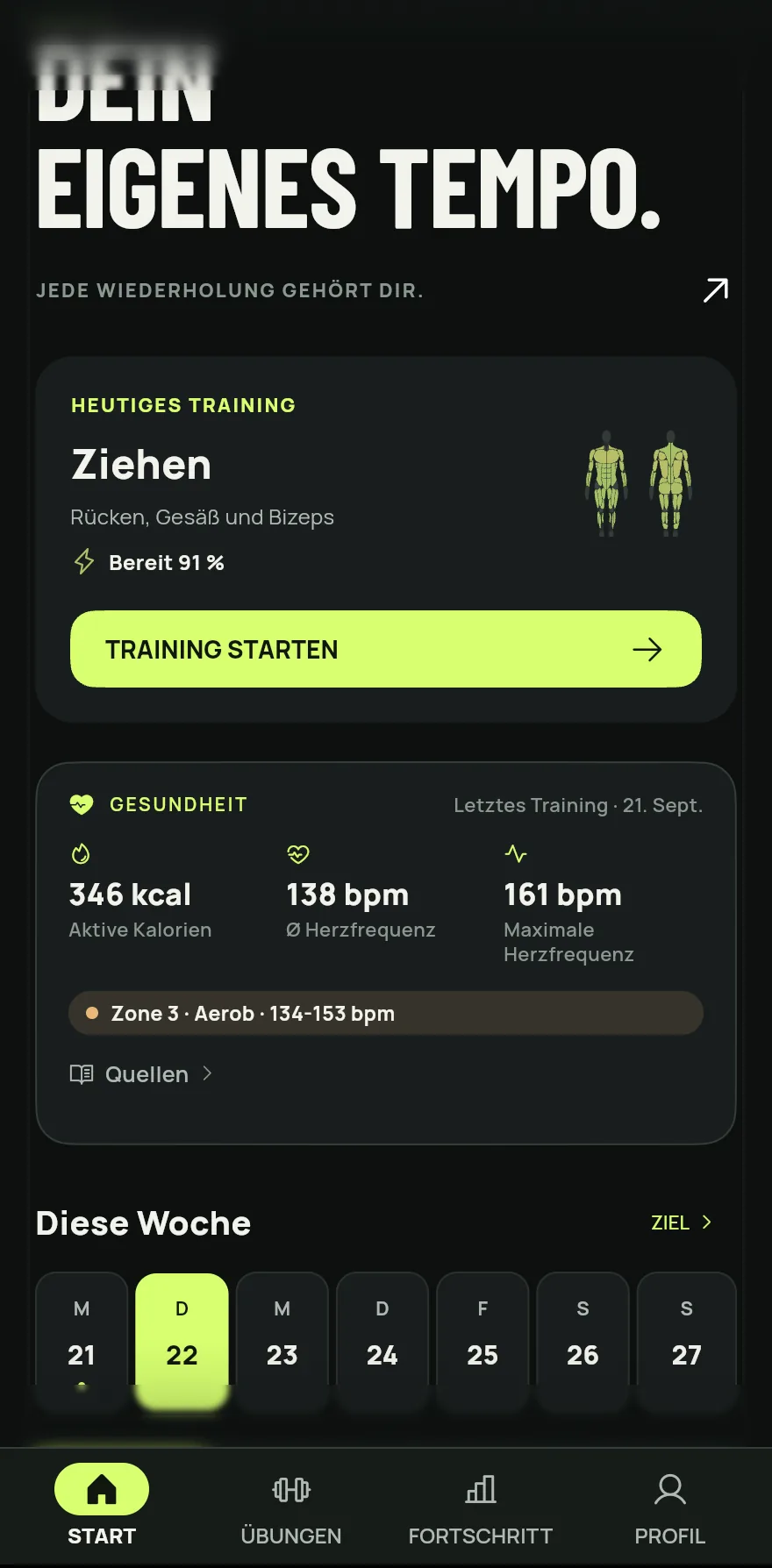
Schritt 1 Auf der Tageskarte steht dein Training für heute, erstellt aus deinem Plan oder dem Programm deines Coaches. Tippe auf Training starten, wenn du bereit bist.
Direkt darunter siehst du deine Woche. Jeder Trainingstag füllt einen Teil deines Wochenziels. Tippe auf einen Tag, um zu sehen, was du gemacht hast.
Scroll nach unten, um deine Trainingspläne und die für dich vorgeschlagenen Übungen zu sehen.
Oben findest du die Suche, die jede Übung, jeden Trainingsplan, jeden Bildschirm und jede Einstellung findet, und das Fragezeichen, das das Hilfe-Center öffnet.
Häufige Probleme
- Die Tageskarte schlägt keinen Trainingsplan vor
- Der Tagesvorschlag lässt sich in den Einstellungen ausschalten. Prüf, ob er eingeschaltet ist und ob du für heute einen Trainingsplan eingeplant hast. Siehe Trainingspläne erstellen und nutzen.
- Ein Training fehlt in der Woche
- Es zählen nur beendete Trainings. Ein verworfenes Training wird nicht gespeichert. Siehe Ein Training starten und deine Sätze erfassen.
In der App öffnen
Tippe in Gym+ auf dem Startbildschirm auf das Fragezeichen, um das Hilfe-Center zu öffnen, und such nach „Der Startbildschirm“. Die Schaltfläche Jetzt öffnen bringt dich direkt zum Bildschirm.
Ähnliche Artikel
- Die Tageskarte: welches Training Gym+ vorschlägtWie die Tageskarte zwischen dem Trainingsplan deines Plans und deinen erholtesten Muskeln wählt und was du mit dem Vorschlag machst.
- Wochenziel festlegen und deinen Rhythmus verfolgenLeg fest, an wie vielen Tagen pro Woche du trainierst, sieh deine Woche auf dem Startbildschirm und vergleiche die letzten Wochen.
- Ein Training starten und deine Sätze erfassenStarte ein Training mit einem Trainingsplan, mit Übungen, Muskeln oder als Schnelltraining, und erfasse Gewicht und Wiederholungen.
Aktualisiert am 26.10.2026, App-Version 1.3.6