
Fortschritt
Der Tab Fortschritt: so verfolgst du deine Entwicklung
Sieh deine Trainings insgesamt, den Rhythmus der letzten Wochen, dein Volumen, deine Konstanz und die trainierten Muskeln.
- Plan
- Athlet
- Coach
- Verfügbar auf
- iPhone
- Android
Der Tab Fortschritt zeigt anhand deiner Einträge, wie es bei dir läuft. Er beginnt mit der Gesamtzahl deiner Trainings und dem Rhythmus der letzten Wochen und führt zu den Diagrammen für Volumen, Konstanz und trainierte Muskeln.
Bevor du loslegst
- Zahlen und Diagramme stammen aus beendeten Trainings. Erfasse mindestens ein Training, damit sie erscheinen. Siehe Ein Training starten und deine Sätze erfassen.
Schritt für Schritt
Tippe in der unteren Leiste auf Fortschritt. Oben steht die Gesamtzahl der Trainings, die du erfasst hast.
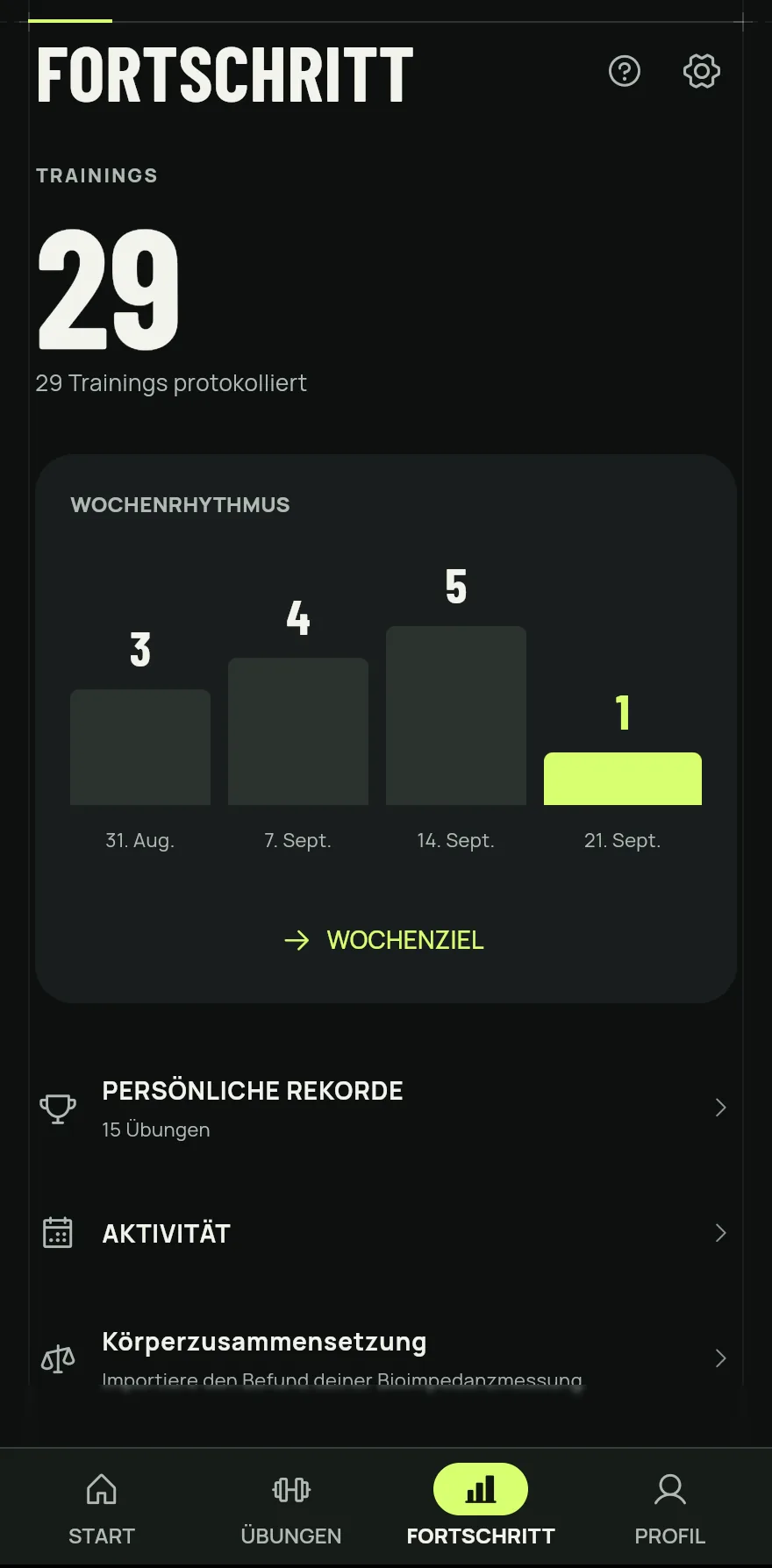
Schritt 1 Unter Wochenrhythmus siehst du, wie viele Trainings du in jeder der letzten vier Wochen gemacht hast, die aktuelle Woche hervorgehoben. Tippe auf Wochenziel, um festzulegen, an wie vielen Tagen pro Woche du trainieren willst.
Direkt darunter stehen die Abkürzungen zu Persönliche Rekorde, Aktivität und Körperzusammensetzung.
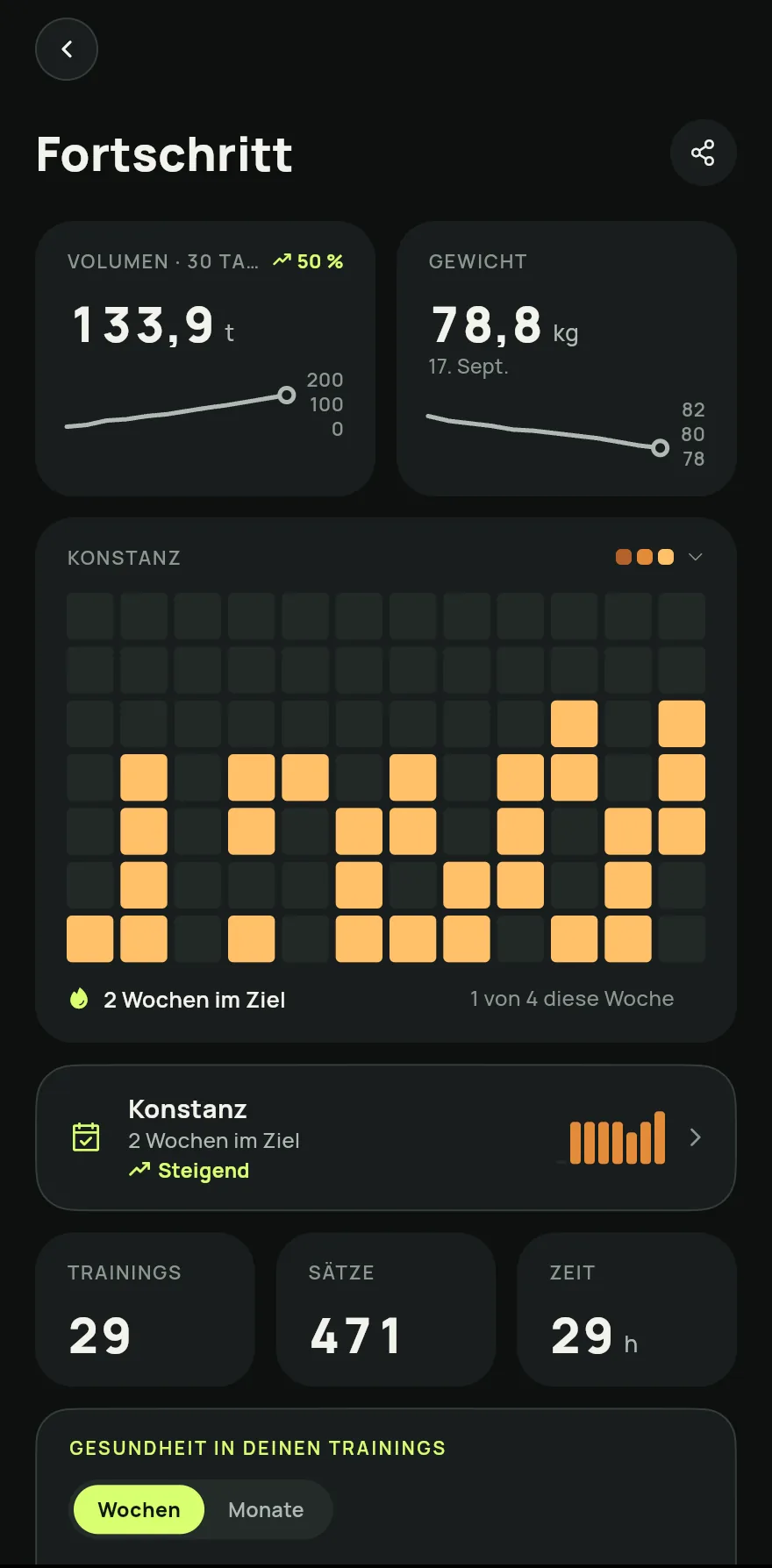
Tippe auf Persönliche Rekorde oder Aktivität, um den Bildschirm Fortschritt mit den Diagrammen zu öffnen: das Volumen der letzten 30 Tage, den Kalender Konstanz, die Summen von Einheiten, Sätzen und Zeit und die Muskelkarte.
Schritt 4 Wechsle in der Muskelkarte zwischen 7D und 30D und tippe auf einen Muskel, um zu sehen, was er abbekommen hat. Unter Erholung siehst du, wie erholt jeder Muskel ist.
Scroll nach unten zu Wochenvolumen, Fortschritt pro Übung und Persönliche Rekorde.
Häufige Probleme
- Die Diagramme sind leer
- Sie nutzen nur beendete Trainings. Die Kraftkurve einer Übung erscheint, sobald du sie mindestens zweimal erfasst hast.
- Uhrzeit oder Dauer eines Trainings stimmen nicht
- Öffne den Tag im Kalender Konstanz, tippe auf Zeit bearbeiten und pass Beginn und Dauer an. Siehe So siehst und korrigierst du deinen Trainingsverlauf.
In der App öffnen
Tippe in Gym+ auf dem Startbildschirm auf das Fragezeichen, um das Hilfe-Center zu öffnen, und such nach „Übersicht“. Die Schaltfläche Jetzt öffnen bringt dich direkt zum Bildschirm.
Ähnliche Artikel
- So funktionieren persönliche RekordeSieh deine Bestleistung bei jeder Übung, wie jeder Rekord gemessen wird und wie Gym+ dir im Training einen neuen Rekord meldet.
- So siehst und korrigierst du deinen TrainingsverlaufSieh jedes Training Tag für Tag mit Übungen, Sätzen und Gewichten, korrigiere Einträge, setz ein Training fort oder trag eins nach.
Aktualisiert am 26.10.2026, App-Version 1.3.6