
種目とツール
種目ライブラリの使い方
種目を検索して絞り込み、ステップごとのフォームと自分の履歴を確認し、お気に入りの保存やオリジナル種目の作成ができます。
- プラン
- アスリート
- Coach
- 対応デバイス
- iPhone
- Android
ライブラリには Gym+ のすべての種目が入っています。各種目には、やり方、鍛えられる筋肉、器具、あなたの履歴が表示されます。オリジナルの種目も作れて、ほかの種目と同じように検索やルーティンに表示されます。
手順
下部バーの エクササイズ をタップします。上部に、ライブラリの種目数が表示されます。
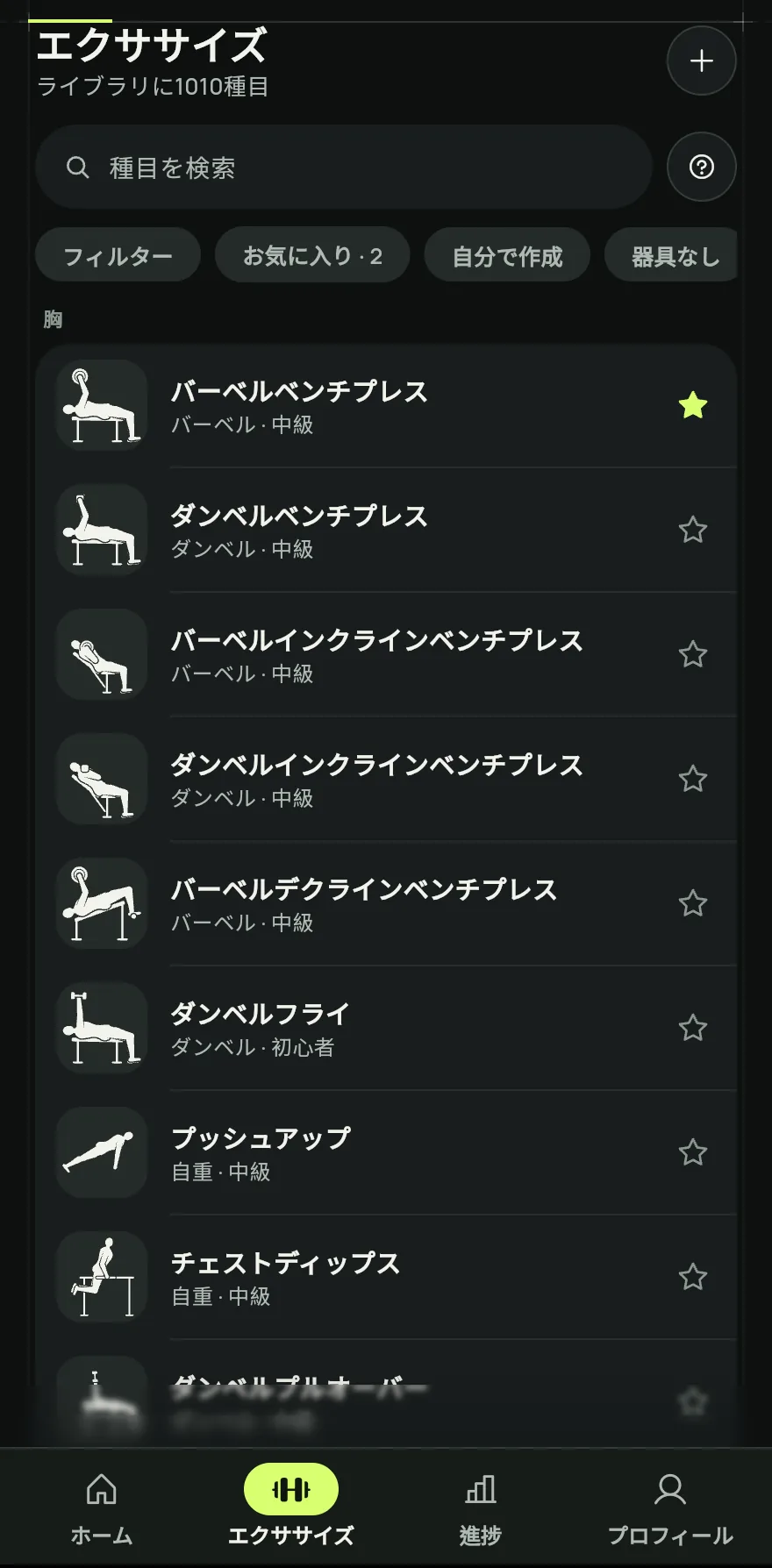
ステップ 1 種目を検索 欄に入力すると、名前で検索できます。すぐ下の お気に入り、自分で作成、器具なし などのショートカットで一覧を絞り込めます。
フィルター をタップすると、場所、筋肉、器具、レベル、記録の種類を選べます。シートの最後のボタンで結果を表示し、フィルターをクリア で全一覧に戻ります。
種目をタップするとページが開き、やり方、主働筋と補助筋、器具、あなたのワークアウトの 履歴、類似 の種目が表示されます。
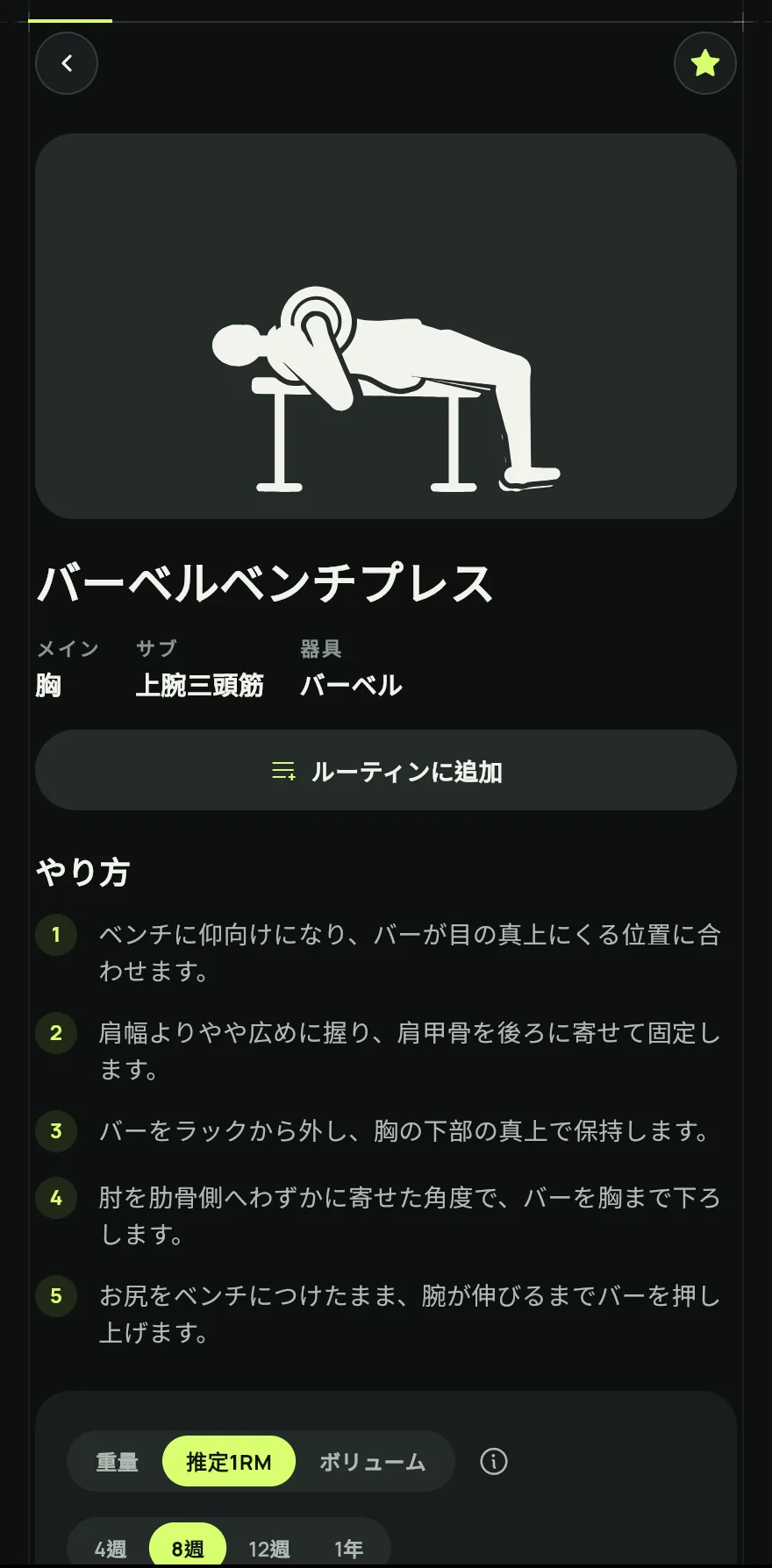
ステップ 4 そのページで ルーティンに追加 をタップしてルーティンを選ぶか、この種目で新しいルーティン を作ります。
オリジナルの種目を作るには、タイトルの横のプラスボタンをタップし、種目名、筋肉、器具を入力して 種目を追加 をタップします。
よくある問題
- 種目が見つからない
- フィルターがオンになっていないか確認し、フィルターをクリア をタップしてください。別の名前でも試してみてください。存在しない場合は、プラスボタンでオリジナルの種目を作れます。
- 種目を編集できない
- 編集や削除ができるのは、自分で作った種目だけです。それ以外の種目は、種目の設定 で休憩とウォームアップを設定できます。
アプリで開く
Gym+ のホーム画面でクエスチョンマークをタップしてヘルプセンターを開き、「種目ライブラリ」を検索してください。「今すぐ開く」ボタンでその画面に直接移動できます。
Gym+をダウンロードGoogle PlayApp Store で近日公開
関連記事
2026/10/26 更新、アプリバージョン 1.3.6